Schvalování faktur
Spuštění agendy
| Před spuštěním agendy ověřte, zda je alespoň jeden uživatel obsazen v roli Účtárna; pouze ten bude moci agendu dokončit / archivovat. |
Agendu Faktura spustíte jedním z těchto postupů:
-
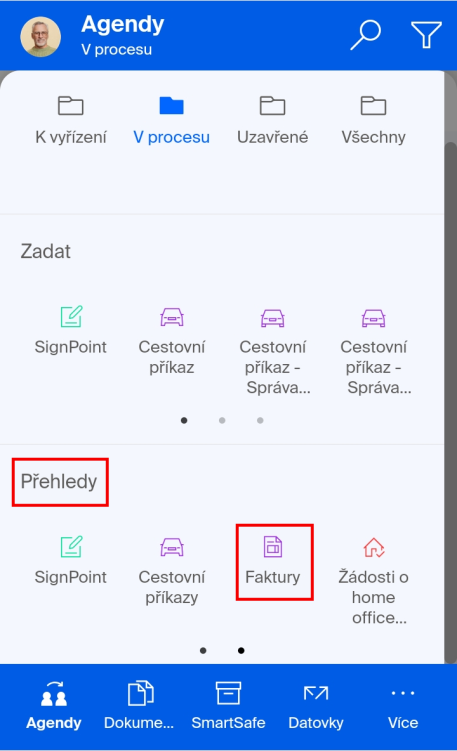
Klepnutím na velkoplošné tlačítko Faktura v dolní části stránky dashboard.
-
V okně Agendy klepnutím na příkaz Zadat a dále na velkoplošné tlačítko Faktura.
-
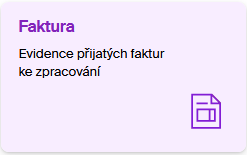
Agendu můžete spustit také v aplikaci Sofa běžící v mobilním telefonu – klepnutím na tlačítko Faktura v pohledu Agendy – Zadat. Pokud toto tlačítko nevidíte, odstránkujte k němu pomocí voliče v dolní části okna, skládajícího se z několika teček.
Vyplnění formuláře
Po spuštění agendy se otevře její formulář. Vyplnění formuláře může obstarat sám zadavatel nebo může být dvoufázové – obecnou část vyplní zadavatel a konkrétní podklady dodá jiný, následný uživatel.
O způsobu vyplnění rozhoduje konfigurační proměnná conf_processing_step. Její výchozí hodnota je false a zadavatel vyplní formulář agendy celý sám. Při nastavení na true je vyplnění dvoufázové.
Popis zadavatele
V sekci Zadavatel je uvedena identifikace přihlášeného zadavatele, který formulář vyplňuje (nebo vyplňuje jeho obecnou část). Údaje jsou needitovatelné a jsou převzaty podle aktuálně přihlášeného uživatele.
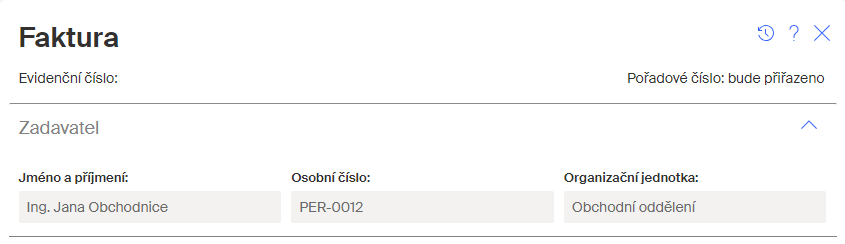
| Pořadové číslo bude faktuře přiřazeno teprve po jejím odeslání. Evidenční číslo bude do formuláře zapsáno při schvalování agendy v účtárně. |
Přílohy formuláře
Jako přílohu lze k formuláři připojit libovolné soubory. Jedním z nich vždy musí být vlastní „faktura“ – tedy dokument, který vám poslal dodavatel s vyúčtováním fakturovaného zboží, materiálu a práce a odpovídajícími cenami.
Klepněte na tlačítko Vložit přílohy. Vyberte soubor a zařaďte ho do formuláře. Postup opakujte i pro další požadované soubory. Soubory můžete také přetahovat z vhodného souborového manažeru do modrého pole v sekci Přílohy.
| Vložení nejméně jednoho souboru, který obsahuje vlastní fakturu, je povinné. |

U položky každé z příloh se zobrazí několik tlačítek; ta mají obvyklý význam:
-
Tlačítkem
 (Náhled) zobrazíte náhled na obsah přiloženého souboru. K náhledovému zobrazení jsou vhodné jen soubory ve formátu PDF. Ostatní typy souborů se stáhnou do složky pro ukládání stažených souborů (obvykle Downloads). Tam si je můžete otevřít v aplikaci asociované podle typu souboru daného příponou jeho názvu.
Blíže k náhledovému zobrazení viz podkapitola Náhledové okno pro zobrazení PDF v kapitole Podepisování dokumentů. -
Tlačítkem
 (Stáhnout) lze přiložený soubor stáhnout do složky určené pro stažené soubory (viz výše).
 -
Tlačítkem se symbolem proškrtnutí (X) soubor s přílohou z formuláře odeberete.
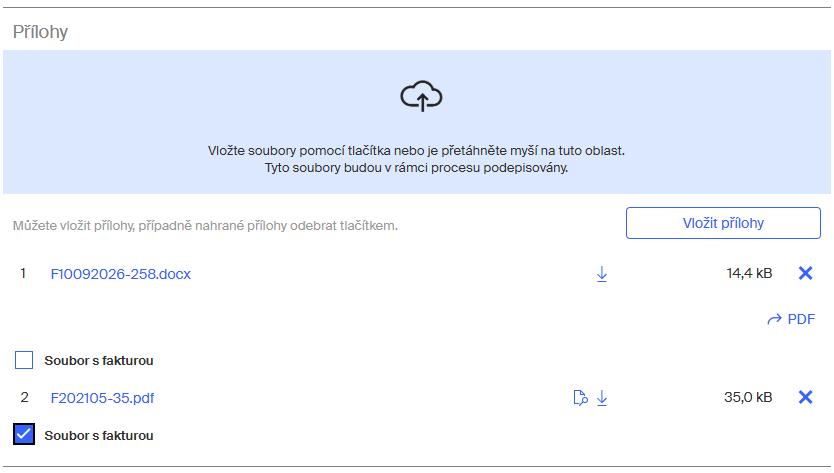
Soubory, ve kterých jsou uloženy faktury v účetním slova smyslu, označte zaškrtnutím políčka Soubor s fakturou. Kromě nich lze totiž také připojit i další dokumenty, třeba s popisem fakturovaných položek pro potřeby schvalujících a účtárny.
Pokud soubor není ve formátu PDF, je k dispozici tlačítko, jehož stiskem se do tohoto formátu zkonvertuje.
Konverze není povinná, je však nutná v případě, že soubor sice není ve formátu PDF, ale chcete ho podepsat nebo dlouhodobě udržovat v archivu (je zaškrtnuté políčko Soubor s fakturou).
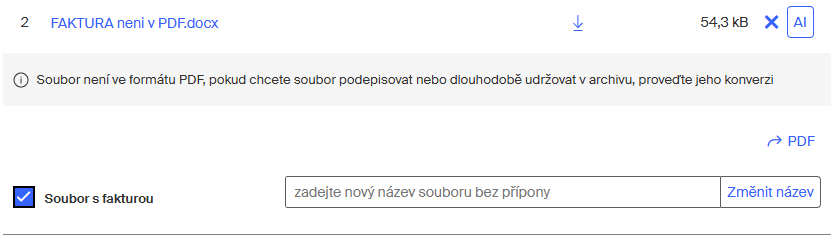
U všech přílohových souborů lze v této sekci změnit jejich název. To je pro případy, kdy zdrojové názvy (obvykle automaticky generované) jsou nepříliš srozumitelné, zejména po delším časovém odstupu. Pak do pole s podtiskem zadejte nový název souboru bez přípony zapište název podle vlastní úvahy a stiskněte tlačítko Změnit název.
Důležité je respektovat pokyn, podle kterého se nový název zadává bez přípony.

Změna názvu se hned poté promítne do formuláře.

Využití AI při plnění metadat
| Tato funkcionalita je dostupná volitelně, podle nastavení Sofa pro vaší organizaci (kontaktujte svého obchodního zástupce či projektového manažera, případně se obraťte na technickou podporu). |
Obsah dokumentu s fakturou lze automaticky posoudit pomocí AI a „vytěžená“ data použít k naplnění hodnot metadat faktury. K tomu je u každé položky přiloženého souboru tlačítko AI.
| Pokud se jedná o soubor, který není ve formátu PDF, je nutné jej před zpracováním pomocí AI do tohoto formátu zkonvertovat. |
Po stisku tlačítka se otevře okno SofaAI analýza dokumentu. V levé části je náhled na obsah dokumentu analyzovaného jako faktura. Údaje, které byly AI posouzeny jako fakturační, jsou modře orámovány. V horní části této části je nástrojová lišta umožňující dokumentem listovat a měnit měřítko zobrazení.
V pravé části jsou pole odpovídající všem metadatům dokumentu typu faktura. Podle výsledku analýzy jsou naplněna navrženými hodnotami podle AI.
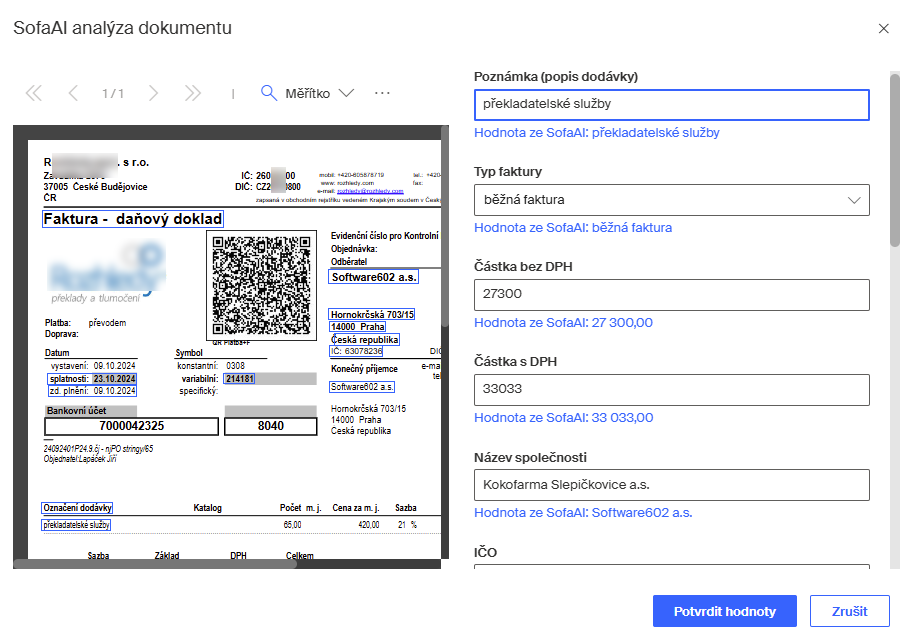
Je zapotřebí hodnotu po hodnotě zkontrolovat a podle potřeby upravit nebo doplnit. Tlačítkem Potvrdit hodnoty obsah polí akceptujete a hodnoty se přenesou do odpovídajících polí v sekcích Informace o faktuře a Dodavatel formuláře agendy.
Také tam je samozřejmě možné hodnoty upravit.
| Vytěžení dat pomocí AI tedy není stoprocentní, v každém případě je zapotřebí kontrola a následné doplnění i úpravy metadat. |
Informace o faktuře
Sekce Informace o faktuře je určena k obecnému popisu dodávky – zadává se kdy došla, čeho se týká, jaká je částka, její splatnost a měna a další údaje.
Typ faktury
Jako první je uveden rozvírací seznam Typ faktury, který pokrývá všechny obvyklé typy dokladů, které při zpracování agendou připadají v úvahu: běžná faktura, dobropis, vrubopis, zálohová faktura (nedaňový ZL), daňový ZP, dobropis DZL a zjednodušený daňový doklad.
Další postup se liší podle toho, zda je nastavena vazba na agendu Nákupní požadavek.
Je vyžádána vazba na agendu Nákupní požadavek
Vazba na agendu Nákupní požadavek vzniká, pokud je konfigurační proměnná conf_cislo_nakupniho_pozadavku nastavena na hodnotu true.
V tomto případě je na začátku sekce Informace o faktuře, pod polem Typ faktury, navíc pole Číslo objednávky a tlačítko Najít. To je určeno k dohledání údajů z nákupního požadavku, který se vztahuje k faktuře
Do pole Číslo objednávky zapište pořadové číslo nákupního požadavku vyřízeného agendou Nákupní požadavek, kterého se týká schvalovaná faktura. Stiskněte tlačítko Najít.
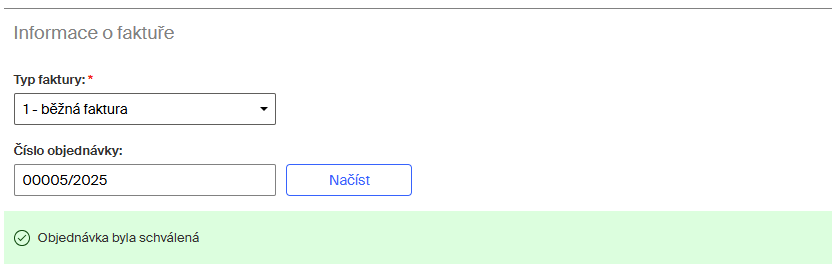
Jestliže zadané číslo objednávky koresponduje s číslem vyřízeného nákupního požadavku, převezmou se z něj do formuláře faktury údaje o dodavateli; název nákladového střediska z nákupního požadavku se převezme jako výchozí údaj do sekce K tíži středisek.
Pokud zadané číslo objednávky nesouhlasí s žádným z čísel v agendě Nákupní požadavek, je vypsána zpráva Zadané číslo objednávky není validní! Pak můžete v zadání pokračovat dál čistě manuálně, podle následujících kapitol. Nejprve však pro jistotu zkontrolujte, zda jste číslo objednávky zadali správně a v úplném tvaru.
|
K chybě můžete dojít i tehdy, pokud omylem zadáte číslo neschváleného nebo stornovaného nákupního požadavku. 
|
Vazba na agendu Nákupní požadavek není vyžadována
Ve výchozím nastavení je konfigurační proměnná conf_cislo_nakupniho_pozadavku nastavena na hodnotu false. Pak ve formuláři není pole Číslo objednávky ani tlačítko Najít.
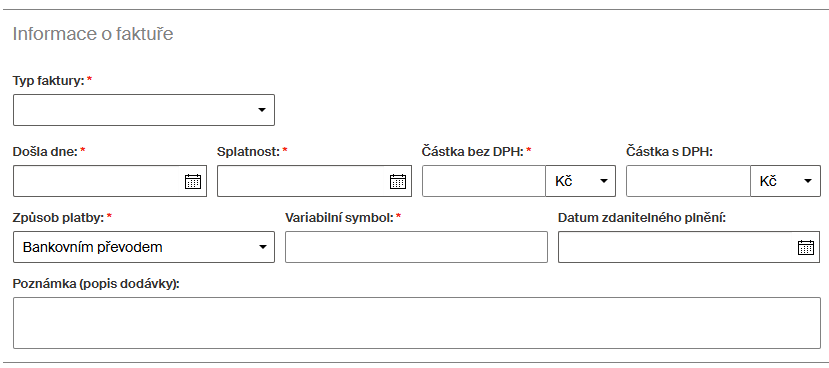
Další postup je shodný bez ohledu na vazbu na agendu Nákupní požadavek.
Datum doručení faktury a datum splatnosti
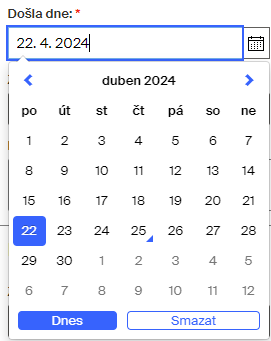
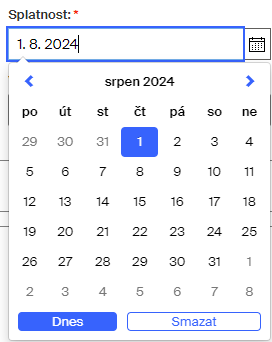
V sekci Informace o faktuře je dále umístěna dvojice ovladačů Došla dne a Splatnost. Jsou to datové voliče; po klepnutí myší se rozvinou v okénko interaktivního kalendáře. Můžete v nich nastavit libovolné datum (i měsíc a rok). Nastavte tady údaje o datu doručení faktury a datu její splatnosti. Obě hodnoty jsou povinné.
Fakturovaná částka a způsob platby
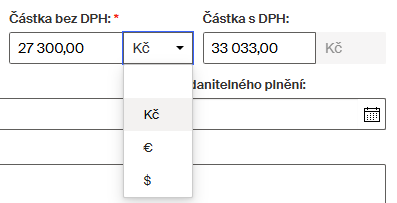
Do pole Částka bez DPH napište částku bez DPH, na kterou je faktura vystavena. Klepnutím do pravé části pole otevřete volič umožňující nastavit měnu, ve které má být částka uhrazena. K dispozici jsou české koruny, dolary a eura.
| Do prvního pole se jako povinná hodnota uvádí částka BEZ daně z přidané hodnoty, aby bylo možné zohlednit i takové doklady, u kterých není DPH vůbec uváděna nebo vystavitel není plátcem DPH. |
Následuje pole Částka s DPH, jehož vyplnění je nepovinné. Nastavení měny se přebírá z pole Částka bez DPH a není možné ho změnit.
Klepněte na volič Způsob platby a zvolte způsob úhrady – jako výchozí je nastavena možnost Bankovním převodem.
Povinný variabilní symbol nutný pro proplacení faktury zapište do pole Variabilní symbol.
Pole Datum zdanitelného plnění otevře kalendářní volič, kde nastavte datum převzetí fakturované dodávky, splnění objednané služby apod. Vyplnění není povinné, protože hodnota se u některých faktur neuvádí.
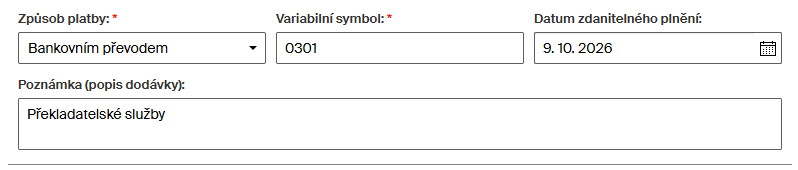
Do pole Poznámka (popis dodávky) zapište informace o tom, co je součástí fakturované dodávky (služby).
Údaje o dodavateli
V sekci Dodavatel je třeba popsat dodavatele, na jehož dodávku (službu) je faktura vystavována. Dejte pozor na povinné položky – jsou označené červenou hvězdičkou.
| Pokud je nastavena vazba na agendu Nákupní požadavek a podařilo se dohledat potřebné údaje, předvyplní se údaje v této sekci hodnotami načtenými z formuláře nákupního požadavku. Ty lze podle požadavků upravit a doplnit. |
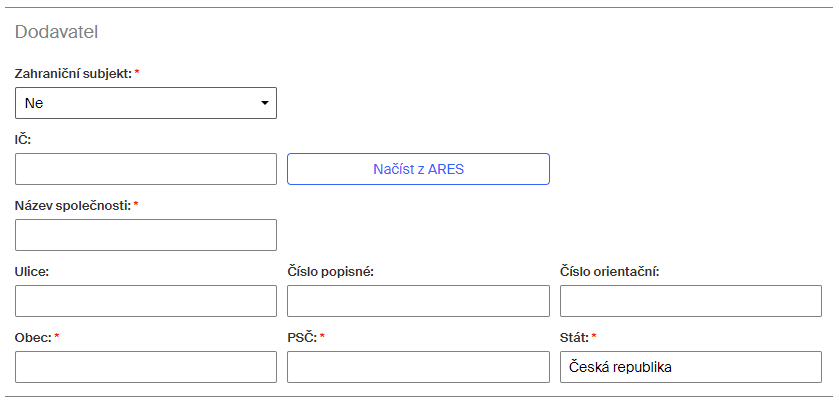
Dodavatel může být tuzemský nebo zahraniční. Jako první je proto v sekci volič Zahraniční subjekt nabízející volby Ne a Ano.
Pokud ponecháte nastavenou možnost Ne, tak do pole IČ vyplňte validní IČO a klepněte na tlačítko Načíst z ARES. Jestliže je v ARES subjekt nalezen, vyplní se následující pole v sekci údaji načtenými z databáze. V opačném případě vyplňte údaje ručně.

Pokud voličem Zahraniční subjekt vyberete možnost Ano, zmizí tlačítko Načíst z ARES. Pak musíte (stejně jako když selhalo vyhledání tuzemského dodavatele přes jeho IČO) údaje v sekci vyplnit ručně.
Následuje jednokrokové či dvoukrokové zpracování?
Dále se zpracování formuláře dělí podle toho, zda je v konfiguraci agendy nastaveno jednokrokové či dvoukrokové zadání.
-
Pokud má být proces vyplnění formuláře rozdělen do dvou částí (konfigurační proměnná conf_processing_step má hodnotu true), předává nyní zadavatel formulář ke zpracování dalšímu uživateli. Pokračujte podle kapitoly Předání formuláře při dvoukrokovém zpracování.
-
V opačném případě, tedy při jednokrokovém zadání (konfigurační proměnná conf_processing_step má hodnotu false), pokračujte podle kapitoly Kterých středisek se faktura týká.
Předání formuláře při dvoukrokovém zpracování
Zadavatel pomocí voliče Předat ke zpracování vybere, komu má být další zpracování formuláře agendy předáno. Nejde o výběr konkrétního uživatele, ale o volbu určité předem specifikované skupiny uživatelů, přičemž jako výchozí se předpokládá skupina Administrátoři. Všem členům skupiny přijde notifikační zpráva o požadavku na zpracování.
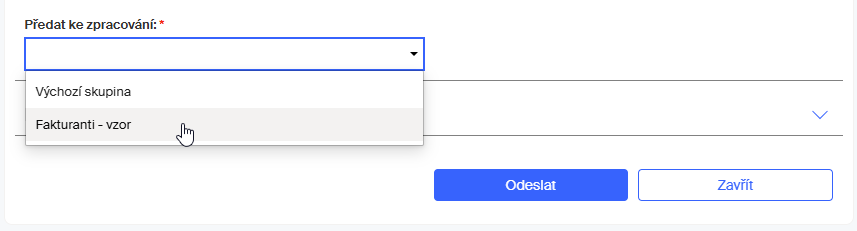
V následující kapitole jsou stručné informace týkající se postupu vytvoření skupiny uživatelů a její začlenění do číselníku zpracovatelů faktur. Pokud vás tato problematika nezajímá, přejděte na kapitolu Předání formuláře k dalšímu zpracování.
Poznámky k vytvoření skupin a zavedení do formuláře faktury
Podrobné postupy práce se skupinami a číselníky najdete v částech Administrace – Správa skupin a rolí a Administrace – Správa číselníků.
Nejprve je třeba mít k dispozici (vytvořit) vhodné skupiny uživatelů. Otevřete okno pro správu skupin a rolí (Administrace > Skupiny / role) a klepněte na tlačítko Přidat skupinu/roli.
V okně Nová skupina/role na kartě Nastavení skupinu popište; nezapomeňte nastavit volič Typ na položku Skupina.
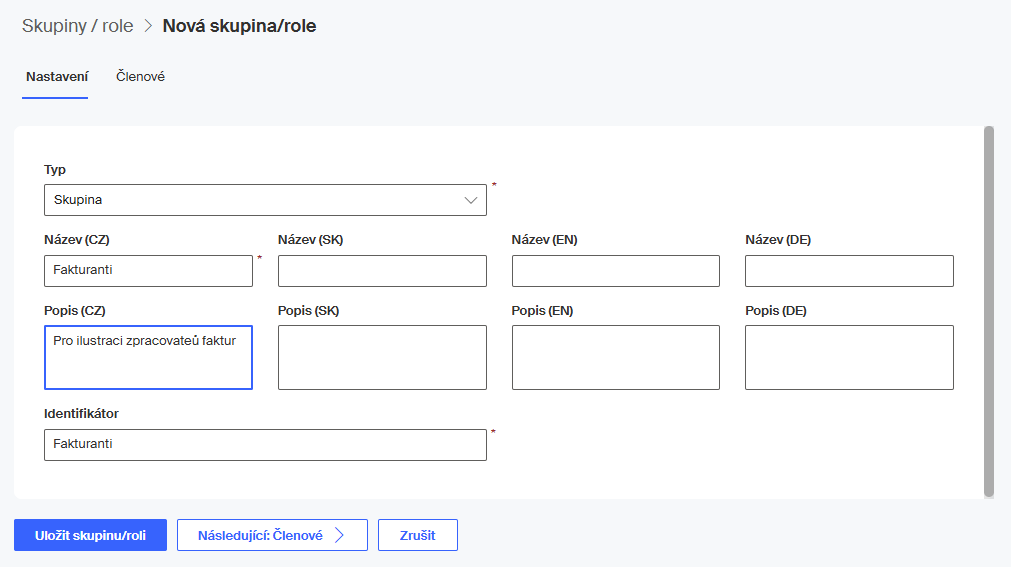
Na kartě Členové vyberte uživatele, kteří mají být do skupiny zařazeni.
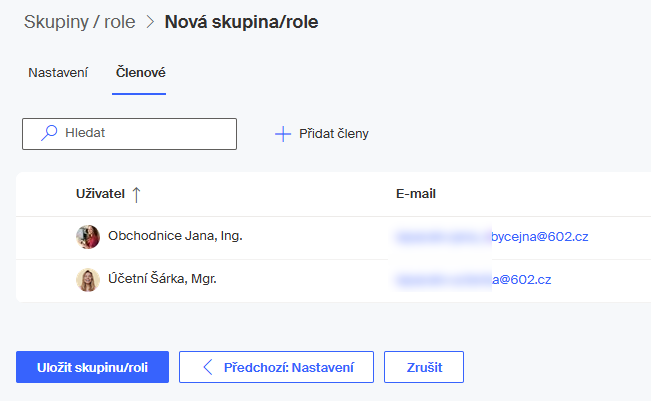
Novou skupinu tlačítkem Uložit skupinu/roli uložte.
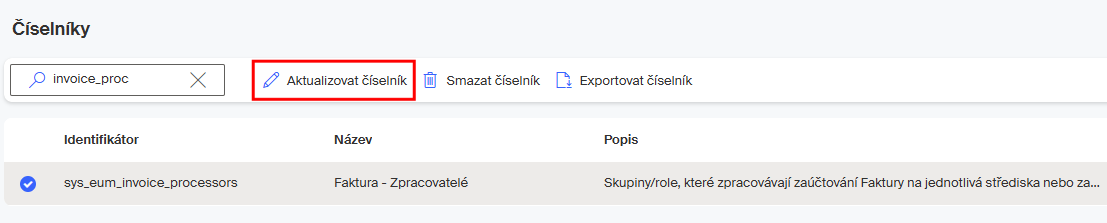
Dále je potřeba novou skupinu začlenit do číselníku. Otevřete okno pro správu číselníků (Administrace > Číselníky). Vyhledejte číselník sys_enum_invoice_processors, klepnutím myší jej označte za vybraný a pak klepněte na tlačítko Aktualizovat číselník.
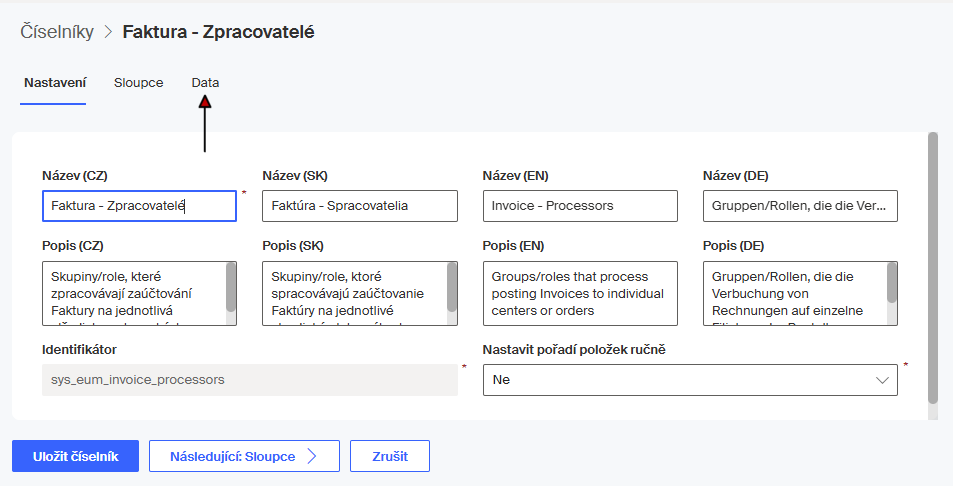
Klepnutím na její záložku přejděte na kartu Data.
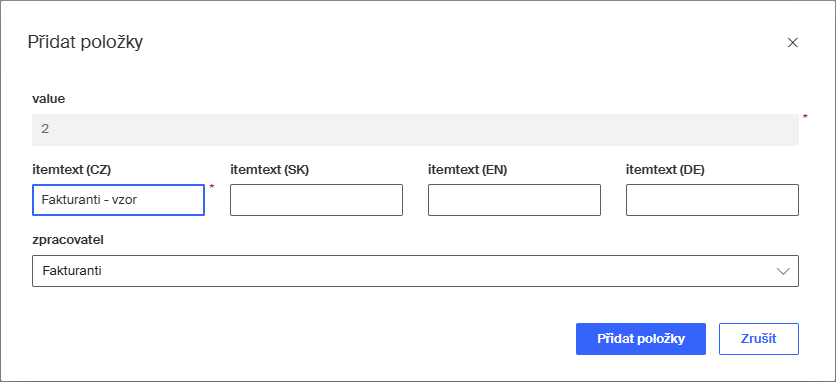
Zde na nástrojové liště klepněte na tlačítko Přidat položky. Novou položku pojmenujte a pak v poli zpracovatel z nabídky vyberte požadovanou skupinu (například tu, založenou výše popsaným postupem).
Upravený číselník uložte.
Předání formuláře k dalšímu zpracování
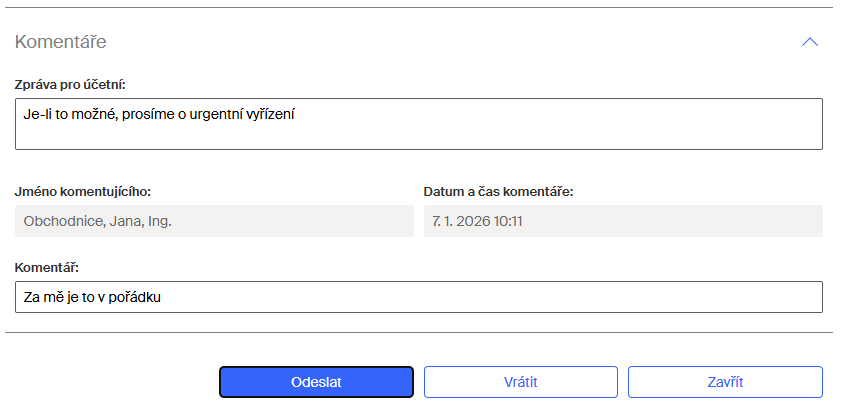
Ještě před předáním formuláře je možné otevřít sekci Komentáře a formulář podle potřeby okomentovat a případně přidat i zprávu pro účetní. Komentářovou sekci otevřete tlačítkem se šipkou vpravo od názvu sekce.
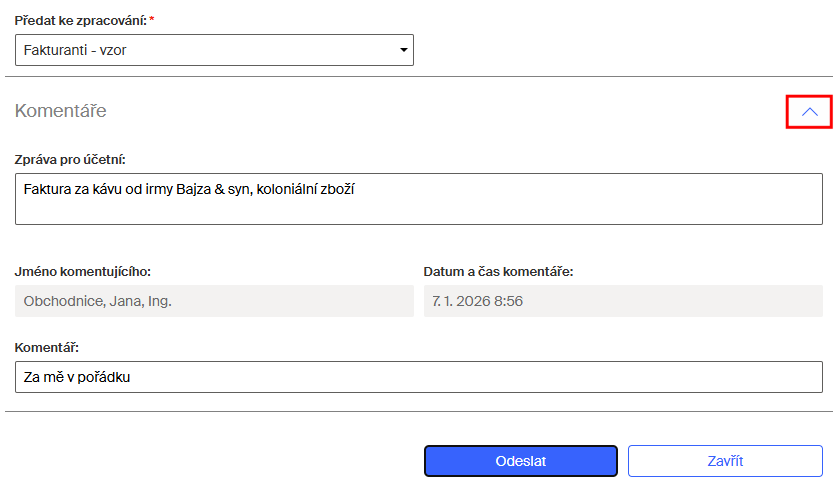
Zadavatel pak pomocí tlačítka Odeslat formulář faktury předá do druhého kroku zadání.
Všichni členové skupiny vybrané v poli Předat ke zpracování dostanou notifikační zprávu s odkazem na formulář faktury.
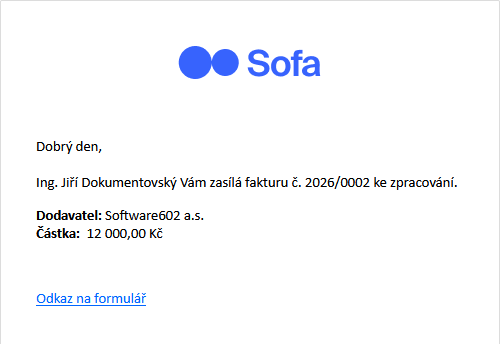
Členové skupiny také vidí položku formuláře faktury v pohledu Agendy – K vyřízení. V této chvíli je formulář ještě dostupný všem členům skupiny. Jakmile ho první z nich otevře (označme ho jako následného zpracovatele), u ostatních členů se z pohledu ztratí a odkaz v notifikaci bude neaktivní.

Následný zpracovatel formulář otevře a pokračuje v jeho vyplnění. Úvodní část sestavená zadavatelem je pro něj editovatelná, takže může dodatečně pozměnit výchozí údaje (metadata) od zadavatele.
Následný zpracovatel má také k dispozici tlačítko Vrátit. Jím může výchozímu zadavateli vrátit formulář k přepracování. Podmínkou je zápis komentářového textu s důvodem vrácení.
V principu však lze předpokládat, že následný zpracovatel, který může upravit vše a následně definuje schvalovací cestu, upraví případné nesrovnalosti sám.
Další postup je již shodný pro dvoukrokové i jednokrokové zadání.
Kterých středisek se faktura týká
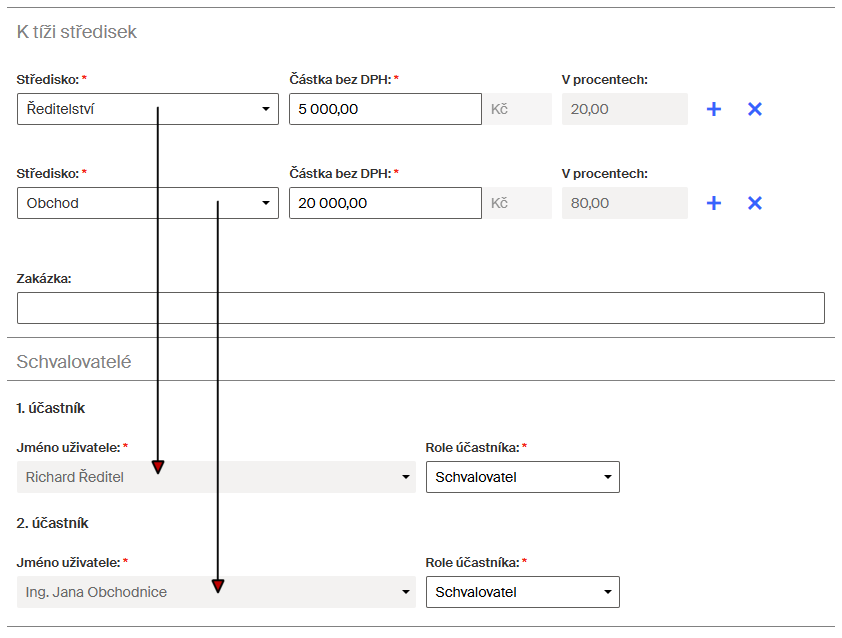
V sekci K tíži středisek vytvořte položky, kterých středisek se placení faktury týká. Každou položku může schvalovat jiný schvalovatel, ale pouze pro jedno středisko.
Klepněte do pole Středisko, ze seznamu vyberte název střediska, k jehož tíži má být faktura nebo její část účtována.
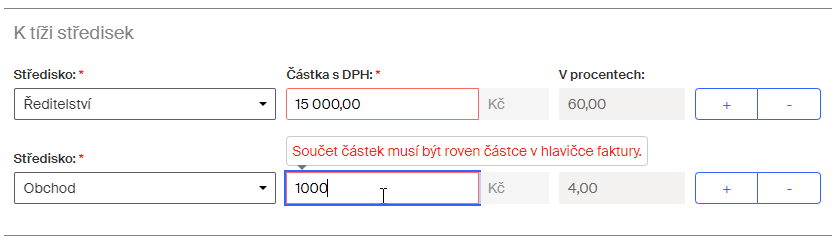
U každé položky je pole Částka bez DPH. To umožní rozdělit částku předepsanou fakturou (v poli Částka bez DPH, v sekci Informace o faktuře) mezi několik středisek. V informačním (needitovatelném) poli V procentech je uvedeno procentuální zastoupení částky pro dané středisko. Pokud nečiní součet sto procent, jsou údaje v polích Částka bez DPH červeně orámovány s výstrahou a fakturu nelze odeslat.
Pokud je konfigurační proměnná conf_cislo_zakazky nastavena na hodnotu true (výchozí hodnota je false), zobrazí se ve formuláři navíc volič Číslo zakázky. Ten umožňuje zadat číslo zakázky výběrem z položek specifikovaných v interní tabulce Zakázky. Obsah této tabulky lze plnit buď servisní agendou Zakázky (dostupnou administrátorům) nebo pomocí externího systému (ExtIS).
Pole Zakázka se zobrazí samostatně pro každé středisko v případě, že je hodnota konfigurační proměnné conf_zakazka_multi nastavena na true. V opačném případě je pole Zakázka jen jedno a číslo zakázky v něm vybrané platí pro všechna střediska. Výchozí hodnota proměnné je false.
| Co se týče plnění tabulky prostřednictvím ExtIS, tam je zapotřebí specifikovat připojení k ExtIS (viz popis v kapitole Vytvoření externího informačního systému) a potom vytvořit vhodný dotaz pro práci s uživatelskými tabulkami (viz kapitola Dotazy pro práci s uživatelskými tabulkami). |
Je-li třeba přidat další položku, klepněte na tlačítko se symbolem „plus“ a postup opakujte.
Schvalovatelé a podepisovatelé
V sekci Schvalovatelé sestavíte schvalovací (případně i podepisovací) cestu faktury.
Schvalovatelé
V principu se vytvoří seznam schvalovatelů, který bude odpovídat položkám ze sekce K tíži středisek. Schvalovatelé se mohou pro každý případ sestavovat samostatně nebo si lze vytvořit a uložit tzv. podpisovou cestu – viz kapitola Uložení podpisové cesty v popisu agendy SignPoint.
Klepnutím do pole Jméno uživatele nastavíte uživatele, kterému půjde faktura ke schválení. K vyhledání jména využijete „našeptávač“ umožňující vyhledat jméno na základě skupiny zadaných znaků (alespoň jednoho).
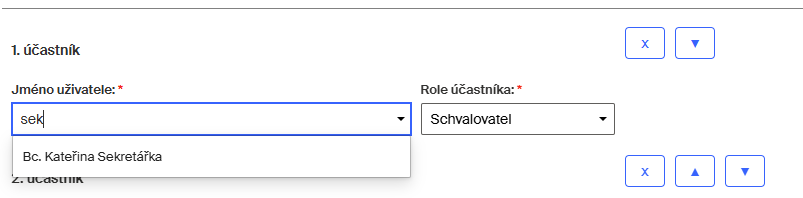
Se jménem uživatele je spárováno pole Role účastníka pro výběr role účastníka schvalovací cesty – standardně to je schvalovatel.
-
Schvalovatel – tento účastník posuzuje, zda agenda může pokračovat nebo se má vrátit zadavateli k přepracování, případně rozhodnout o jejím ukončení.
-
Administrátor – může upravovat obsah formuláře, například přidávat další dokumenty nebo schvalující či podepisující uživatele.
Jedná se o administrátora tohoto procesu – nezaměňovat s administrátorem Sofa!
Při zadávání položek středisek, jimž má být faktura rozepsána k tíži, se vytvoří tolik sekcí pro zadání účastníků podepisovací cesty, kolik je zadáno středisek. Pokud má být účastníků schvalovací cesty více, klepněte na tlačítko Přidat účastníka na konci sekce, čímž otevřete další sekci pro zadání jména účastníka a jeho role.
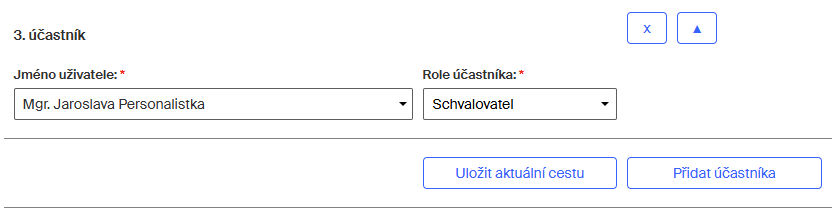
Pořadí účastníků je možné měnit pomocí tlačítek se šipkami, případně je odebírat tlačítkem se symbolem „X“.

Podepisovatelé
Pokud je nastavena konfigurační proměnná conf_allow_signing na hodnotu true (výchozí hodnota je false), přibývá navíc role Podepisovatel. Uživatel obsazený v této roli opatří svým podpisem dokumenty tvořící přílohu formuláře faktury, u kterých je zaškrtnuto políčko Podepsat.
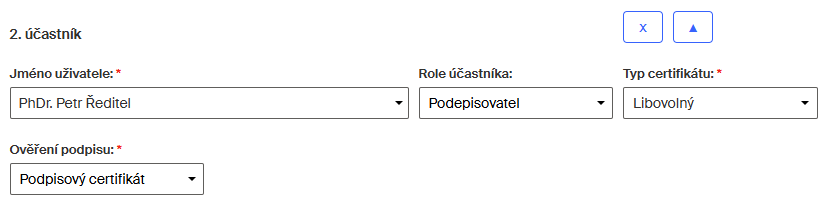
Vedle jména podepisovatele lze vždy také vybrat způsob podepisování (certifikátem, pomocí Bank ID, pomocí zprávy SMS); případně lze ponechat volbu na podepisujícím až v aktuálním okamžiku podpisu. Typ podpisového certifikátu lze zvolit libovolný, kvalifikovaný nebo pouze certifikát umístěný na kvalifikovaném prostředku.
Výběr skupin a rolí
Výběr schvalovatelů, podepisovatelů i administrátorů lze rozšířit z jednotlivých uživatelů také na celé skupiny či role. Toto rozšíření umožňuje nastavení konfigurační proměnné conf_show_approvers_group.
Ve výchozím nastavení (false) lze vybírat pouze jednotlivé uživatele.
Pokud hodnotu konfigurační proměnné změníte na true, doplní se každá sekce pro specifikaci účastníků o přepínač umožňující výběr jednotlivých uživatelů, skupin nebo rolí.

Pokud je proměnná nastavená na true, pak také podle počtu položek faktury připraví sekce pro odpovídající počet schvalovatelů.
| Tato možnost není dostupná při nastavení proměnné conf_cost_center_workflow na hodnotu true (ta přiřazuje podle číselníku nákladových středisek konkrétní uživatele). |
Účastník v roli ředitele
Pomocí konfigurační proměnné conf_limit_director lze nastavit limit fakturované částky, při jehož překročení bude do podpisové cesty automaticky zařazen uživatel v roli ředitel. Ve výchozím nastavení to je částka 999 999 999 Kč, což u drtivé většiny faktur k automatickému zařazení ředitele do podpisové cesty nepovede.
Jestliže limit snížíte na hodnotu třeba 10 000 Kč, bude pak ředitel automaticky řazen do podpisové cesty u všech faktur vystavených na částku vyšší než 10 000,00 Kč.
S touto konfigurační proměnnou úzce souvisí proměnná conf_director_role. Její pomocí lze nastavit, zda automaticky zařazený uživatel v roli ředitele bude mít ve výchozím stavu nastavenou roli podepisovatele nebo schvalovatele.
Pokud má být řediteli přednastavena role schvalovatele, je třeba mít konfigurační proměnnou nastavenou na hodnotu approve (což je výchozí nastavení).

Při požadavku na přednastavení role podepisovatele je třeba konfigurační proměnnou nastavit na hodnotu sign.

Schvalovatelé a podepisovatelé podle nákladových středisek
V případě, že je konfigurační proměnná conf_cost_center_workflow nastavena na hodnotu true (výchozí hodnota je false), lze využít předvyplňování schvalovatelů podle číselníku nákladových středisek.
Tento způsob je vhodný tehdy, když je zapotřebí v organizaci nastavit zcela konkrétní schvalovatele bez možnosti vlastního výběru.
V případě, že je konfigurační proměnná conf_cost_center_workflow nastavena na hodnotu false (výchozí hodnota), je funkční manuální ukládání a načítaní podpisových cest.
Cesta formuláře agendy
Cesta formuláře agendy Faktura vede od zadavatele přes schvalovatele (nebo skupinu schvalovatelů) k účetní. Při dvoukrokovém zadání přibývá po zadavateli ještě následný zadavatel.
Formulář u schvalovatele
Zadavatel formulář s fakturou sestavil a odeslal. Všichni schvalovatelé obdrží elektronickou poštou notifikační zprávu o požadavku na její schválení.
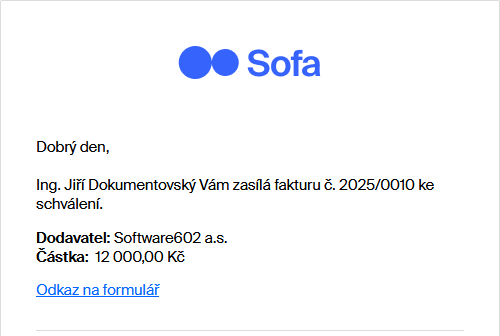
| V této agendě je postup schvalování sekvenční – podle pořadí schvalovatelů, jak jsou uvedeni ve formuláři. |
Schvalovatel může otevřít formulář buď odkazem z notifikačního mailu nebo z pohledu Agendy – K vyřízení, případně Dashboard – K vyřízení.
| Všimněte si, že agendě bylo již přiřazeno pořadové číslo. |

Ve formuláři zcela na konci přibyla sekce Schvalovatel.
Schvalovatel formulář schválí
Pokud je faktura z pozice schvalovatele v pořádku, může do pole Komentář napsat nějakou poznámku a poté klepnout na tlačítko Schválit.
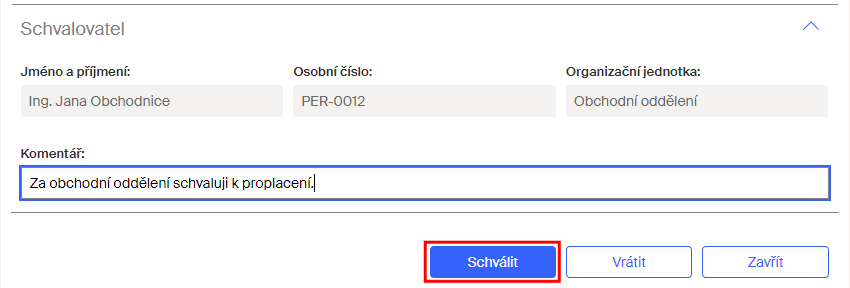
Zadavatel vidí v pohledu Agendy – V procesu ve sloupci Vyřizuje, kdo právě bude fakturu schvalovat (má agendu takzvaně „na stole“). Jakmile skončí proces schvalování, vidí zadavatel, že faktura byla postoupena účtárně.

Schvalovatel vrací formulář k přepracování
Pokud formulář obsahuje nějaké nesrovnalosti, které se dají odstranit, vrátí jej schvalovatel zadavateli k přepracování. Do pole Komentář napíše povinné vysvětlení a klepne na tlačítko Vrátit.
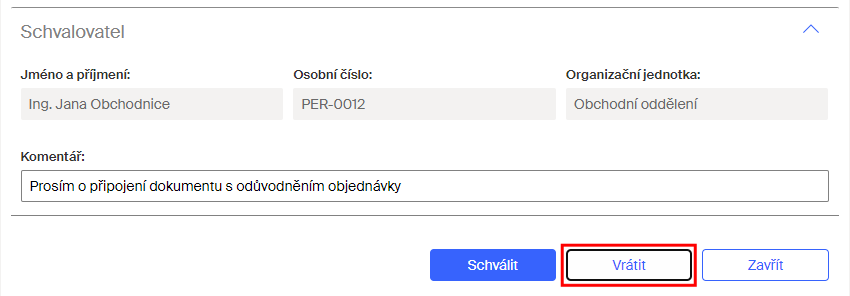
Vrácený formulář u zadavatele
O vrácení formuláře schvalovatelem dostane zadavatel mailem notifikační zprávu.
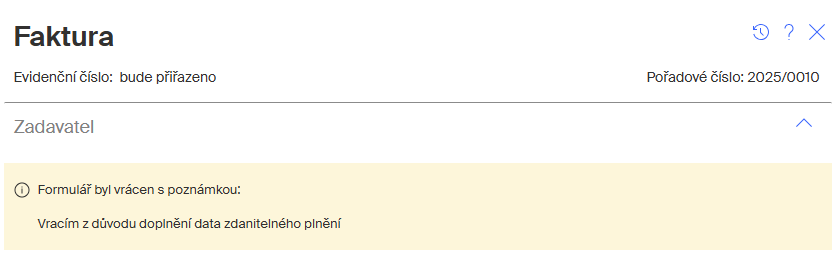
Vrácený formulář zadavatel otevře buď odkazem z mailu nebo z pohledu Agendy – K vyřízení. Všimněte si indikátoru Vráceno ve sloupci Stav.

V horní části formuláře je uvedena informace se zdůvodněním, proč je vracen k přepracování.
Další informace je ke konci formuláře, v sekci Schvalovatelé. U vracejícího schvalovatele je žlutý informační pruh s textem Tento uživatel vrátil úkol zadavateli.
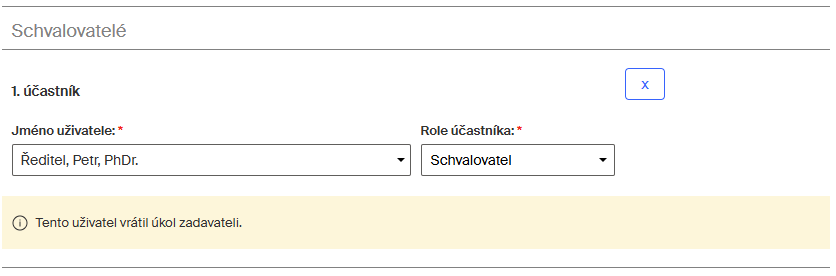
Zadavatel formulář podle požadavků upraví a znovu jej pošle do schvalovacího koloběhu tlačítkem Odeslat.
Schvalovatel formulář zamítne
Schvalovatel může formulář a tím i celou agendu zamítnout. K tomu musí jako komentář do pole na konci formuláře zapsat důvod a pak stisknout tlačítko Zamítnout.
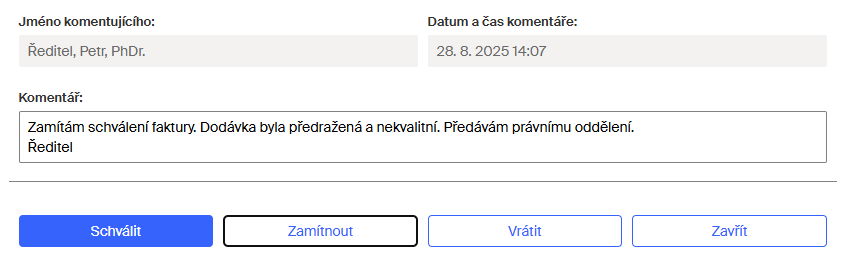
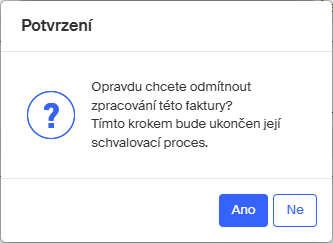
Zamítnutím bude ukončen celý schvalovací proces a tím i zpracování agendy. Proto je dále je potřeba tlačítkem Ano potvrdit bezpečnostní dotaz.
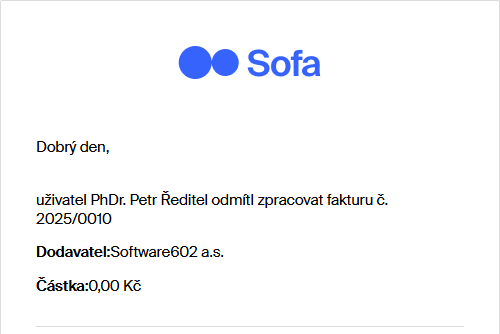
O zamítnutí faktury k proplacení je rozeslána notifikační zpráva.
Položku zamítnuté agendy vidí uživatelé v pohledu Agendy – Uzavřené s indikátorem Zamítnuto.

Formulář agendy lze zobrazit pouze v režimu „jen ke čtení“ a manipulovat lze pouze se soubory v příloze (náhled, stažení).
Formulář u podepisovatele
Pozor: Tato možnost je dostupná jen tehdy, pokud je nastavena konfigurační proměnná conf_allow_signing na hodnotu true.
Podepisovatel dostane o požadavku notifikační zprávu elektronickou poštou. Ve formuláři má pak podobné možnosti jako schvalovatel – fakturu podepsat, odmítnout podepsat, případně formulář vrátit k přepracování.

Postup podpisu dokumentu s fakturou je analogický postupu podrobně popsanému v kapitole Podepisování v části Podepisování dokumentů.
Formulář u administrátora
Uživatel zadaný do schvalovací cesty v roli Administrátora může formulář vrátit zadavatel k přepracování jako schvalovatelé. Může také přidat do schvalovací cesty další účastníky. K tomu je zapotřebí zapsat důvod do komentářového pole.
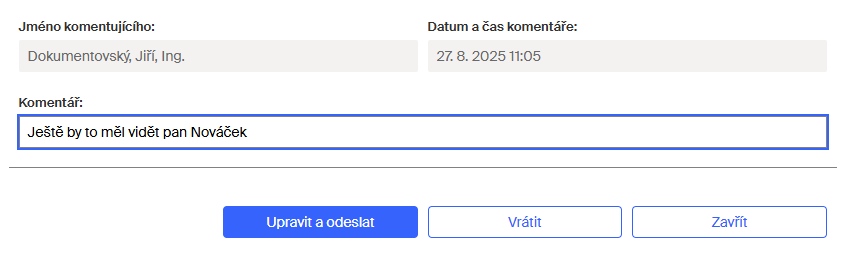
Potom v sekci Schvalovatelé pomocí tlačítka Přidat účastníka vloží další účastníky schvalovací cesty.
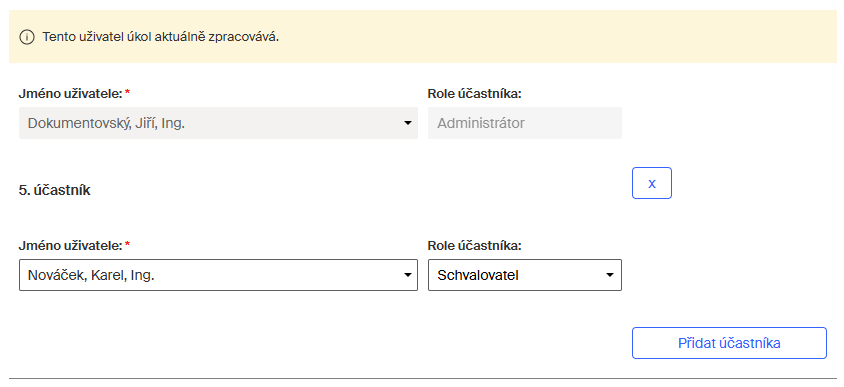
Formulář pak pošle dál do schvalovacího koloběhu tlačítkem Upravit a odeslat.
Formulář v účtárně
Poté, co všichni schvalovatelé formulář agendy schválili, bude agenda předána uživatelům v roli Účtárna. Ti o tom dostanou notifikační zprávu elektronickou poštou.

Účetní formulář agendy otevře buď odkazem z notifikační zprávy nebo pomocí odkazu ve sloupci Agenda v položce faktury v pohledu Agendy – K vyřízení.
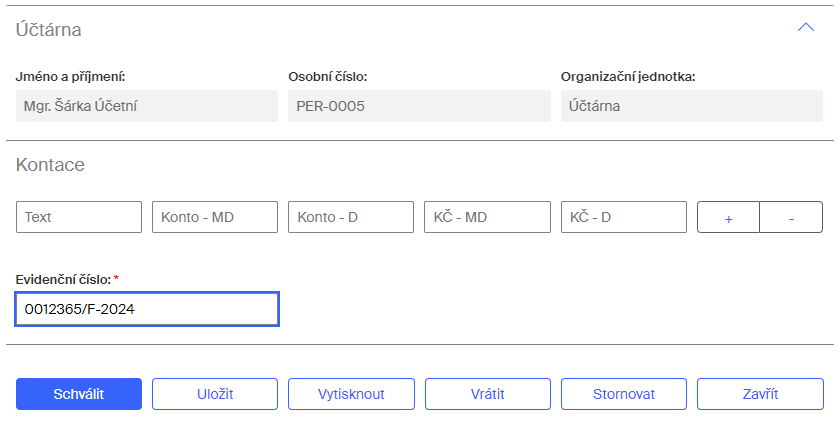
| Pokud je uživatelů v roli Účtárna více, může agendu zpracovat kdokoliv z nich ji otevře jako první. Ostatní pak již její položku v pohledu K vyřízení neuvidí. |
Ve formuláři jsou podchyceny všechny kroky, jimiž prošel v průběhu schvalování. Účetní má možnost položky faktury editovat, vkládat další přílohy a podle potřeby i upravit hodnoty jednotlivých metadat.
Přibývá možnost pracovat s dílčími kroky.
Vrácení formuláře k přepracování
Účetní může fakturu vrátit zadavateli k doplnění a přepracování. Zadavatel může na žádost účetní také přidat další osoby jako schvalovatele.

Účetní zapíše důvod vrácení formuláře do komentářového pole. Po stisku tlačítka Vrátit je formulář vrácen zadavateli. Pokud se jedná o dvoukrokové zpracování, dostane formulář následný zadavatel. Ten pak může opravit požadované údaje nebo formulář vrátit výchozímu žadateli.
Účetní dostane fakturu znovu k vyřízení, teprve až se k ní znovu vyjádří všichni uživatelé na schvalovací cestě.
Stornování faktury účtárnou
Tlačítkem Stornovat bude účtárnou agenda s fakturou stornována.
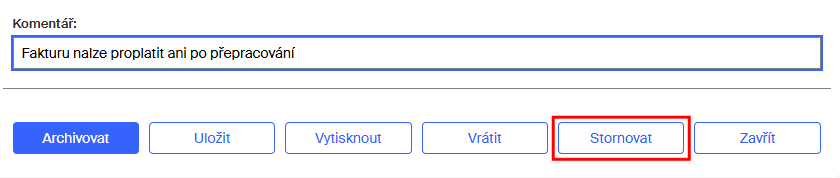
Zadavatel a další zainteresovaní uživatelé uvidí nadále její položku v pohledu Agendy – Uzavřené s indikátorem Stornováno ve sloupci Stav.

Kontace faktury
Pokud je konfigurační proměnná conf_kontace nastavena na hodnotu true, pak na konci formuláře přibývá sekce Kontace. Tu může účetní využít k zaúčtování faktury.

Do vstupních polí účetní napíše popisný text a potom číslo účtu a částku „má dáti“ (MD) a číslo konta a částku „dal“ (D).
Pomocí tlačítka „plus“ lze postupně zadat několik položek najednou.
Výchozí hodnota konfigurační proměnné conf_kontace je false a sekce se nezobrazuje.
Zaúčtování a proplacení
Pokud účetní vidí, že je dokument definitivně schválen, může ho ve svém účetním systému zaúčtovat. Do formuláře agendy, do pole Evidenční číslo, pak zapíše evidenční číslo takto zaúčtovaného dokladu v externím systému pro snazší dohledání schválené faktury v Sofa.

Zaškrtnutím políčka Zaúčtováno pak dá najevo, že podklady o faktuře z formuláře byly zaúčtovány. V tu chvíli může účetní záznam (formulář) tlačítkem Uložit uložit.
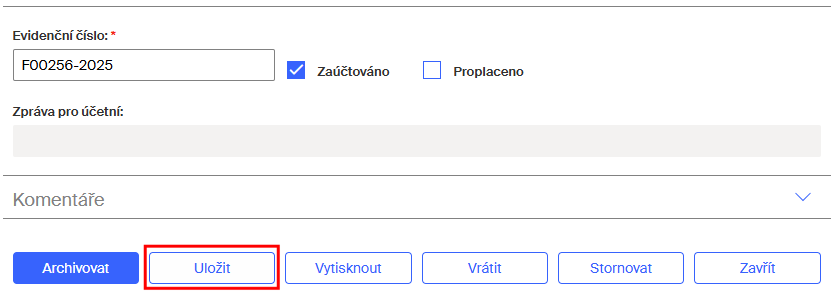
Oba kroky může provést i současně. Rovněž může každý krok realizovat jiný uživatel obsazený v roli účetní.
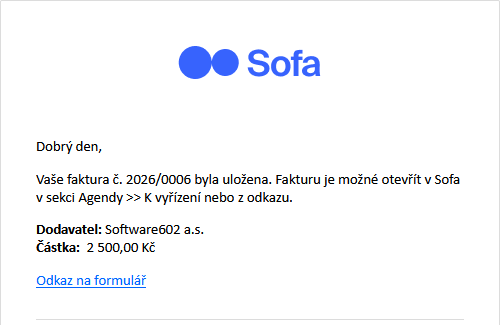
Otevře ho buď pomocí odkazu z notifikační zprávy o uložení nebo přímo z pohledu Agendy – K vyřízení.
Po zaškrtnutí políčka Proplaceno se zpřístupní datový volič Dne: pro nastavení kalendářního data, kdy byla faktura proplacena.
Tisk formuláře faktury
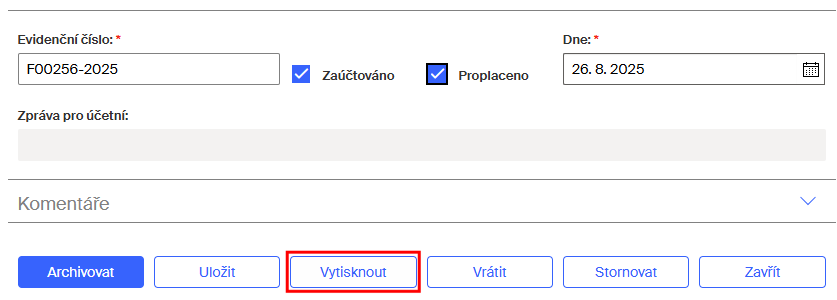
Aby bylo možné v případě potřeby archivovat také papírovou podobu formulářů faktur, je k dispozici možnost jejich tisku.
Archivace faktury
Archivace je konečná fáze práce s formulářem pro zpracování faktury.
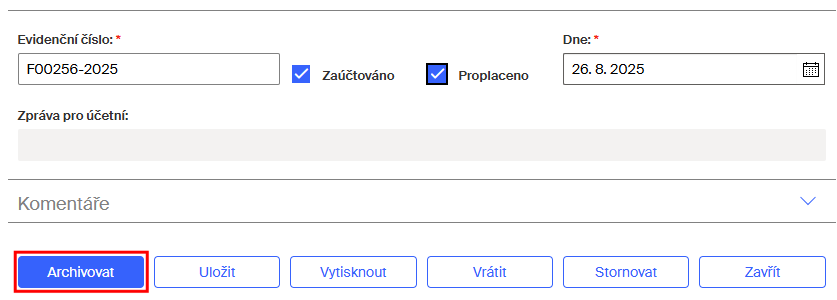
Tlačítko Archivovat by se mělo použít až po zaškrtnutí políček Zaúčtováno a Proplaceno. V opačném případě lze sice archivaci vyžádat, ale realizuje se až po potvrzení bezpečnostního dotazu. To je opatření pro větší účtárny, kde některé účetní jen zúčtovávají a jiné proplácejí – aby tedy mohlo dojít k rozdělení jejich rolí. Tedy i z důvodu, aby byl jednoznačný přehled o tom, v jaké fázi se zpracování faktury nachází.
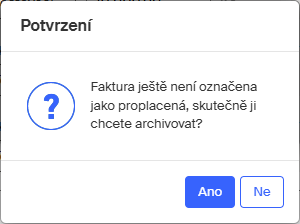
Po zaarchivování formuláře se zapíšou příslušná data do DMS, do pohledu Faktury. Zde je umístěna položka s archivovanou fakturou obsahující také všechna vytvořená metadata.

Položka o archivované faktuře se objevuje i v Reportech.
Uložení a nové načtení formuláře
Tlačítkem Uložit může účetní rozpracovaný formulář uložit k pozdějšímu zpracování, například pokud jsou v dané chvíli ještě nějaké nejasnosti. Zpracování formuláře je ukončeno a uložení je potvrzeno notifikační zprávou pomocí elektronické pošty.
Formulář agendy může účetní kdykoliv znovu otevřít z pohledu Agendy – K vyřízení.
| Tlačítkem Zavřít se ukončí zobrazení formuláře bez uložení případných změn. Účetní jej může kdykoliv znovu načíst v podobě, v jaké jí původně přišel k vyřízení. |
Tisk formuláře s fakturou
V průběhu zpracování, ale i po uzavření agendy, může účetní formulář faktury vytisknout na vybrané tiskové zařízení (tedy i do formátu PDF).
Tlačítkem Vytisknout v otevřeném formuláři se formulář nejprve zobrazí v náhledu. Klepnutím na tlačítko Print na nástrojové liště náhledového okna se otevře okno pro volbu tiskárny a nastavení parametrů tisku. Blíže viz kapitola Tisk a uložení sestavy.
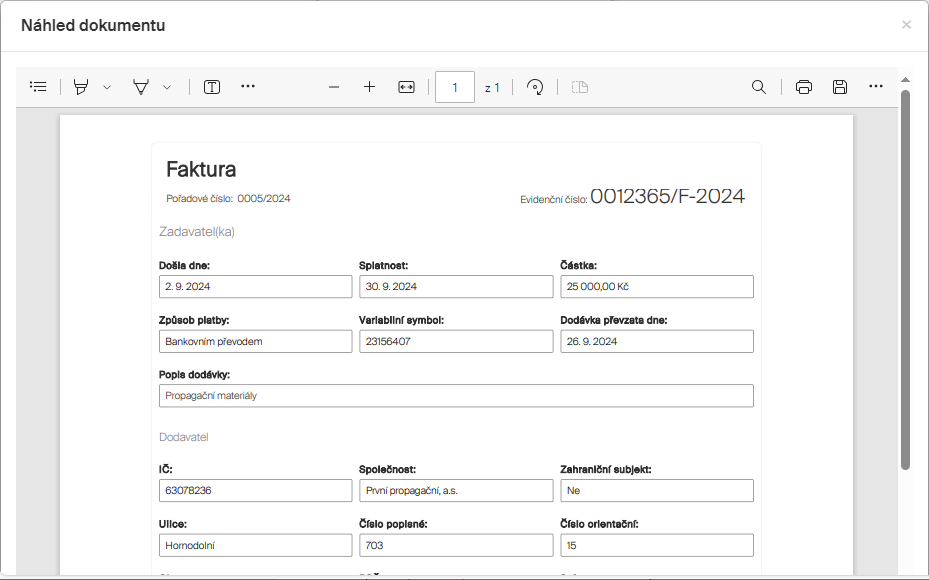
Po klepnutí na tlačítko OK vpravo dole se otevře dokument s fakturou, která je předmětem této agendy. Také ten lze vytisknout, případně uložit či jinak zpracovat.
| Dokument s fakturou lze takto otevřít jen do okamžiku archivace agendy. Pak již dokument najdete jen v DMS, v pohledu Faktury. |
Pokud je hodnota konfigurační proměnné conf_show_approvers_in_print nastavena na true (výchozí hodnota je false), je součásti vytištěného formuláře i seznam schvalovatelů.
Konfigurační proměnná conf_allow_printing_files umožní rozšíření možností tisku. Její výchozí hodnota je false. Pokud ji změníte na true, bude mít účetní možnost vytisknout nejen formulář agendy, ale také ostatní přiložené soubory
Faktura byla schválena a zaúčtována
Po schválení a zaúčtování faktury vidí všichni zúčastnění položku agendy v pohledu Agendy – Uzavřené. Ve sloupci Stav je indikátor Schváleno archivováno.

Zadavateli i schvalovateli (schvalovatelům) je nasdílen soubor s vytvořenou fakturou.
Všichni zúčastnění najdou odkaz na soubor(y) s fakturou v pohledu Dokumenty – Faktury.

Přehled konfiguračních proměnných
Celkový přehled konfiguračních proměnných a jejich základní nastavení uvádí následující tabulka.
| Základní nastavení by se mohlo změnit po dohodě při dodávce aplikace Sofa konkrétně pro vaši organizaci. |
| Název | Popis | Hodnota | Datový typ |
|---|---|---|---|
conf_akter_zadavatel |
Výchozí skupina nebo uživatel, kterému bude agenda přiřazena k vyřízení. |
sys_filing_office |
STRING |
conf_allow_printing_files |
Umožní účetní vytisknout otisk agendy i přiložené soubory |
false |
BOOLEAN |
conf_allow_signing |
Umožní podepisování dokumentů v rámci agendy. |
false |
BOOLEAN |
conf_cislo_nakupniho_pozadavku |
Umožní dohledat nákupní požadavek a doplní údaje Dodavatele, pokud jsou vyplněné |
false |
BOOLEAN |
conf_cislo_zakazky |
Umožňuje zadat číslo zakázky, váže se na tabulku zakázek, která se plní dle potřeby, tedy tam, kde organizace využívají zakázkové nákupy. |
false |
BOOLEAN |
conf_cost_center_workflow |
Umožní předvyplnění schvalovatelů podle číselníku nákladových středisek |
false |
BOOLEAN |
conf_director_role |
Nastavuje, zda uživatel v roli ředitele podepisuje (hodnota sign) nebo schvaluje (hodnota approve). |
approve |
STRING |
conf_kontace |
Umožňuje zobrazit či skrýt sekci Kontace v kroku Účtárna (rozúčtování jednotlivých položek). |
false |
BOOLEAN |
conf_limit_director |
Částka, která určuje přidání ředitele do schvalovací cesty. Pokud je fakturovaná částka vyšší než limit, uživatel v roli ředitele automaticky se přidá do schvalovací cesty. |
999999999 |
DECIMAL |
conf_processing_step |
Rozdělí zadávací proces na dvě části. Jde například o podatelnu, která zadá základní údaje a potom agendu postoupí k dořešení jednotlivým střediskům. |
false |
BOOLEAN |
conf_show_approvers_group |
Při výběru schvalovatelů umožní vybrat i celou skupinu či roli. |
false |
BOOLEAN |
conf_show_approvers_in_print |
Zobrazí v tiskové sestavě seznam schvalovatelů. |
false |
BOOLEAN |
conf_zakazka_multi |
Čísla zakázky pro každé středisko zvlášť – vhodné pro větší organizace, kde se jednotlivé položky rozúčtovávají po střediscích. |
false |
BOOLEAN |
Postup, jak konfigurační proměnné nastavovat, je podrobně rozepsán v kapitole Postup při nastavení konfiguračních proměnných.
Report Faktury
Soupis všech faktur schvalovaných pomocí agendy Faktury lze vidět ve výpisu reportu Faktury.
K reportu mají přístup pouze uživatelé obsazení do rolí Ředitel a Účtárna. Otevřou ho v okně Reporty volbou pohledu Faktury.
Report obsahuje položky, z nichž každá obsahuje základní údaje z jednoho formuláře agendy Faktury. Kontrolní a ovládací prvky jsou u všech reportů obdobné – blíže viz kapitola Rozhraní Sofa – Reporty.
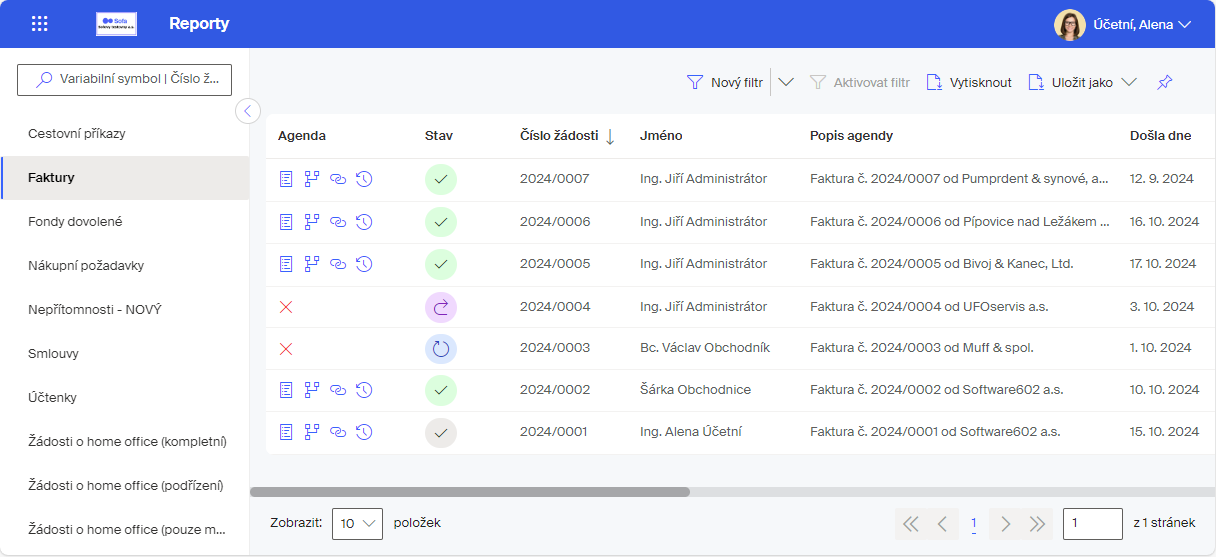
Reporty lze spouštět i v aplikaci Sofa běžící v mobilním telefonu.