Využití API v rámci Sofa
Základní informace
Co je to API – je to zkratka označení Application Programming Interface, kterou se v informatice označuje rozhraní pro programování aplikací. Úkolem API bude v našem případě zprostředkovat komunikaci dvou aplikací – tedy nějaké vaší aplikace s aplikací Sofa – a umožnit jejich vzájemnou výměnu dat.
Co je externí informační systém – jedná se vlastně o nějakou vaši aplikaci, která potřebuje komunikovat se Sofa, aniž byste museli zajišťovat návaznost v průběhu práce ručně. K tomu využívá rozhraní API.
Co je GraphQL – jedná se dotazovací jazyk pro tvorbu API vytvořený v roce 2012 společností Facebook. Od roku 2015 je GraphQL k dispozici jako open-source.
Co jsou dotazy – v GraphQL je nutné rozlišovat dva základní typy dotazů.
-
Prvním je query, obdoba SELECT z SQL. Jedná se typ dotazu, který se čistě dotazuje na uložená data a tato data žádným způsobem nemění. Spouštění query je tedy bezpečné, protože nemůže data žádným způsobem poškodit.
-
Druhým typem je mutation, což je obdoba SQL operací pro změnu dat a jejich struktury (INSERT, ALTER, DELETE, UPDATE…). U provádění mutací je tedy nutné dbát na zvýšenou opatrnost a vědět, jak se daná mutace zachová. V případě spuštění špatné mutace lze nenávratně rozbít data.
Co je to JSON – jedná se o zkratku JavaScript Object Notation a jde o formát pro vzájemnou komunikaci a výměnu dat aplikací prostřednictvím rozhraní API. Proměnné, které budeme používat v GraphQL dotazech budou předávány právě ve tvaru objektů JSON.
Proměnné jsou definované v kulatých závorkách za názvem dotaz a značí se symbolem $. Je nutné uvést název proměnné a její typ. Povinné proměnné jsou označené vykřičníkem.
Příklad dotazu s definovanou povinnou proměnnou typu string: query findUserById($userIdent: String!). Příklady konkrétních dotazů i s proměnnými jsou uvedeny v kapitole Příklady jednoduchých GraphQL dotazů.
V GraphQL dotazu lze používat aliasy, je tedy možné si část příchozího JSON objektu pojmenovat podle potřeb. Toto může být velmi praktické například u vyhodnocování výsledku v rámci PAJS. Konkrétní příklad využití v Sofa bude popsán níže.
Externí informační systém
Vytvoření nového externího informačního systému
Nejprve je nutno ve vaší organizaci v Sofa vytvořit externí informační systém. Jde vlastně o systém přístupu k nějaké vaší aplikaci, která potřebuje komunikovat se Sofa, aniž byste museli zajišťovat vzájemný kontakt v průběhu práce ručně. K tomu se právě využívá rozhraní API.
-
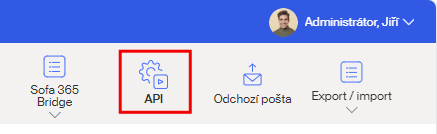
V okně Administrace klepněte na tlačítko API.
Pokud tlačítko API nevidíte, klepněte na pravém konci lišty na tlačítko se třemi tečkami; zbytek ovladačů se zobrazí ve svislé nabídce. -
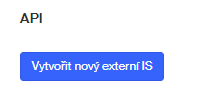
Na nástrojové liště okna API klepněte na tlačítko +Přidat externí IS.
-
Otevře se okno Nový externí IS se dvěma kartami – Nastavení a Oprávnění.
-
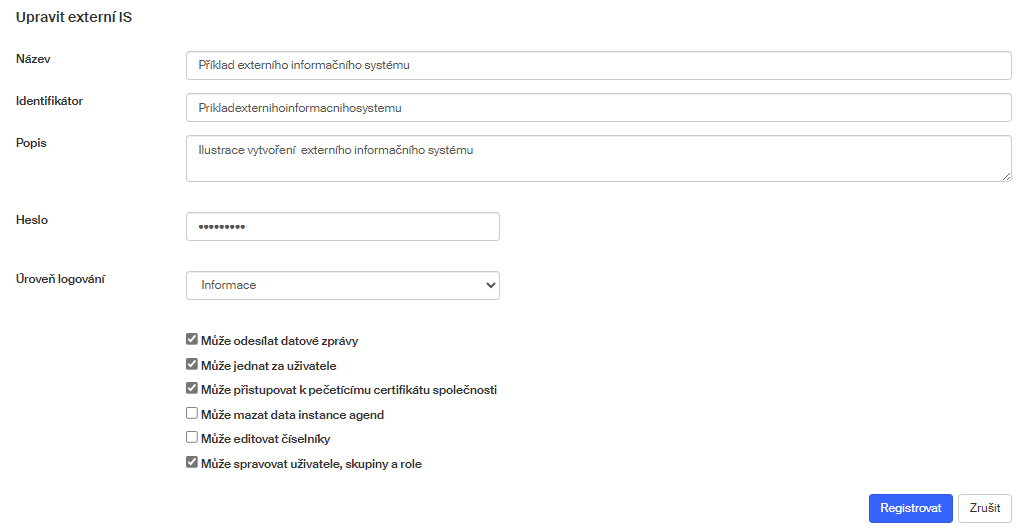
Na kartě Nastavení vyplňte základní údaje o systému, tj. pole Název a Popis (zobrazují se pouze v rámci Sofa). Údaj v poli Identifikátor se vytvoří automaticky z řetězce zadaného do pole Název, lze ho ale v případě potřeby upravit.
-
Důležité je heslo zapsané do pole Heslo. To použijete při úpravách tohoto externího informačního systému, ale poslouží i při vygenerování tokenu pro přístup pomocí vytvořeného externího systému.
Heslo musí být nejméně 8 znaků a nejvíce 64 znaků dlouhé, musí obsahovat minimálně jedno velké písmeno, jedno malé písmeno a jednu číslici. Povolené znaky jsou malá a velká písmena (a-z, A-Z), číslice (0-9) a speciální znaky ( mezera ! # $ % & ( ) * + , - . : = ? @ [ ] _ { | } ~). -
Heslo pro kontrolu zopakujte zápisem do pole Heslo znovu.
-
Úroveň zápisu informací o průběhu činnosti ExtIS nastavte pomocí voliče Úroveň logování nabízejícího možnosti Informace a Debug. Pro ladění problémů a chyb je vhodné nastavit si úroveň logování na Debug.
Tlačítkem Následující: Oprávnění > přejděte na kartu Oprávnění.
Pomocí zaškrtávacích políček nastavte oprávnění, která chcete externímu informačnímu systému přiznat. Budete-li chtít třeba externí IS využívat k dálkové správě uživatelů v Sofa, zaškrtněte políčko Může spravovat uživatele, skupiny a role.
Po vyplnění všech údajů klepněte na tlačítko Uložit externí IS.
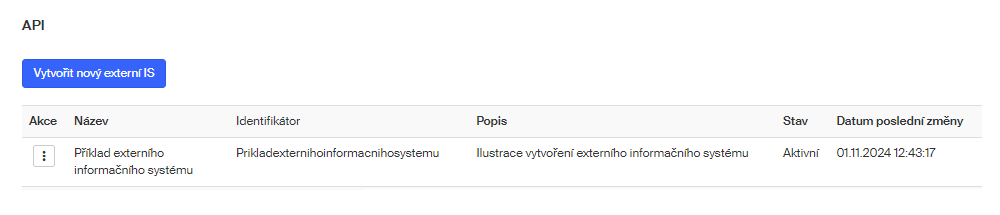
Položka vytvořeného externího informačního systému se zobrazí v okně API spolu se zeleným pruhem se zprávou o úspěšném vytvoření.
Zjištění ID uživatele
ID uživatele je údaj, který budeme velmi často potřebovat v dalších částech výkladu.
V okně API klepněte na položku externího informačního systému, čímž ji označíte za vybranou a vytvoří se nástrojová lišta se skupinou tlačítek.
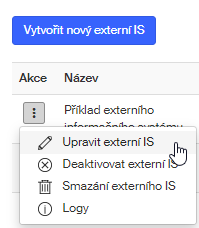
Klepněte na tlačítko Upravit externí IS. V okně s popisem externího informačního systému je na kartě Nastavení v poli Uživatelské jméno vygenerovaný needitovatelný údaj, který v kombinaci s heslem zadaným při založení externího informačního systému poslouží k autentizaci uživatele.
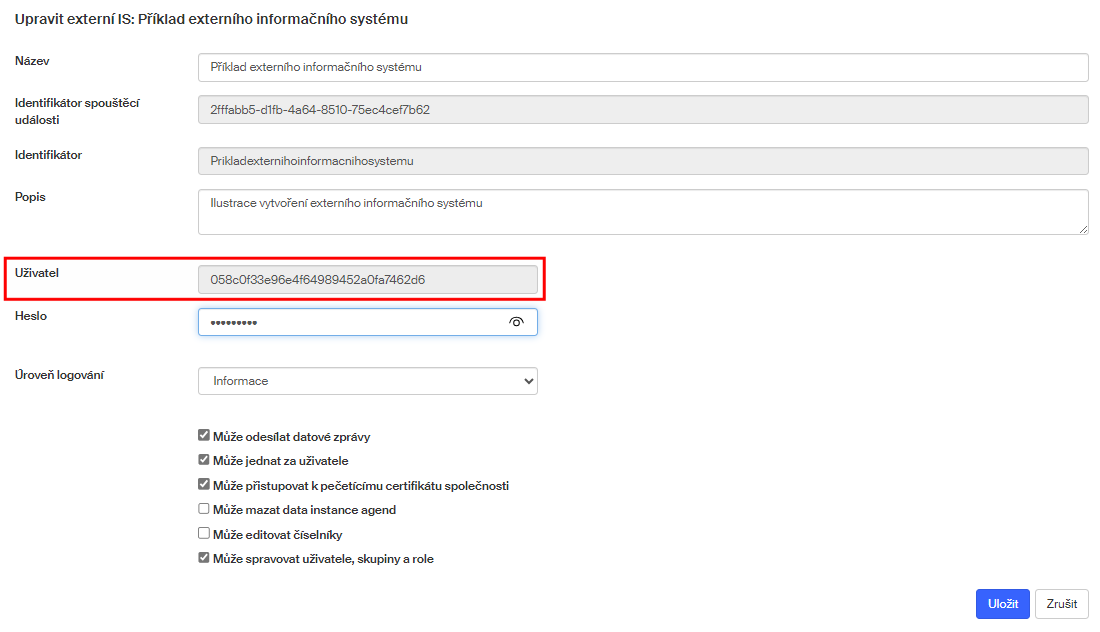
Úpravy údajů o externím IS
Na nástrojové liště jsou i další tlačítka pro servisní úkony nad položkou seznamu externích informačních systémů.

-
Po vytvoření je externí IS aktivní, o čemž svědčí zelené zatržítko ve sloupci Stav. Tlačítkem Deaktivovat externí IS se systém deaktivuje a symbol ve sloupci Stav se změní v červený křížek. Nápis na tlačítku se po potvrzení bezpečnostního dotazu změní na Aktivovat externí IS – pomocí tohoto tlačítka lze systém opět aktivovat.
-
Tlačítkem Změnit heslo můžete kdykoliv změnit přístupové heslo k externímu IS.
-
Pokud byste chtěli záznam o externím IS zrušit, klepněte na tlačítko Smazat externí IS.
-
Tlačítkem Logy se zobrazí seznam všech záznamů o systémových událostech.
Komunikace s externími IS pomocí webhooků
Sofa od verze 5.5 umožňuje při komunikaci s externími informačními systémy využívat tzv. webhooky. Jedná se o metodu, umožňující v reálném čase nechat jednu webovou aplikaci (u nás v Sofa) automaticky informovat druhou aplikaci (u nás v externím informačním systému), že bylo dosaženo určité události (nebo třeba určitého stavu). Tím pro externí aplikaci odpadá nutnosti neustálého opakování kontrol týkající se změn v Sofa.
Užití webhooků je v Sofa ve verzi 5.5 implementováno do procesní aplikace s využitím pro agendy, které při svém běhu postupně prochází určité stavy. To mohou být agendy typu SignPoint nebo třeba agendy pro hromadné podepisování.
Mějme například aplikaci v nějakém externím informačním systému (označme ji ExtAp), která spolupracuje s určitou aplikací v Sofa. Aplikace ExtAp například pošle do Sofa dokument k podpisu agendě SignPoint a potřebuje být informována, kdy bude podepisovací proces dokončen. Pokud by stále posílala dotazy na zjištění stavu procesu, působilo by to jí samé i aplikaci Sofa neustálou a nadbytečnou zátěž. Proto se situace řeší opačně – jakmile dojde k požadované události (třeba k podpisu dokumentu všemi podepisujícími), Sofa sama o tom ExtAp informuje. Proces je asynchronní – Sofa informaci odešle, ale nečeká na odpověď.
Teprve pak se aplikace ExtAp může do Sofa zaregistrovat a sama poslat konkrétní požadavek.
Konfigurace webhooků
Webhooků lze v rámci organizace v Sofa vytvořit libovolné množství. Předpokládáme, že administrátor dostane informace o „protějších“ aplikacích ExtAp, které jsou již hotové (systémové nebo je vytvořil na míru nějaký návrhář), takže již může využít známou hodnotu TdId. Napojení administrátor konfiguruje mimo procesní aplikaci, přímo v administraci aplikace Sofa, kde zadá příslušné parametry (tedy především URL externí aplikace a přihlašovací údaje).
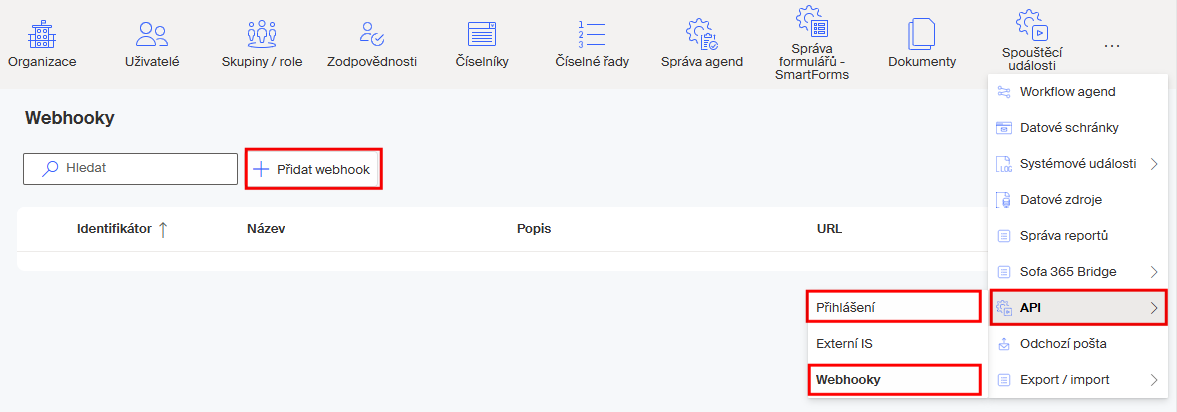
Pro práci s webhooky se nastavují jednak přihlašovací údaje a jednak popisy způsobu připojení k ExtAp. Východiskem je okno Administrace a tlačítko API, kterým se otevře příkazová nabídka pro upřesnění požadované akce.
-
Příkazem Přihlášení otevřete okno vytváření sad přihlašovacích údajů.
-
Příkazem Webhooky otevřete okno pro popisnou specifikaci napojení na jednotlivé ExtAp pomocí webhooků (URL, přihlašovací jména a další).
Specifikace přihlašovacích údajů
Příkaz Přihlášení otevře pohled Přihlašovací údaje.
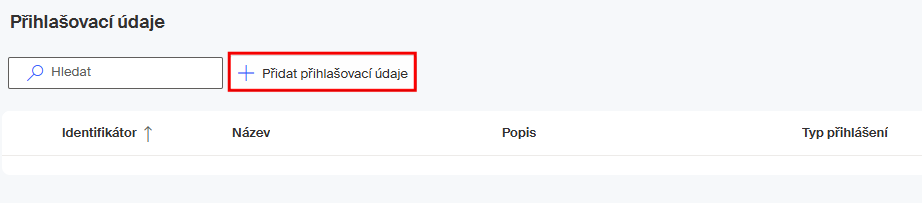
Po stisku tlačítka +Přidat přihlašovací údaje se otevře dialog Nové přihlašovací údaje, ve kterém vytvoříte přihlašovací údaje, pro autentizaci aplikace Sofa směrem k volanému externímu informačnímu systému.
Do polí Identifikátor, Název a Popis zapíšete obvyklé popisné údaje pro identifikaci vytvářeného přihlášení.
Identifikátor (což je hodnota označovaná jako TdId) musí začínat písmenem a smí obsahovat pouze písmena anglické abecedy (malá i velká), číslice a podtržítka.
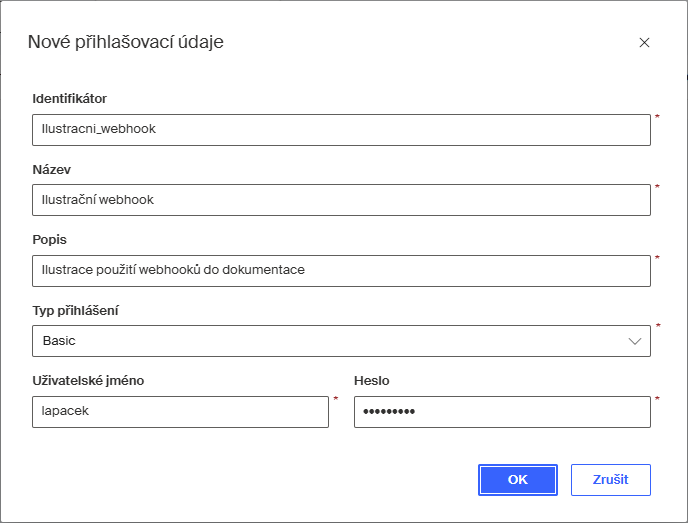
K dispozici jsou dvě možnosti typu přihlášení – Basic a Bearer Token.
-
Pokud nastavíte přihlášení typu Basic, je pro přihlášení potřeba zadat uživatelské jméno a k němu příslušející heslo.
-
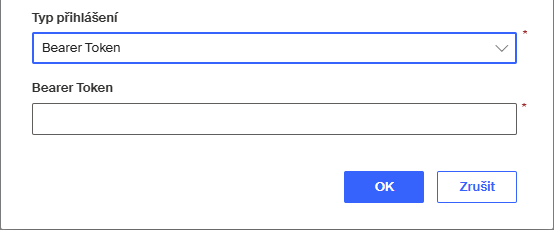
Při nastavení typu přihlášení Bearer Token je zapotřebí do stejnojmenného pole zadat řetězec s autentizačním tokenem.
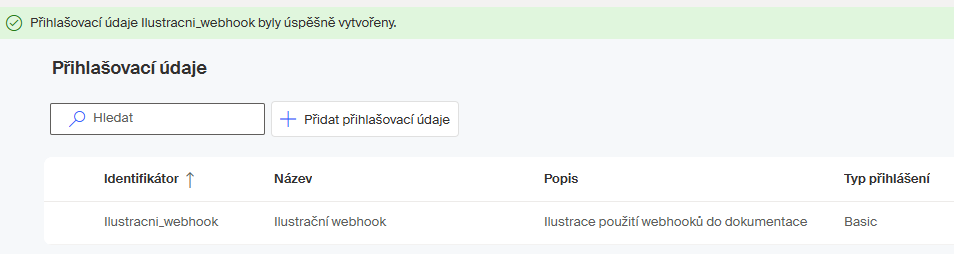
Přihlašovací údaje se po stisku tlačítka OK uloží a zobrazí v okně Přihlašovací údaje. Úspěšné vytvoření je rovněž oznámeno zprávou v zeleném informačním pruhu.
Údaje lze pak dodatečně měnit i upravit co do obsahu i typu.
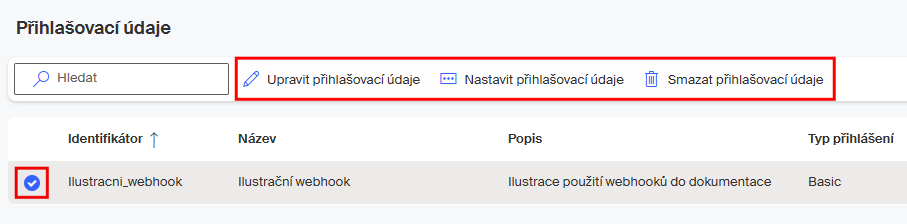
Klepnutím do kroužku na začátku řádku vyberte položku s přihlašovacími údaji. Zpřístupní se nástrojová lišta s trojicí tlačítek.
-
Tlačítkem Upravit přihlašovací údaje budete moci změnit název a popis přihlášení.
-
Tlačítkem Nastavit přihlašovací údaje budete moci změnit typ přihlášení a s ním spojené údaje.
-
Tlačítkem Smazat přihlašovací údaje lze celou položku přihlášení odebrat.
Specifikace nového webhooku
Webhooky se vytvářejí a upravují v pohledu Webhooky. Nový webhook vytvoříte po klepnutí na tlačítko +Přidat webhook. Otevře se okno Nový webhook, které se skládá ze tří karet – Nastavení, URL argumenty a Header argumenty.
Údaje na kartě Nastavení
V poli Přístupové údaje vyberte jednu položku z výčtu připravených přihlašovacích údajů (vytvořených postupem popsaným v předchozí kapitole).
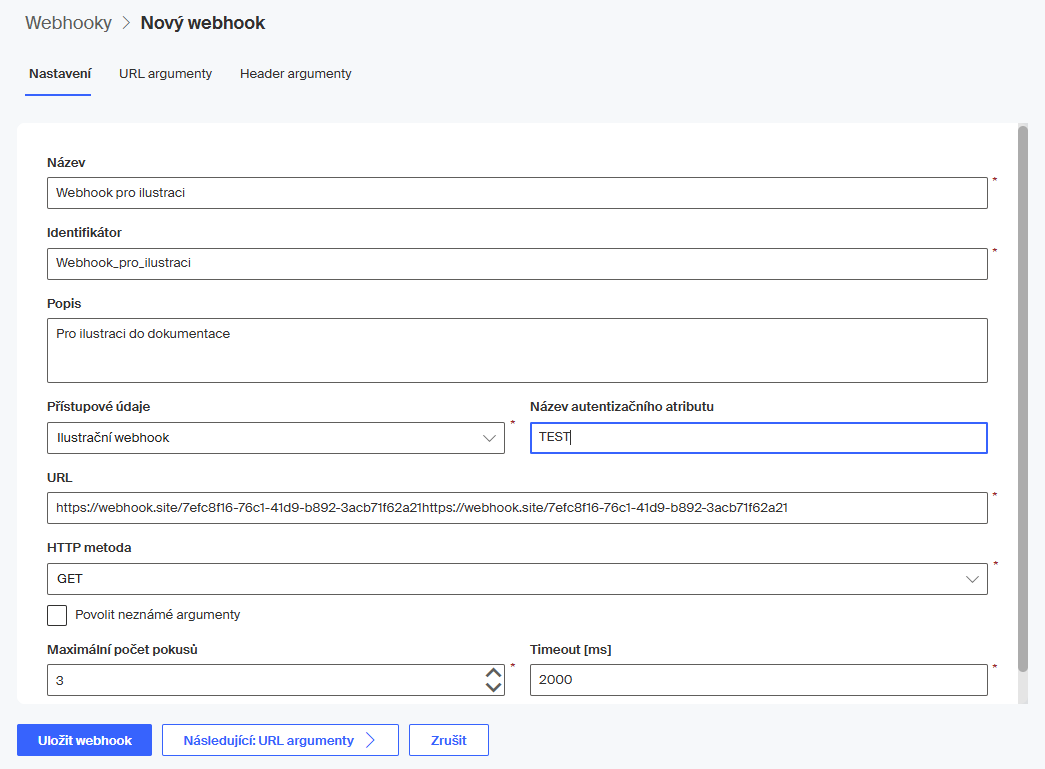
Doplňte údaje do polí Název, Identifikátor a Popis – i zde musí Identifikátor začínat písmenem a smí obsahovat pouze písmena anglické abecedy (malá i velká), číslice a podtržítka.
Do pole URL zkopírujte URL adresu externí aplikace ExtAp.
V poli HTTP metoda vyberte metodu GET, PUT nebo POST.
-
U metody GET nelze posílat část body.
-
U metod PUT a POST část body posílat lze a je nutné vyplnit buď reálnou hodnotu Content-Type (nikoliv nějakou testovací hodnotu) nebo specifikaci souboru typu JSON s potřebnými údaji.

Políčko Povolit neznámé argumenty se týká dále popsaných URL argumentů a Header argumentů.
Maximální počet pokusů o provedení akce lze nastavit v rozmezí 1 až 3. Hodnota Timeout se nastavuje v rozmezí 1 až 5 sekund.
Údaje nastavované na kartě URL argumenty
Na kartě URL argumenty lze vkládat dodatkové argumenty. Tlačítkem +Přidat argument otevřete dialog, ve kterém argument pojmenujete, můžete připojit jeho popis a pomocí políčka Povinný rozhodnout, zda hodnota tohoto argumentu bude povinná. To se testuje při posílání procesů z aplikace nebo agendy.
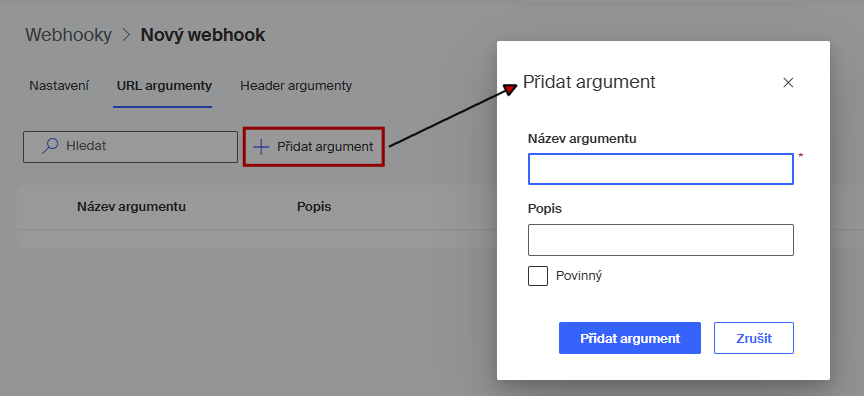
Po stisku tlačítka Přidat argument jsou zadané hodnoty zařazeny do seznamu na kartě URL argumenty.
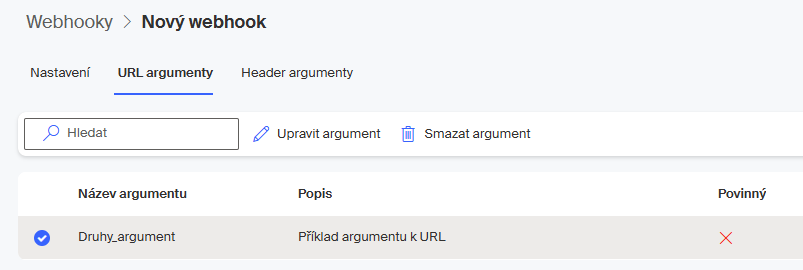
Pro argument vybraný pomocí políčka před jeho položkou se zobrazí nástrojová lišta s tlačítky pro úpravu a smazání argumentu.
Údaje nastavované na kartě Header argumenty
Na kartě Header argumenty lze vkládat dodatkové argumenty headeru. Tlačítkem +Přidat argument otevřete dialog, ve kterém argument pojmenujete. Dále platí totéž, co bylo uvedeno v předchozí kapitole.
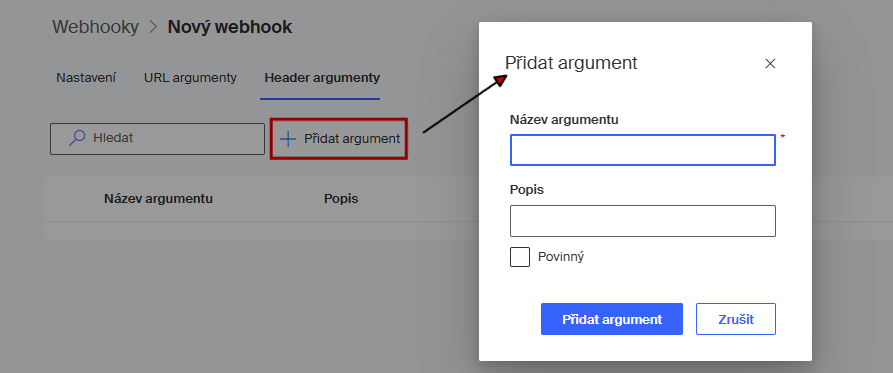
V obou případech se uplatňuje vliv zaškrtnutí políčka Povolit neznámé argumenty.
-
Pokud na výše popsaných kartách nespecifikujete žádné argumenty a přesto pak z agendy nějaký argument dorazí (a není na seznamu), pak při zaškrtnutí políčka bude proces pokračovat.
-
Pokud políčko zaškrtnuté není a argument dorazí, bude další proces ukončen s tím, že argument není znám.
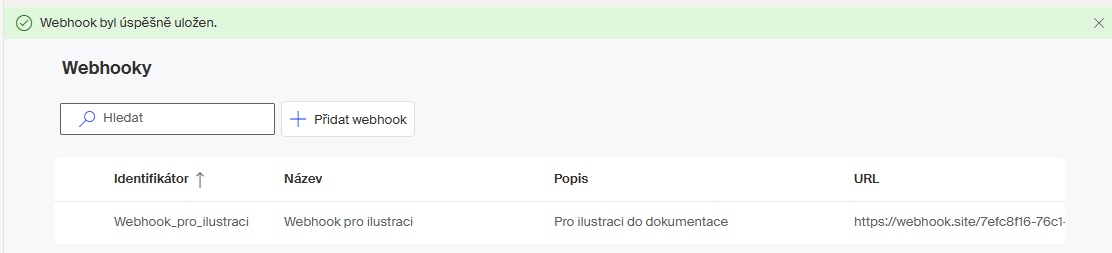
Po stisku tlačítka Uložit webhook se údaje uloží a v okně Webhooky se zobrazí nová položka. O tom je zobrazena zpráva v zeleném informačním pruhu.
Úpravy a testování existujících webhooků
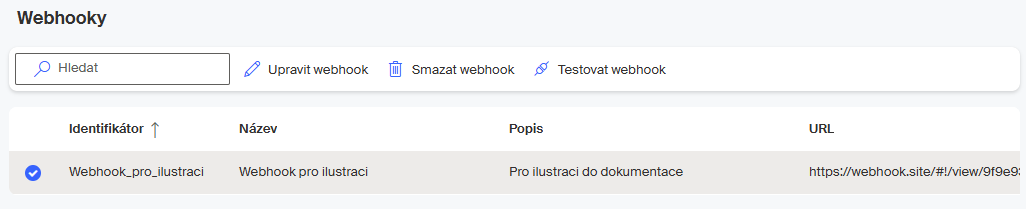
Pokud v okně Webhooky vyberete některou z položek, zpřístupní se nástrojová lišta. Pomocí trojice tlačítek můžete webhook nejen upravit a vymazat, ale také otestovat.
-
Tlačítkem Upravit webhook se otevře okno Webhooky, ve kterém jsou načteny údaje o vybraném webhooku. Kromě hodnoty identifikátoru lze upravit všechny údaje, včetně změny http metody.
-
Tlačítkem Smazat webhook celý vybraný webhook po potvrzení bezpečnostního dotazu nevratně ze seznamu odeberete.
-
Tlačítko Testovat webhook umožní nastavený webhook otestovat – viz následující odstavce.
Tlačítkem Testovat webhook se otevře stejnojmenné okno určeno k otestování webhooku při aktuálním nastavení. Pokud máte v konfiguraci webhooku nastavený URL argument a/nebo Header argument, můžete zde zadat na zkoušku jejich hodnoty. Nemáte-li argumenty nastavené, pole pro jejich zadání v okně chybí.
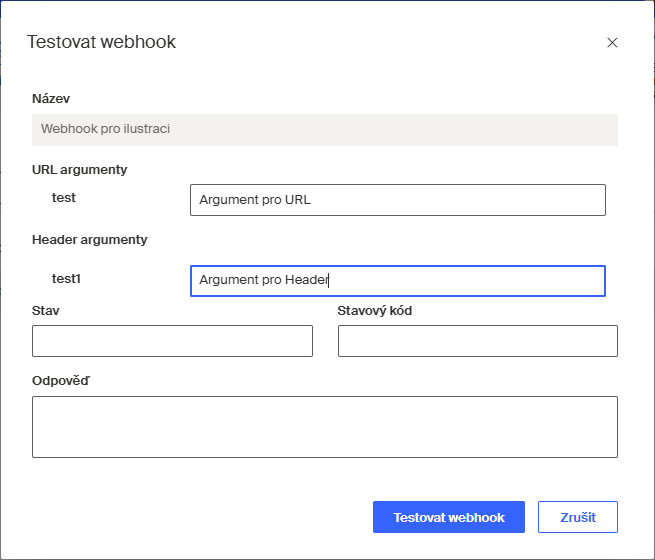
Klepnutím na tlačítko Testovat webhook se funkce webhooku otestuje a výsledek zobrazí ve stejném okně. Úspěšný test oznamuje zelený informační pruh. Výsledek testu je vypsán v polích Stav, Stavový kód a Odpověď.
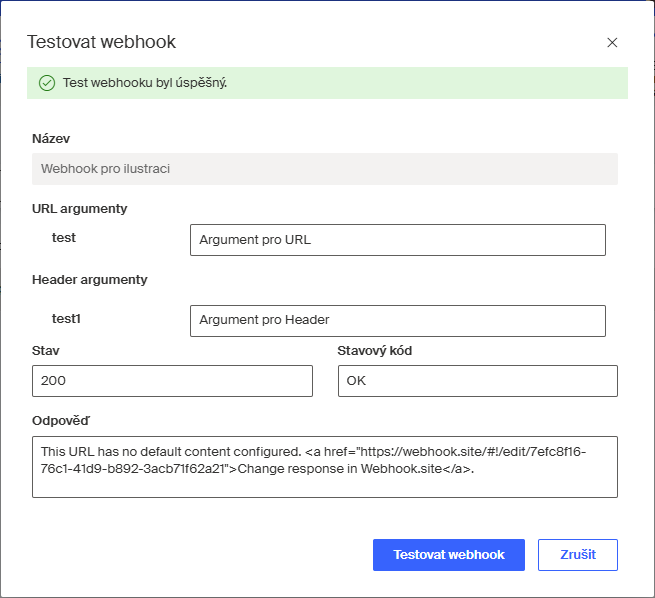
V případě neúspěšného vyhodnocení se zobrazí červený informační pruh se zprávou o chybě.
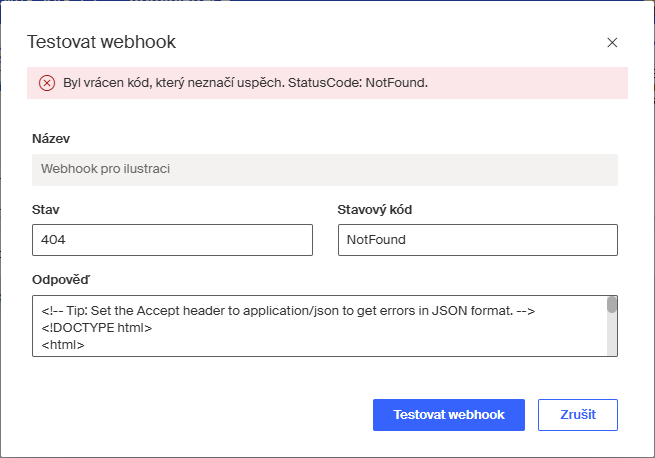
Chyba může být způsobena třeba chybným zadáním URL adresy nebo souboru JSON, případně může být chybná i celá aplikace ExtAp.