Vyplnění formuláře agendy
Jedním z výše uvedených postupů se otevře formulář agendy, ve kterém specifikujete co, jak a kým budete chtít schválit či podepsat.
Formulář se skládá z několika sekcí oddělených vodorovnými linkami. Vlevo od názvu sekce je posuvný volič, jehož pomocí buď vyžádáte, aby obsah sekce byl zobrazen nebo sekci „sbalíte“; pak bude vidět jen její název. Výchozí způsob zobrazení sekcí se může lišit podle nastavení konfiguračních proměnných této agendy v Sofa. Nastavení lze změnit (viz kapitola Pokročilá nastavení).
Tlačítkem vpravo od názvu formuláře s nápisem Sofa AI otevřete boční panel s nápovědou „umělé inteligence“.
| Jakékoliv údaje nabízené AI jsou jen orientační a je třeba je před jejich akceptací zkontrolovat a ověřit! |
Jaký typ dokumentů se bude zpracovávat?
Formulář agendy se otevírá po částech, neboť napřed je třeba určit, jaký typ dokumentů se bude v dané transakci zpracovávat, a sestavit sadu dokumentů.
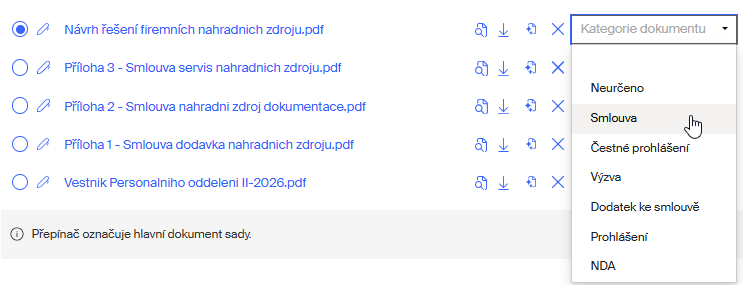
Číselník Typ dokumentu k výběru dokumentového typu je ve formuláři umístěn vpravo nahoře. Výchozím typem je dokumentový typ Obecný dokument. Pokud chcete dokumenty archivovat jako dokumentový typ Smlouva nebo HR dokument a opatřit je příslušnými metadaty, vyberte z číselníku požadovaný typ dokumentu.
| Aby uživatel viděl položku HR dokument, musí být administrátor nebo být obsazen v roli HR. |
Sada dokumentů
Dokumenty vytvářející dokumentovou sadu určenou ke zpracování touto agendou vložíte do sekce Sada dokumentů jedním z těchto způsobů (lze je kombinovat):
-
Pomocí tlačítka Nahrajte ze zařízení. Tlačítko otevře obvyklý dialog pro výběr disku a složky a volbu souboru.
-
Přetažením položky souboru (nebo skupiny souborů) z paralelně otevřeného okna nějakého „souborového manažeru“ nad barevně vyznačenou oblast sekce.
|
Podepisovat lze pouze soubory ve formátu PDF! Můžete ale zadat ke zpracování i jiné typy souborů; podporované formáty jsou zejména DOC i DOCX, JPG, RTF, TXT a XLS i XLSX. Ty se agenda pokusí do potřebného formátu PDF zkonvertovat. Při požadavku na konverzi je také třeba počítat s určitou časovou prodlevou – ta závisí na typu a velikosti konvertovaného souboru. 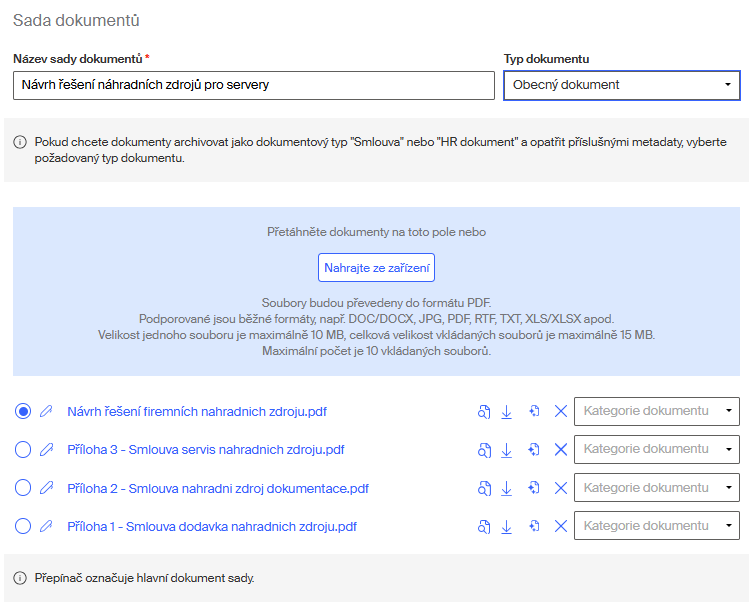
Jestliže zadáte soubor typu, jehož konverze není podporována, vypíše se zpráva a soubor do sady dokumentů nebude zařazen. 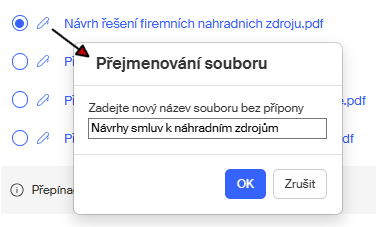
|
|
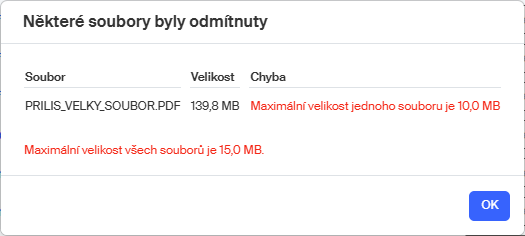
Velikost jednoho souboru je maximálně 80 MB, celková velikost vkládaných souborů je maximálně 120 MB. Jedna sada dokumentů také může obsahovat jen určitý počet dokumentů; konkrétní hodnota je uvedena v dolní části sekce. Pokud se nejedná o soubor ve formátu PDF, ale bude se do tohoto formátu konvertovat, pak počítejte s tím, že konvertovaný soubor bude mít jinou velikost než soubor výchozí. 
|
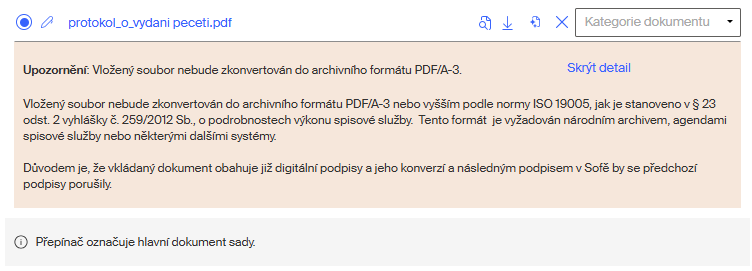
Určitý problém může nastat, pokud chcete do procesu zařadit PDF dokument, který je již elektronicky podepsán. Takový dokument nelze převést do formátu PDF/A-3 vhodného pro archivaci, neboť by bylo nutné stávající podpisy odebrat, aby mohl být dokument znovu podepsán v prostředí Sofa.

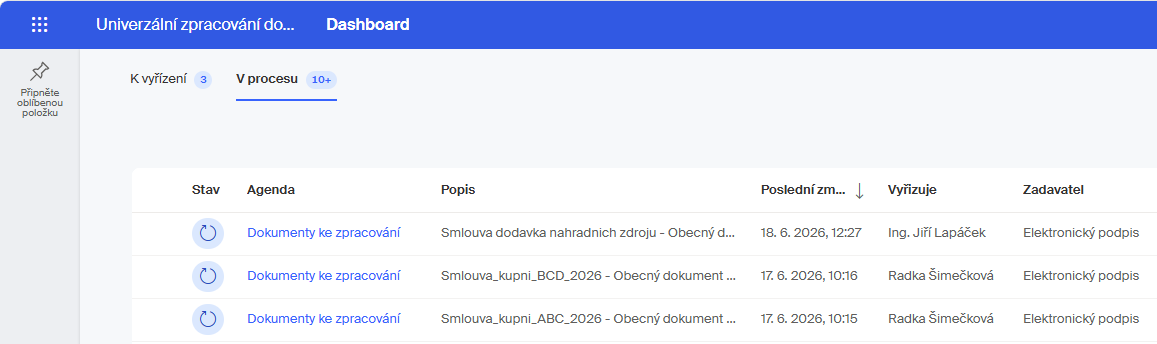
Výčet dokumentů zařazených do dokumentové sady vidíte v sekci Sada dokumentů dole. Je třeba si uvědomit, že i když připojíte dokumentů celou řadu, stále se jedná o jednu sadu dokumentů, která prochází celým zpracováním společně, jako celek. Všechny dokumenty z jedné sady se musí společně buď podepsat (schválit) nebo vrátit, případně odmítnout. Nelze tedy třeba jeden dokument podepsat (schválit) a ostatní odmítnout.

Vkládáte-li více dokumentů, přepínačem zcela vlevo označíte dokument, který je v sadě považován za hlavní – jako hlavní musí tedy být vždy označen jeden z dokumentů.
Pole Název sady dokumentů bude obsahovat popisný údaj pojmenovávající celou sadu dokumentů (všechny dokumenty) jako celek. Návrh názvu je převzat z názvu prvního souboru ve formuláři a je možné ho podle potřeby změnit.
Položka s názvem souboru každého z dokumentů slouží jako odkaz pro otevření náhledového okna na obsah dokumentu.
Tlačítko s tužkou u každé položky vlevo otevře dialog umožňující změnit název příslušného souboru. Jak upozorňuje nápovědný text, název zapisujte bez přípony; ta se doplní vždy automaticky na PDF.

U každé položky sady dokumentů je čtveřice tlačítek pro manipulaci s daným souborem.
-
Potřebujete-li posoudit soubor, zda obsahuje opravdu ten dokument, který chcete zpracovat, načtěte jej do náhledového okna (tlačítkem Náhled –
 ). Blíže k náhledovému zobrazení viz kapitola Náhledové okno pro zobrazení PDF souborů.
 -
Soubor s dokumentem můžete také stáhnout na svůj počítač (tlačítkem Stáhnout –
 ).
). -
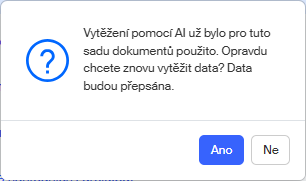
Tlačítkem Vytěžit data pomocí AI (
 ) můžete dokument podrobit analýze pomocí AI s cílem „vytěžit“ z něj údaje potřebné pro vytvoření metadat (viz dále).
 -
Vložili jste jiný soubor, než jste chtěli? Vymažte jej tlačítkem Odebrat dokument (
 ) a nahraďte jiným souborem.
Pokud je konfigurační proměnná confDownloadAttachments nastavena na hodnotu true (výchozí hodnota je false), je pod seznamem sady dokumentů navíc tlačítko Stáhnout všechny. Jeho pomocí stáhnete všechny dokumenty z přílohy najednou ve formě archivního souboru ve formátu ZIP.

Dosud uvedené údaje platí pro všechny dokumentové typy.
Interní strana
Tato možnost v zadání formuláře je určena pro holdingové společnosti, kdy mateřská společnost má několik společností dceřiných. Umožňuje výběr té interní strany (společnosti), ke které má daná dokumentová sada patřit.
Názvy dceřiných společností jsou uloženy v číselníku SignPoint – seznam společností (sys_enum_SignPoint_companies). Obsah číselníku lze libovolně upravit a rozšířit podle potřeby.
Při nastavení podpisové cesty se do rozvíracího seznamu Společnost místo celkového názvu firmy promítnou názvy dceřiných společností. Lze tak jednoznačně určit, za kterou ze společností interní uživatel vybraný z číselníku podepisuje.
Při volbě protistrany se doplní údaje o podepisujícím ručně, neboť není v žádném číselníku podchycen.
| O povolení možnosti zadat interní stranu rozhoduje hodnota konfigurační proměnné confInternalParty. Ve výchozím nastavení (false) není možnost volby interní strany k dispozici. |
Nastavení pro dokumentový typ Obecný dokument
Specifikem nastavení dokumentového typu Obecný dokument je pole Kategorie umožňující u každého z dokumentů v sadě nastavit jeho typ. Důvodem je to, že jako „obecná“ může figurovat směs různých kategorií dokumentů.
| Takto vytvořené metadato následně slouží v DMS k filtrování podle dokumentového typu. |
U obecných dokumentů je navíc k dispozici pole Popis dokumentu, do kterého lze zapsat volitelný popis dokumentové sady, zejména hlavního dokumentu. Údaj se převezme do metadat dokumentu a bude vytěžitelný pomocí AI.

Dále přejděte na kapitolu Archivace.
Nastavení pro dokumentový typ Smlouva
Tato kapitola platí pro situaci, kdy je v poli Typ dokumentu v pravém horním rohu formuláře nastaven dokumentový typ Smlouva. Pole Kategorie dokumentu se v tomto případě nezobrazují.
| Dostupnost datového typu Smlouva lze omezit pomocí konfigurační proměnné confRightsContract (skupina nebo role, která má právo vytvářet smlouvy). |
Formulář se rozšíří o další sekce:
-
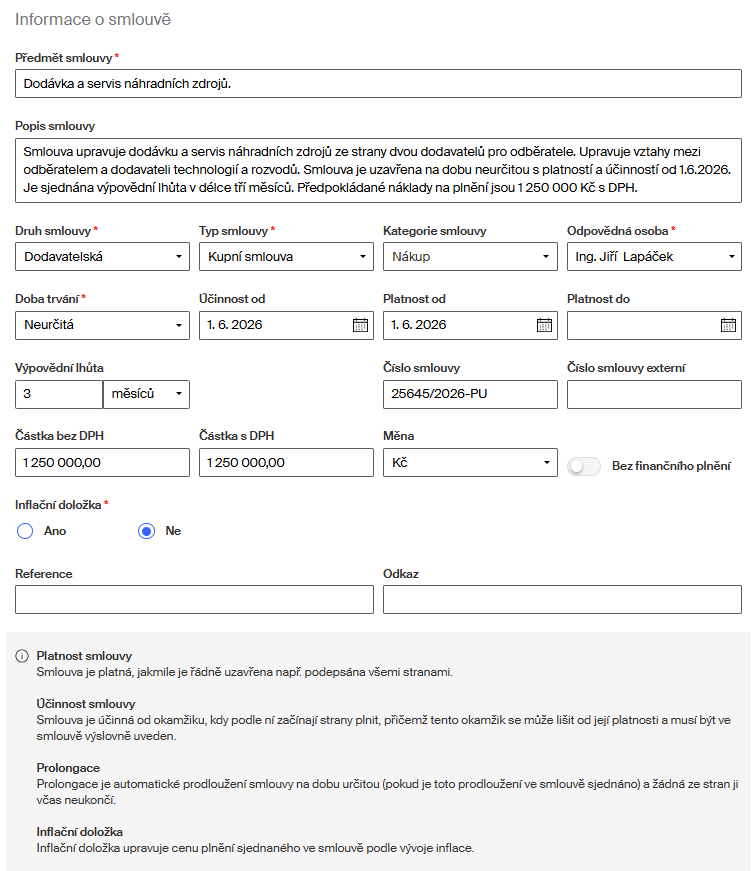
Informace o smlouvě – obsahuje pole pro sestavení metadat obsahujících popis vlastní smlouvy
-
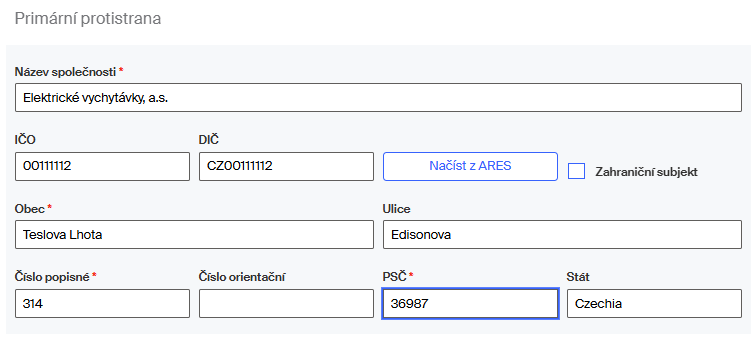
Primární protistrana – v této sekci je uvedena ta strana, která je ze smluvních protistran považována za hlavní (pokud jsou dvě a více).
-
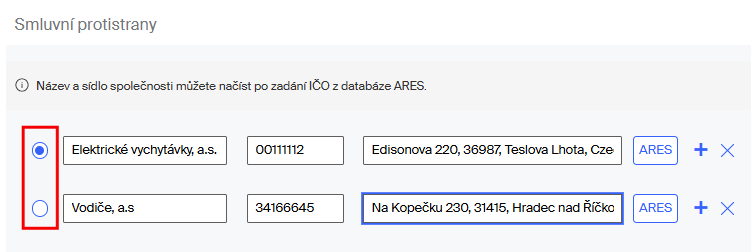
Smluvní protistrany – v této sekci se popisují všechny strany, se kterými je smlouva uzavírána.
Informace o smlouvě
Zadávané informace umožňují vytvářet evidenci smluv s kompletními informacemi o jednotlivých dokumentech ukládaných do jejich metadat.
|
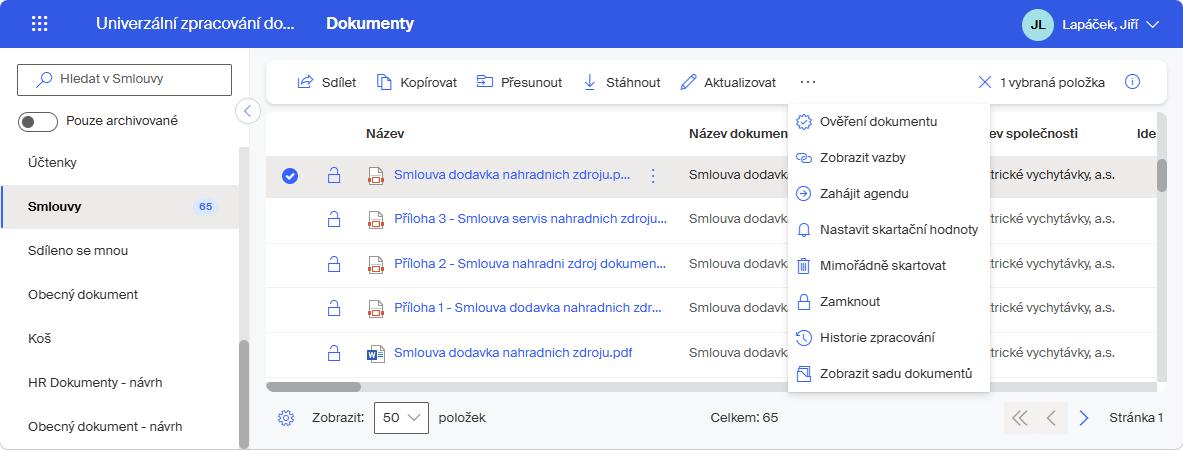
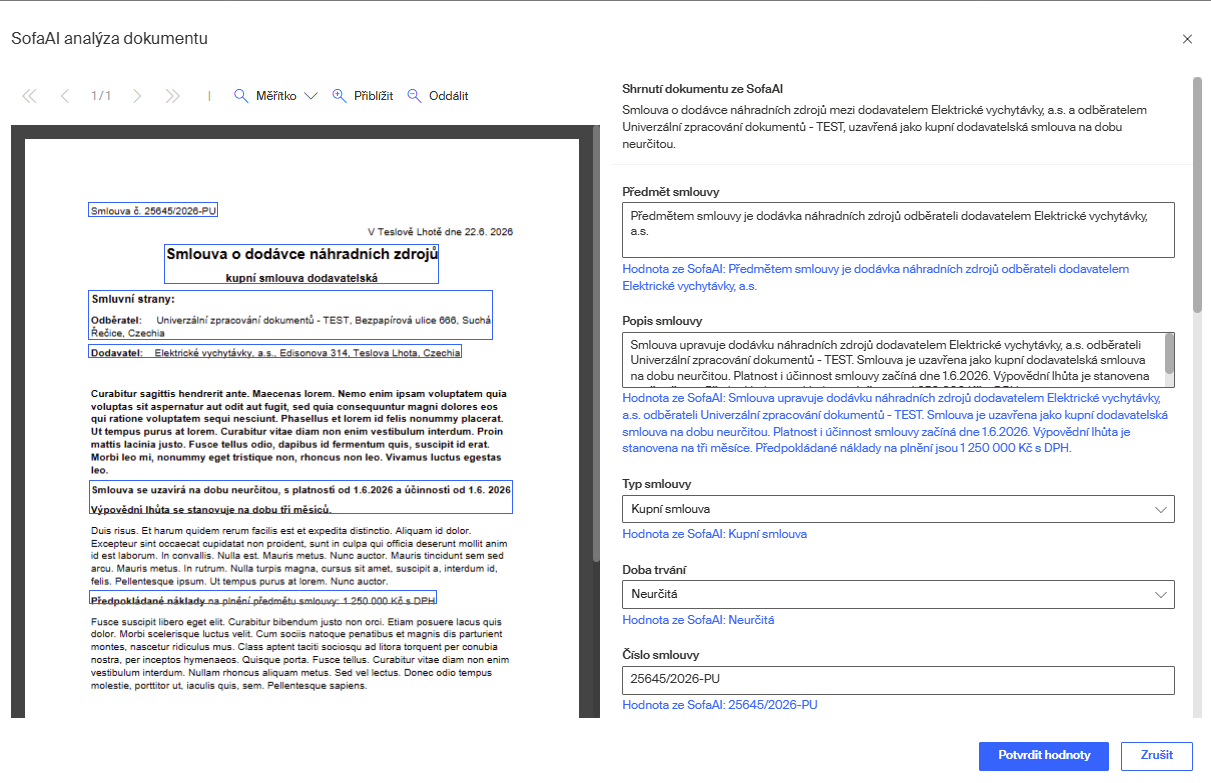
Informace potřebné k popisu smlouvy lze předběžně „vytěžit“ z hlavního dokumentu pomocí AI. Klepněte na tlačítko Vytěžit data pomocí AI ( ). Popis práce s AI najdete v kapitole „Vytěžování“ dokumentů pomocí AI. Opět pozor na validitu vytěžených informací – je třeba je ověřit proti výchozím dokumentům.
|
| Primárně je vyplněno jen pole Odpovědná osoba, a to jménem zadavatele agendy. |
Po zpracování dokumentu se „vytěžené“ a schválené údaje přenesou do formuláře, do jednotlivých polí sekce Informace o smlouvě. Tam je můžete samozřejmě doplnit i upravit.
| Údaje „vytěžené“ pomocí AI je dobré zkontrolovat proti originálu smlouvy. |

| Věnujte pozornost informacím uvedeným v šedé dolní části sekce. |
Pokud aktivujete posuvný přepínač Bez finančního plnění, zablokují se pole týkající se částky s / bez DPH a určení měny.
Primární protistrana
V sekci Primární protistrana jsou údaje o té ze smluvních protistran, kterou lze považovat za hlavní. Pokud je smluvní protistrana jedna, je zároveň i primární protistranou.
Využijte údaje z vytěžení pomocí AI, podle potřeby je doplňte. U tuzemských firem lze s výhodou využít možnost načtení údajů z ARES na základě jejich IČO.
Pokud se jedná o zahraniční firmu, zaškrtněte políčko Zahraniční subjekt. Tlačítko Načíst z ARES bude pak nedostupné.

Smluvní protistrany
V sekci Smluvní protistrany jsou uvedeny informace o všech smluvních protistranách, tedy subjektech, se kterými z pozice firmy v Sofa uzavíráte smlouvu. Při analýze smlouvy se AI pokusí vyhledat údaje o všech smluvních stranách, pokud jich je několik. Pokud se to nezdaří, lze do sekce doplnit další položky ručně po stisku tlačítka Plus (  ). Údaje o tuzemských firmách je pak možné na základě znalosti jejich IČO dohledat v ARES.
Primární protistranu označuje v sekci Smluvní protistrany nastavení přepínače umístěného v levé části sekce. Pomocí tohoto ovladače lze volbu primární protistrany operativně přepnout na jinou firmu. Změny se ihned promítnou do polí sekce Primární protistrana.
Dále přejděte na kapitolu Archivace.
Nastavení pro dokumentový typ HR
Tato kapitola platí pro situaci, kdy je v poli Typ dokumentu v pravém horním rohu formuláře nastaven dokumentový typ HR dokument.
| Tuto volbu má k dispozici pouze uživatel, který je obsazen v roli HR umožňující práci s HR dokumenty. |
Kategorie a platnost dokumentu
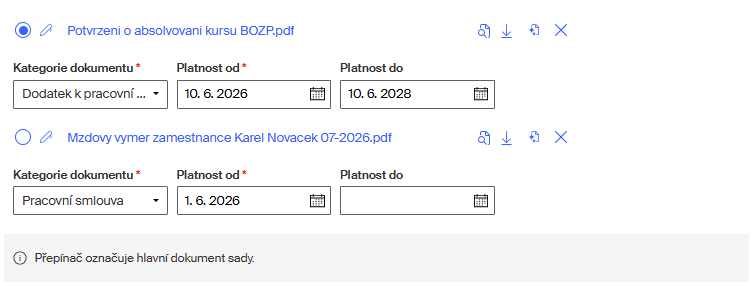
V tomto případě u položky každého dokumentu přibývá trojice polí popisující jeho kategorii a platnost od a do určitého kalendářního data. Vyplnění polí Kategorie dokumentu a Platnost od je povinné, údaj Platnost do povinný není. Údaje se zapíšou jako metadata k dokumentu uloženému v DMS.
| Datum platnosti zapsané k hlavnímu dokumentu se doplní i k ostatním dokumentům. Zadavatel je pak může podle potřeby změnit. |
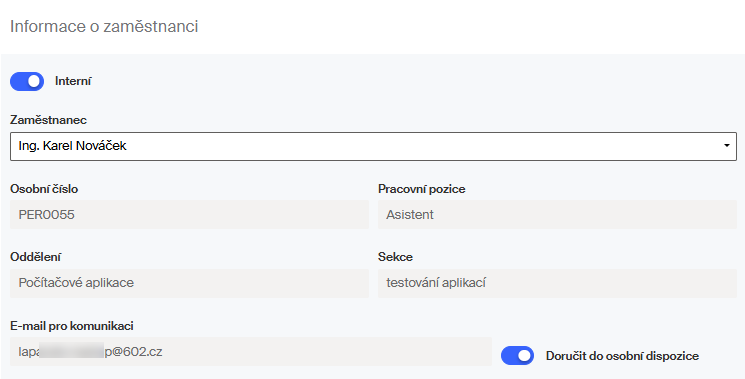
Dále se formulář rozšíří o sekci Informace o zaměstnanci, která popisuje zaměstnance, kterého se dokumenty týkají. Zaměstnanec může být interní (pracuje ve firmě zavedené v aplikaci Sofa) nebo externí (není ve firmě zavedené v aplikaci Sofa).
|
Informace potřebné k popisu zaměstnance lze předběžně „vytěžit“ pomocí AI. Klepněte na tlačítko Vytěžit data pomocí AI ( ). Popis práce s AI najdete v kapitole „Vytěžování“ dokumentů pomocí AI.
|
Po zpracování dokumentu se „vytěžené“ a schválené údaje přenesou do formuláře, do sekce Informace o zaměstnanci. „Vytěžená“ data opět zkontrolujte proti výchozím dokumentům. Ve formuláři je můžete samozřejmě doplnit i upravit.
Zadání pro interního zaměstnance
Zaměstnanec, kterého se sada dokumentů týká, může být interní (obsažený v číselníku zaměstnanců v Sofa) nebo externí (nezanesený v aplikaci Sofa). Potřebný typ vyberete posuvným přepínačem Interní.

Pokud vyberete možnost, že zaměstnanec je interní (pole přepínače je výrazně podbarvené), je k jeho specifikaci určeno pole Zaměstnanec. V tomto poli lze zaměstnance vybrat ze seznamu zaměstnanců firmy pomocí „našeptávače“ (postupným zadáváním znaků do pole se nabízejí jména tyto kombinace znaků obsahující).
Obsah polí Osobní číslo, Pracovní pozice, Oddělení, Sekce a E-mail pro komunikaci je needitovatelný a převezme se z nastavení údajů o zaměstnanci v aplikaci Sofa.
Při zapnutí posuvného přepínače Doručit do osobní dispozice budou zpracované (schválené a podepsané) dokumenty doručeny zaměstnanci do jeho soukromé e-mailové schránky nebo do jeho datové schránky.
|
Aby bylo možné zaměstnanci podepsané dokumenty do osobní dispozice doručit, musí být k dispozici údaj o jeho soukromé mailové schránce či datové schránce a také souhlas s elektronickou komunikací. Pokud tato nastavení chybí, zobrazí se informace s popisem chyby. Potřebné údaje nastavuje administrátor v pohledu Administrace > Uživatelé. 
|
Zadání pro externího zaměstnance
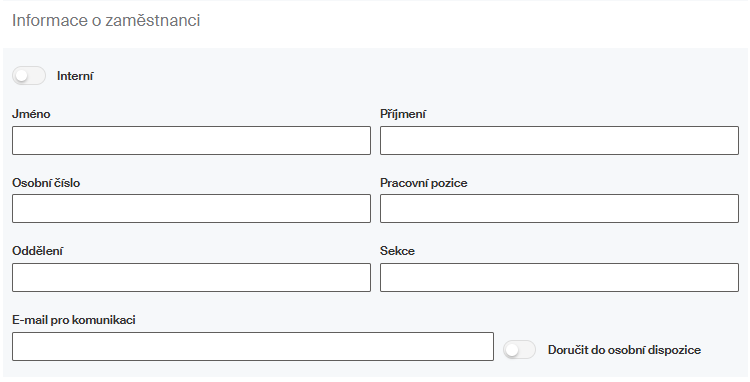
Pokud se jedná o externího zaměstnance (není v seznamu firemních uživatelů pod Sofa), posuvný přepínač Interní nastavte do vypnuté polohy (jeho pole je zašedlé).

Jméno uživatele vypište ručně do polí Jméno a Příjmení.
Také ostatní údaje je třeba vyplnit ručně do polí, která jsou v případě externího zaměstnance plně editovatelná.

Pokud chcete zaměstnanci doručit zpracované dokumenty do osobní dispozice, musí být vyplněná mailová adresa pro komunikaci.
Archivace
V tuto chvíli formulář obsahuje vše potřebné, pokud chcete dokumenty z dokumentové sady pouze archivovat – bez dalšího schvalování a podepisování, tedy bez vytváření podpisové a schvalovací cesty, nastavení protistran a vkládání dalších příloh.
Máte-li zájem jen o archivaci bez dalšího zpracování, klepněte v levém dolním rohu formuláře na tlačítko Archivovat.
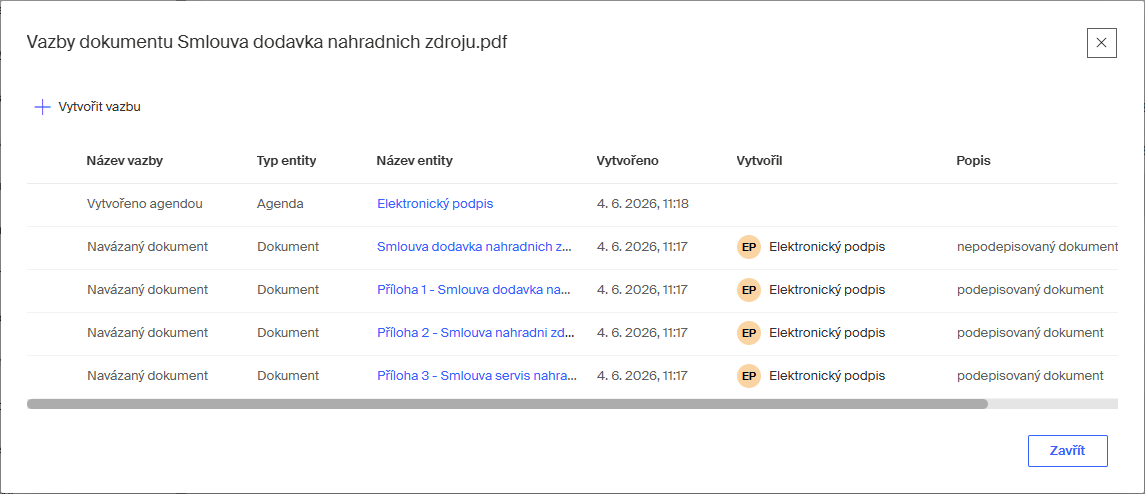
Provedením procesu archivace se dokumenty z formuláře uloží ve formátu PDF do dokumentového systému (DMS) v Sofa.

Zde se také vytvoří vazby mezi dokumentem označeným jako hlavní a ostatními dokumenty ze sady.

Evidence externích dokumentů
Mimo popsaného způsobu archivace dokumentů z vytvořené dokumentové sady nabízí agenda Elektronický podpis ještě možnost evidence dokumentu uloženého mimo prostředí Sofa, bez nutnosti jeho vložení do dokumentové sady.
Tato funkcionalita vyžaduje, aby konfigurační proměnná confNoFile byla nastavena na hodnotu true (výchozí hodnota je false).
Chcete-li tuto možnost využít, přesuňte posuvný přepínač Nevkládat přílohu na konci sekce Sada dokumentů do aktivní polohy.

Do vstupních polí pak zapište adresu, kde je dokument fyzicky umístěn a podle potřeby doplňte nepovinné údaje s odkazem na dokument a jeho popisem.

Klepněte na tlačítko Archivovat.
Specifikace protistran (Obecný dokument)
Údaje o protistraně nebo i několika protistranách se u dokumentů typu Obecný dokument zadávají v sekci Protistrany. Pokud je sekce zavřená, otevřete ji posuvným tlačítkem vpravo.
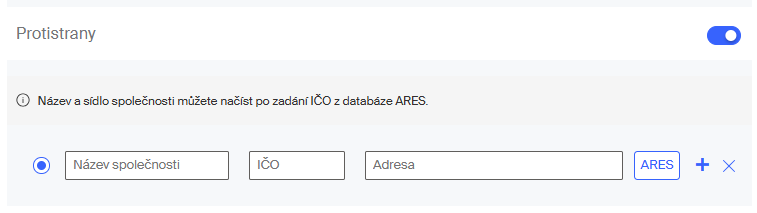
Údaje můžete ručně zapsat do polí Název společnosti, IČO a Adresa.

Výhodné je údaje o firmě zkusit vyhledat v ARES po zadání IČO a stisku stejnojmenného tlačítka.

Pomocí tlačítka se symbolem „plus (  ) se otevře sada polí pro specifikaci druhé (a další) protistrany.
Tlačítkem s proškrtnutím ( ) protistranu ze sekce odeberete.
Další přílohy
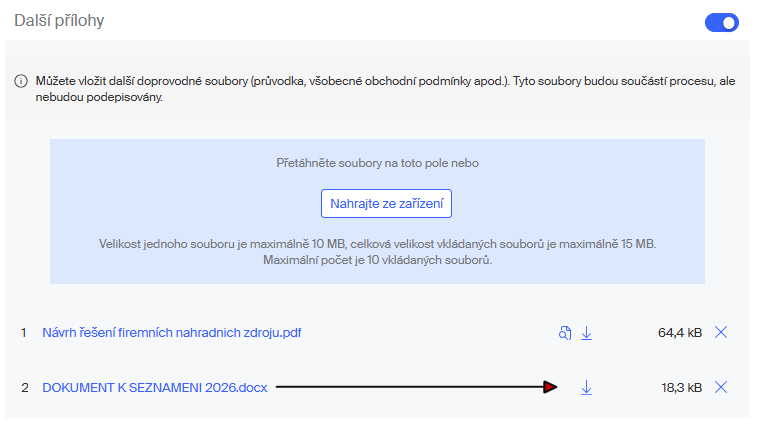
Do sekce Další přílohy se vkládají soubory, které sice budou k dávce navázané, ale nepodepisují se. Jejich dokumentů budou viditelné všem – jak interním, tak externím podepisujícím. V DMS v Sofa budou jejich položky viditelné vedle všech ostatních dokumentů z dávky.
Sekce je ve výchozím zobrazení „sbalená“. Otevřete ji klepnutím na posuvné tlačítko vpravo.

Soubory se do této sekce vkládají stejně jako ve výše popsané sekci Sada dokumentů.
Pro Další přílohy platí limity objemu souborů, a to 10 MB pro jeden soubor, nejvýše však cca 15 MB pro všechny soubory dohromady. Pro jednu sadu je i zde omezen maximální počet souborů; nejvyšší počet je uveden v modré sekci dole.
| Soubory vkládané do této sekce se nekonvertují do formátu PDF! |
Proto jsou odlišnosti v zastoupení tlačítek u jednotlivých položek souborů:
-
Tlačítko pro zobrazení náhledu (
 ) je k dispozici pouze pro PDF soubory. Pro jiné typy souborů (například JPG) je zde jen tlačítko Stáhnout (
  ). Po jeho stisku se zobrazí dotaz, zda chcete soubor otevřít (aplikací asociovanou k tomuto typu souboru podle jeho přípony), uložit do složky Stažené soubory nebo uložit do jiné vybrané složky.
 -
Nejsou zde tlačítka
 pro analýzu dokumentu pomocí AI.
Blíže k náhledovému zobrazení viz kapitola Náhledové okno pro zobrazení PDF souborů.
Interní přílohy
Do sekce Interní přílohy se vkládají soubory, které budou navázané k dávce, nepodepisují se, a navíc je vidí jen interní uživatelé (vybraní z číselníku). Externí uživatelé tento typ příloh nevidí.
Sekce je ve výchozím zobrazení „sbalená“. Otevřete ji klepnutím na posuvné tlačítko vpravo.

Obsluha sekce pro vkládání interních příloh je analogická tomu, co bylo popsáno v souvislosti s Dalšími přílohami. Maximální počet dokumentů tohoto typu v jedné dokumentové sadě je uveden v dolní části modré sekce.
| O možnosti vkládání interních příloh rozhoduje hodnota konfigurační proměnné confInternalAttachments. Její výchozí hodnota je false – sekce Interní přílohy není zobrazena. |
Podpisová a schvalovací cesta
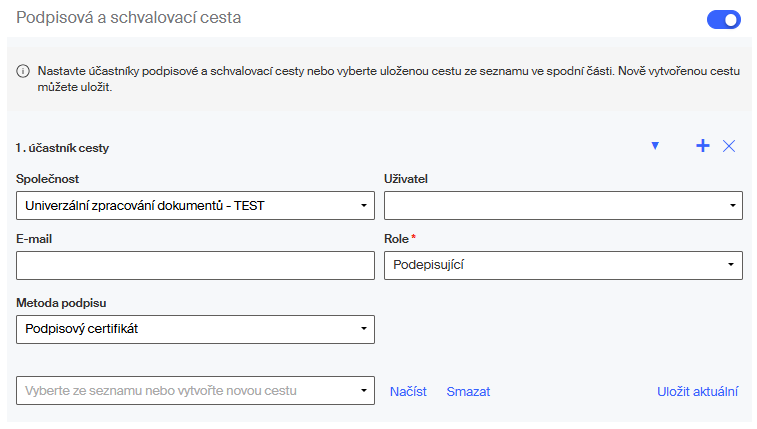
V sekci Podpisová a schvalovací cesta se nastaví seznam uživatelů, kteří budou dokumenty vybrané v sekci Sada dokumentů podepisovat či schvalovat.
| Pokud sekci Podpisová a schvalovací cesta ponecháte prázdnou, máte možnost sadu dokumentů archivovat nebo podepsat sám za sebe. |
Sekci otevřete posuvným přepínačem vpravo od jejího názvu.
Pokud budete chtít sestavenou podepisovací a schvalovací cestu používat opakovaně i u dalších transakcí, můžete její parametry uložit pod nějakým názvem. Příště stačí podle tohoto názvu cestu načíst; lze ji pak i pozměnit a doplnit například o další účastníky.
Obecná pravidla pro účastníky podpisové a schvalovací cesty:
-
Klepnete-li do pole Společnost, otevře se nabídka společností zahrnující vaši společnost (firmu v Sofa, ze které jste agendu spustili), definované protistrany a položku Jiná, pokud nechcete použít vlastní společnost ani protistrany.
Pro výchozí firmu, pro holdingy a pro všechny společnosti holdingu je k položce přidáno označení interní.
-
Pole Uživatel popisuje účastníka podpisové cesty. Pokud nastavíte jako společnost vaši firmu, vyberete uživatele ze seznamu uživatelů v Sofa. U firem protistran bude mít pole název Jméno a příjmení a zapíšete do něj jméno a příjmení ručně.
-
Do pole E-mail se v případě, že se jedná o vaši firmu, doplní e-mailová adresa odpovídající nastavení v poli Uživatel. V ostatních případech zapíšete adresu ručně.
-
Pole Role umožňuje výběr, zda má být daný účastník cesty schvalovatelem nebo podepisujícím.
-
Pokud je nastavena role Podepisující přibývá pole Metoda podpisu umožňující výběr způsobu ověření uživatele – podpisovým certifikátem, bankovní identitou Bank iD, autorizační zprávou SMS. Čtvrtá možnost (Výběr podepisujícího) ponechá výběr způsobu ověření na uživateli v okamžiku, kdy nastane potřeba dokument podepsat.
Při volbě Autorizační SMS nebo Výběr podepisujícího přibývá pole pro zadání telefonního čísla mobilního telefonu, na který má ověřovací zpráva být poslána.
| Možnost volby metody podpisu je vázána na nastavení konfigurační proměnné confExtendedSigning na hodnotu true (výchozí volba). Pokud je tato proměnná nastavena na hodnotu false, pole Metoda podpisu se nezobrazí. Podepisující budou pak podepisovat certifikátem. |
|
Volby vyžadující telefonní číslo jsou odmítnuty, pokud jde o interního uživatele vaší firmy, který nemá v konfiguraci v Sofa nastavené telefonní číslo mobilního telefonu. Uživatel Sofa si telefonní číslo může sám zadat nebo změnit v nastavení jeho účtu (klepne v záhlaví sofa vpravo na svoje jméno a pak na odkaz Nastavení účtu). 
|
| Pokud je specifikovaná protistrana, vloží se do podpisové cesty také její jednatel (pokud ho analýza pomocí AI našla) jako druhý člen podpisové a schvalovací cesty. Podle volby společnosti může být externího, ale i interního typu. |
Uložení podpisové a schvalovací cesty
Pokud jste vytvořili složitější podpisovou cestu a domníváte se, že ji budete výhledově znovu potřebovat nastavit, můžete si ji pojmenovat a uložit.
Sestavení a uložení podpisové a schvalovací cesty
Zkontrolujte jednotlivé účastníky podpisové cesty aktuálně sestavené ve formuláři a jejich nastavení i pořadí. Vpravo dole pod posledním účastníkem cesty klepněte na odkaz Uložit aktuální.
V následujícím dialogu cestu pojmenujete a specifikaci klepnutím na tlačítko OK uložte.
Načtení uložené podpisové a schvalovací cesty
Pokud budete chtít uloženou podepisovací cestu využít v některé z dalších transakcí, postupujte takto:
-
Na konci sekce Podpisová a schvalovací cesta vyhledejte z rozvíracího seznamu název uložené cesty.
-
Specifikace uložené podepisovací cesty se bez dalších dotazů načte a zobrazí.
K tomu je zapotřebí poznamenat tři věci:
-
Pokud jste již ve formuláři nastavili nějaké účastníky manuálně, načtený záznam je všechny přepíše.
-
Načtenou cestu můžete teprve dodatečně doplnit dalšími ručně vloženými účastníky, jejich pořadí lze libovolně měnit a také účastníky z podpisové cesty odebírat.
-
Doplněnou a pozměněnou specifikaci lze po potvrzení bezpečnostního dotazu uložit a přepsat tak specifikaci původní.
Zamknutí podpisové a schvalovací cesty
Uživatelé obsazení v roli administrátora mají k dispozici jednoduchou servisní agendu Správa podpisových cest. Její pomocí lze podpisovou cestu zamknout a zamezit tak jejím úpravám.
Administrátor spustí agendu a vybere požadavek (ELPO) pro správu cest v agendě Elektronický podpis. Následně se mu zobrazí formulář s přehledem uložených cest. U každé položky je posuvný přepínač umožňující zakázat či povolit editaci příslušné cesty.
Administrátor může kromě toho také změnit dostupnost cesty uživatelům, skupinám a rolím.
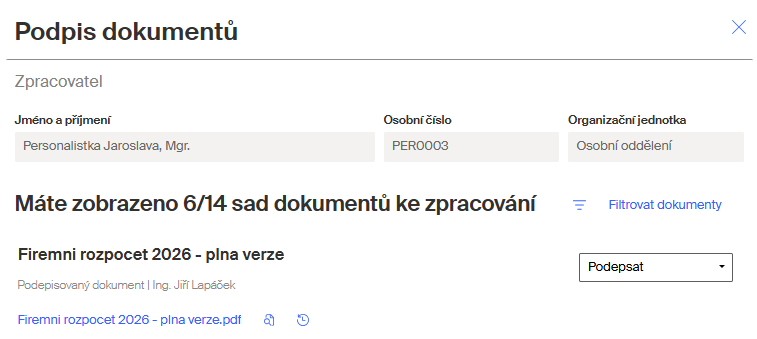
Pokud uživatel vybere zamčenou cestu, vidí sice její obsah, ale bez jakékoliv možnosti upravovat či přidávat účastníky nebo měnit jejich pořadí.

Také na konci sekce chybí odkazy pro mazání a ukládání. Místo toho je zde odkaz Vytvořit kopii, jehož pomocí lze vytvořit novou a editovatelnou kopii cesty, kterou lze uložit pod jiným názvem.

Výchozí specifikace uložené cesty je ovšem stále zamčena a tudíž needitovatelná.
Smazání podpisové a schvalovací cesty
Pojmenovanou a uloženou specifikaci podepisovací cesty můžete kdykoliv ze seznamu odebrat.
-
Na konci sekce Podpisová a schvalovací cesta vyhledejte z rozvíracího seznamu název uložené cesty. Po načtení zkontrolujte, zda je to opravdu cesta, kterou chcete smazat.
-
Klepněte na odkaz Smazat a potvrďte bezpečnostní dotaz.
-
Specifikace uložené podepisovací cesty se nevratně odebere ze seznamu, položky účastníků však ve formuláři ještě zůstanou (můžete je třeba znovu uložit, pod jiným jménem).

Dostupnost uložených podpisových a schvalovacích cest
Specifikace uložené cesty může být dostupná buď všem uživatelům nebo jen zadavateli této cesty.
O dostupnosti rozhoduje nastavení konfigurační proměnné confPathsPublic. Pokud je její hodnota true, jsou uložené cesty dostupné všem uživatelům. Hodnota false (je výchozí) znamená dostupnost pouze pro autory uložených specifikací cest. Pak je ve Správě podpisových cest uvedeno jen jméno autora, ale dostupnost se tam dá rozšířit o další uživatele (i role a skupiny).
Tento způsob umožní nastavení dostupnosti „na míru“:
-
Nejprve uživatel vytvoří a uloží podpisovou a schvalovací cestu dostupnou jen jemu.
-
Tu pak v servisní agendě Správa podpisových cest rozšíří o dostupnost dalším uživatelům / skupinám / rolím.
Sdílení procesu a souborů
Lze vyžádat, aby kromě uživatelů, kteří jsou přímými účastníky procesu, se proces a soubory nasdílely dalším vybraným uživatelům, skupinám či rolím tak, aby mohli sledovat jeho průběh a výsledky.
Tato funkcionalita se zapíná konfigurační proměnnou confAllowSharing. Její výchozí hodnota je false.
Sdílení se nastavuje v sekci Sdílet proces a soubory. Sekce je ve výchozím zobrazení „sbalená“. Otevřete ji klepnutím na posuvné tlačítko vpravo.

Sdílení je možné nastavit pro jednotlivé uživatele, pro skupiny uživatelů i pro uživatele obsazené v určité roli. Podle potřeby si lze otevřít (případně i odebrat) požadovaný počet řádků pro jejich zadávání.
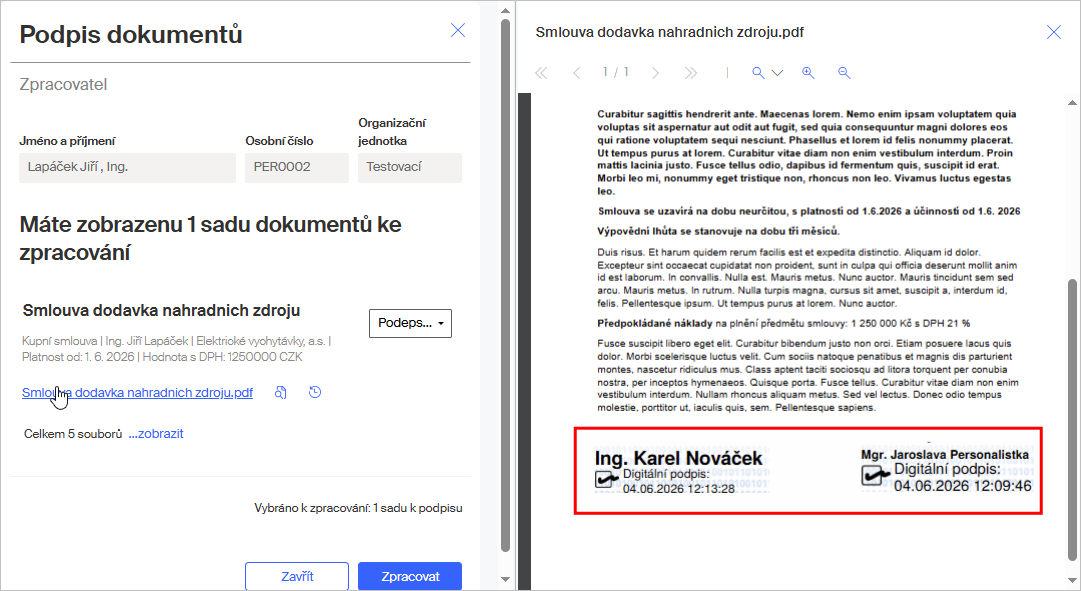
Vybraní uživatelé (členové vybraných skupin / rolí) uvidí proces i výsledné dokumenty uložené v DMS. Nutno zdůraznit, že dokumenty uvidí teprve až projdou celým procesem podepisování / schvalování a dojde k jejich archivaci, tedy ne dříve, než je proces ukončen.