Schvalování a evidence smluv
Pomocí agendy Smlouva mohou zaměstnanci firmy vytvářet a schvalovat smlouvy a ty pak archivovat.
Agenda má tento průběh:
-
Zadavatel sestaví a odešle požadavkový formulář.
-
Formulář dostává schvalovatel – pokud jej neschválí, formulář se vrací zadavateli k přepracování.
-
Schválený formulář přechází do evidence smluv, kde je archivován a agenda úspěšně ukončena.
Spuštění agendy
Agendu Smlouva spustíte jedním ze těchto postupů:
-
Klepnutím na velkoplošné tlačítko Smlouva v dolní části stránky Dashboard.
-
V okně Agendy a pohledu Zadat klepnutím na velkoplošné tlačítko Smlouva.
-
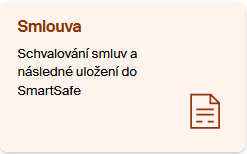
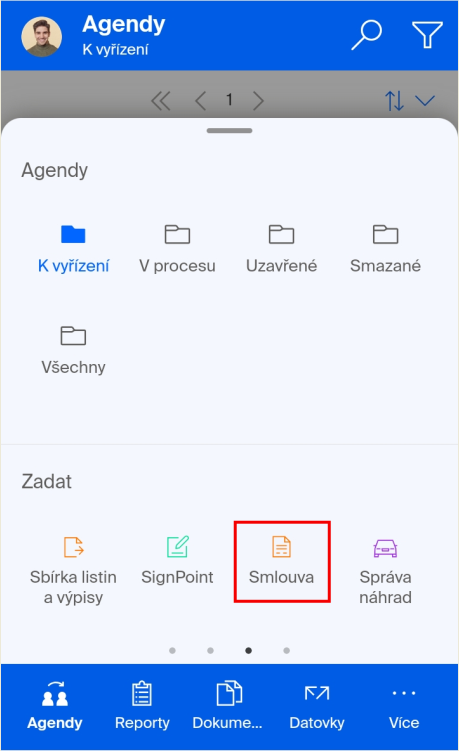
Agendu můžete spustit také v aplikaci Sofa běžící v mobilním telefonu – klepnutím na tlačítko Smlouva v pohledu Agendy – Zadat. Pokud tlačítko Smlouva nevidíte, odstránkujte k němu pomocí voliče v dolní části okna, skládajícího se z několika teček.
Vyplnění formuláře
Po spuštění agendy se otevře k vyplnění její formulář.
Ukládání a načítání rozpracovaného formuláře
Ještě před vyplněním formuláře si řekněme jednu užitečnou informaci. Formulář agendy Smlouva je poměrně složitý a jeho vyplnění zabere nějakou tu chvíli. Pokud byste potřebovali práci na formuláři přerušit, klepněte na tlačítko Uložit do rozpracovaných – je ve formuláři zcela dole. Formulář se uloží a jeho okno můžete zavřít.

Formulář můžete pak znovu otevřít klepnutím na jeho položku v pohledu Agendy – K vyřízení nebo Dashboard – K vyřízení.

Údaje zadavatele
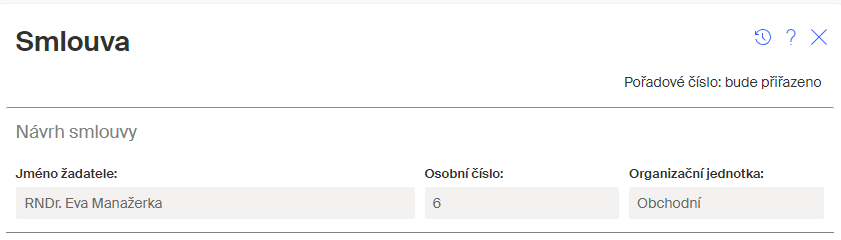
V sekci Návrh smlouvy je uvedena identifikace zadavatele agendy. Jako zadavatel se bere přihlášený uživatel – jméno je vypsáno v needitovatelném poli Jméno žadatele.
Údaje jsou needitovatelné a jsou převzaty z popisu uživatele.
Informace o smlouvě
Sekce Informace o smlouvě je určena k popisu vlastní smlouvy. Téměř všechny údaje jsou označené červenou hvězdičkou jakožto povinné.
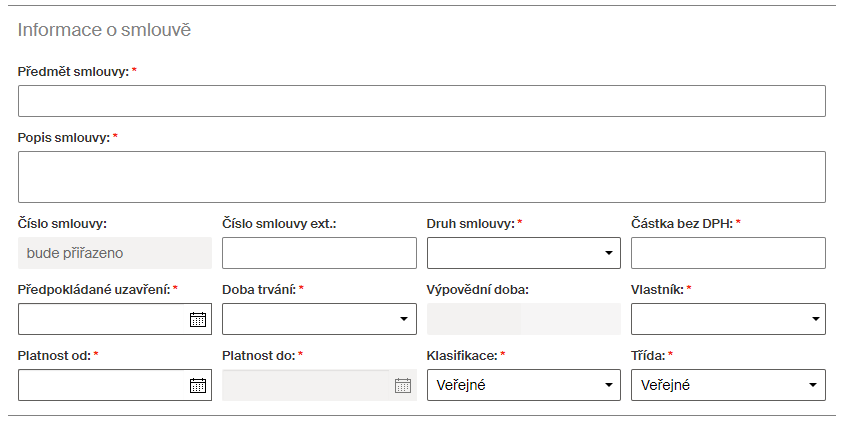
Slovní popis smlouvy zapište do dvojice povinných polí Předmět smlouvy a Popis smlouvy.
Číslo smlouvy bude do pole Číslo smlouvy přiřazeno po vyplnění a odeslání formuláře. V tuto chvíli lze do pole Číslo smlouvy ext. zapsat číslo podle případného externího systému číslování.
Voličem Druh smlouvy vyberte jednu z hodnot nabídnutých číselníkem – např. Dodavatelská či Odběratelská.
Finanční částku spojenou s předmětem plnění smlouvy v Kč zapište do pole Částka bez DPH.
Datum, kdy byla smlouva uzavřena (obvykle není totožné s „dnešním datem“) vyberte voličem předpokládané uzavření.
Smlouva může být uzavřena na dobu neurčitou nebo určitou – variantu vyberte voličem Doba trvání.
-
Při volbě Neurčitá vyberte datovým voličem Platnost od počátek platnosti smlouvy a dvojitým voličem Výpovědní doba časový údaj výpovědní lhůty. Druhou částí voliče určíte jednotky vztahující se k zadané hodnotě – dny, týdny, měsíce, roky.

-
Při volbě Určitá vyberte datovými voliči Platnost od a Platnost do začátek a konec platnosti smlouvy.
Voličem Vlastník určíte výběrem z firemních uživatelů pomocí našeptávače osobu zodpovědnou za smlouvu. Tato osoba bude také posledním schvalujícím uživatelem. Volba je povinná.
Voliči Klasifikace a Třída vyberte možnosti z nabízených hodnot načtených z číselníků vaší firmy.
Smluvní strana
Údaje o smluvní straně lze vyplnit ručně nebo v případě tuzemských společností lze zkusit načíst jejich popis z registru ARES.
| ARES je Administrativní registr ekonomických subjektů – informační systém, který umožňuje vyhledávání ekonomických subjektů registrovaných v České republice. |
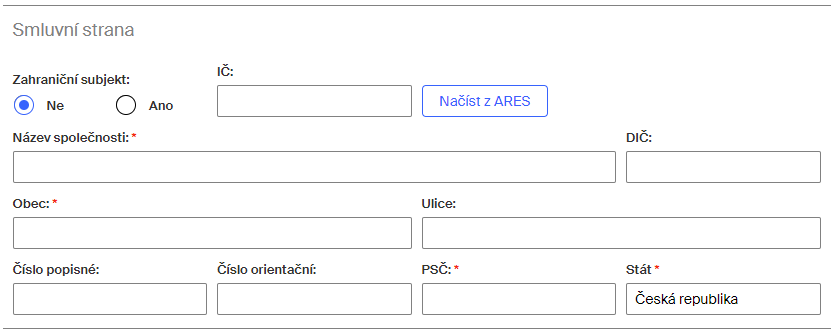
V sekci Smluvní strana je jako první volič Zahraniční subjekt.
-
Pokud se nejedná o zahraniční subjekt, ponechte nastavenou možnost Ne. Do pole IČ zapište validní IČO smluvní strany a klepnete na tlačítko Načíst z ARES. Je-li IČO podchyceno v ARES, vyplní se pole ovladačů v sekci hodnotami načtenými z tohoto registru.
-
Je-li smluvní strana zahraničním subjektem, zvolte možnost Ano. Tlačítko Načíst z ARES z formuláře zmizí a údaje je třeba vyplnit ručně.
-
Také pokud vyhledání v ARES není úspěšné, vyplňte údaje v sekci ručně.
Vyhledané a načtené údaje můžete podle potřeby změnit nebo doplnit. Důležité je, aby byla vyplněna všechna povinná pole (označená červenou hvězdičkou).
Přílohy formuláře
Jako přílohu je třeba přiložit návrh smlouvy připravený ke schválení, případně další potřebné dokumenty.
Klepněte na tlačítko Vložit přílohy. Vyberte soubor a načtěte ho.
| Soubory v příloze musí být ve formátu PDF. Pokud není zdrojový soubor v tomto formátu (například DOCX, JPG a podobně), bude do PDF automaticky zkonvertován. Pokud se konverze nezdaří nebo není možná, je to oznámeno zprávou Následující soubory se nepodařilo převést a soubor nebude do přílohy zařazen. |
Celková velikost všech souborů v příloze nesmí (po případné konverzi) přesáhnout 15 MB.
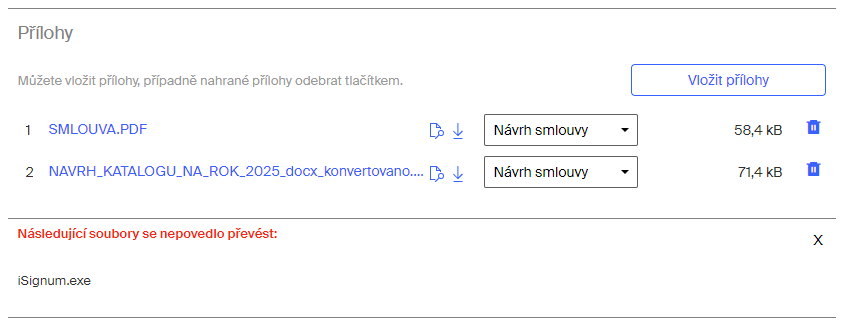
Položka souboru se zapíše do formuláře.
-
Tlačítkem
 (Náhled) zobrazíte náhled na obsah přiloženého souboru.
Blíže k náhledovému zobrazení viz podkapitola Náhledové okno pro zobrazení PDF v kapitole Podepisování dokumentů. -
Tlačítkem
 (Stáhnout) lze přiložený soubor stáhnout na svůj počítač.
 -
Tlačítkem s proškrtnutím (X) položku s přílohou z formuláře odstraníte.
Je-li to zapotřebí, lze tlačítkem Vložit přílohy vložit do formuláře druhý a další soubory.
Důležitý je význam voliče mezi tlačítky u každé položky. Ten umožňuje vybrat charakter každého z přiložených souborů podle volby z číselníku; například – Návrh smlouvy, Návrh dodatku, Návrh přílohy a další.
Komentář
Sekce Komentář je vhodná k doplnění libovolných (nepovinných) popisných informací k formuláři a jeho obsahu.

Schvalovatelé
Jeden schvalovatel je u smlouvy nastaven vždy – je to ten uživatel, kterého jste vybrali v sekci Informace o smlouvě voličem Vlastník. Jeho jméno vidíte v sekci Schvalovatelé vypsané šedě – je tedy needitovatelný – s poznámkou „Vlastník vždy smlouvu schvaluje“.
Můžete však přidat libovolný počet dalších schvalovatelů.
-
Klepněte do pole voliče Schvalovatel a pomocí našeptávače vyberte ze jmenného seznamu pracovníků firmy toho, kdo má obdržet smlouvu ke schválení jako první.
-
Ke každému schvalovateli lze napsat do pole Komentář libovolný poznámkový text.
-
Pokud má být schvalovatelů více, klepněte na tlačítko „Plus“ a otevřete další volič (tlačítkem s proškrtnutím položku smažete).
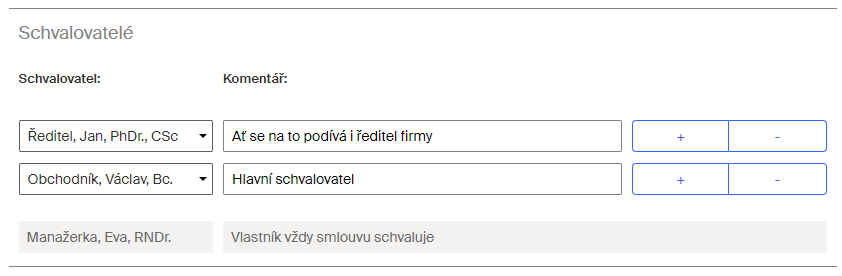
Schvalovatelé budou smlouvu dostávat ke schválení jeden po druhém v pořadí, jakém jsou uvedeni ve formuláři. Postup musí být sekvenční proto, že v průběhu schválení může každý ze schvalovatelů vyžádat změnu smlouvy.
Jako poslední schvaluje vždy vlastník.
Odeslání formuláře
Kompletně vyplněný formulář pak můžete odeslat ke schválení klepnutím na tlačítko Odeslat. Je vygenerováno číslo smlouvy a okno formuláře se uzavře.


Formulář u schvalovatelů
Schvalovatelé dostávají smlouvu ke schválení postupně, v pořadí uvedeném v sekci Schvalovatelé. Schvalovatel, který je na řadě, dostane elektronickou poštou notifikační zprávu o postoupení agendy ke schválení smlouvy.
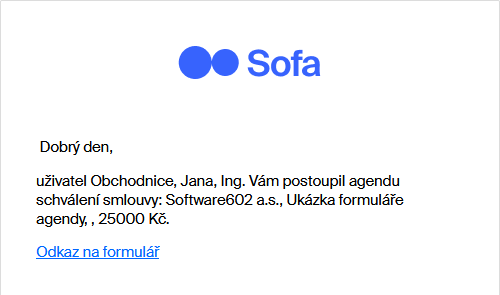
Odkaz na formulář se smlouvou je součástí notifikačního mailu – jinak schvalovatel najde položku s formulářem v pohledech Dashboard – K vyřízení a Agendy – k vyřízení. Z pohledu Agendy – V procesu jej otevře jen ke čtení (tento pohled totiž vidí i ostatní uživatelé).

Schvalovatel vidí formulář smlouvy, jehož pole jsou needitovatelná. K dispozici jsou tlačítka Náhled a Stáhnout u každého ze souborů přílohy. Jejich pomocí si může schvalovatel udělat obrázek o tom, oč ve smlouvě jde.
Schvalovatel formulář schválil
Pokud je z pohledu schvalovatele vše v pořádku, může (ale nemusí) do pole Komentář připsat své stanovisko.
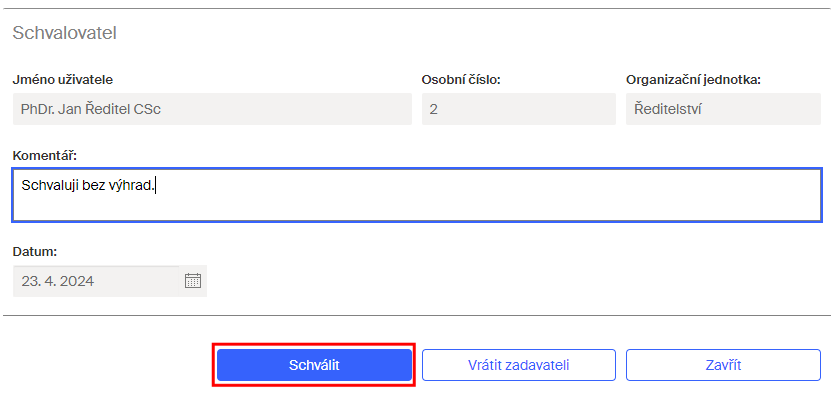
Klepnutím na tlačítko Schválit je formulář odeslán dalšímu schvalovateli ze seznamu. Posledním schvalujícím je vždy vlastník / zodpovědná osoba. Záznamy o schválení jednotlivými schvalujícími se připisují do samostatných sekcí – jedna za druhou na konec formuláře.
Pokud již formulář všichni schválili, vrátí se od posledního schvalujícího zadavateli.
Schvalovatel vrací formulář k přepracování
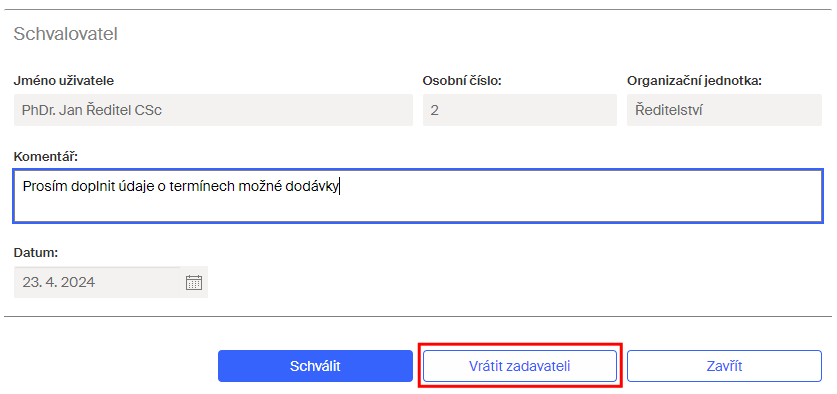
Pokud schvalovatel na základě posouzení všech souborů rozhodne, že v této podobě smlouvu nemůže schválit, vrátí ji zadavateli k přepracování (nikoliv ke stornování). Po zápisu vysvětlujícího poznámkového textu do pole Komentář stiskne tlačítko Vrátit zadavateli.
Dále se otevře okénko s polem pro zápis zdůvodnění vrácení formuláře. Zde uvedená informace se zobrazí zadavateli ve formuláři.
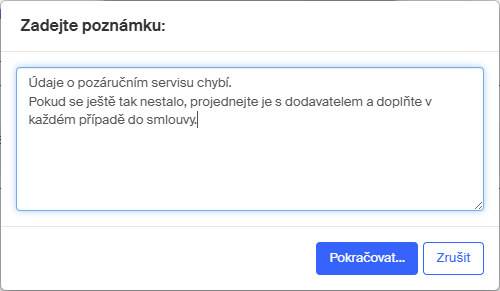
Po stisku tlačítka Pokračovat se okno formuláře uzavře a formulář se vrací zadavateli.
Schvalovatel vidí položku formuláře v pohledech Dashboard – V procesu a Agendy – V procesu s indikátorem Vráceno ve sloupci Stav.

Schvalovatel si formulář může otevřít jen ke čtení s možností náhledu na soubory v příloze.
Přepracování formuláře zadavatelem
Jakmile je zadavateli formulář vrácen k přepracování, dostane o tom notifikační zprávu elektronickou poštou.
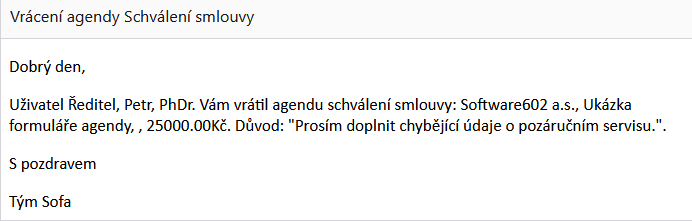
Zadavatel formulář otevře z pohledů Dashboard – K vyřízení či Agendy – K vyřízení.

Ve formuláři je důvod vrácení k přepracování uveden ve žlutém informačním pruhu pod údaji zadavatele v horní části.
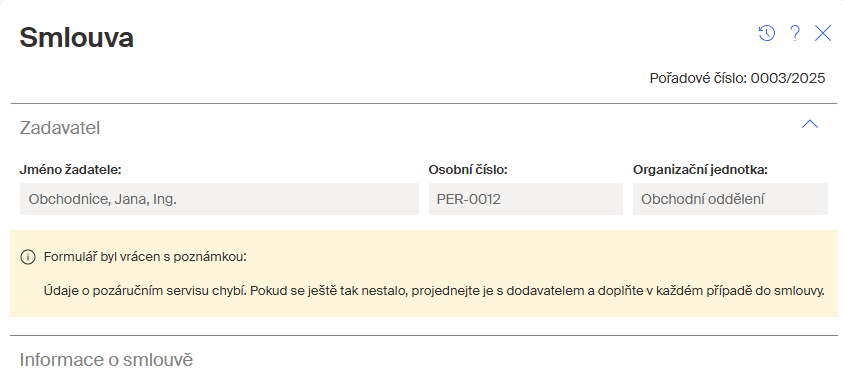
Zadavatel upraví požadované údaje a přepracovaný formulář znovu pošle tlačítkem Odeslat schvalovateli. Ten již může smlouvu schválit, ale může jí také znovu vrátit k dalšímu přepracování.
Tímto způsobem může vrátit formulář kdokoliv ze schvalujících. Formulář se vrací vždy zadavateli. Pak se celý schvalovací koloběh opakuje od začátku znovu schvalují i ti schvalující, kteří formulář schválili již prve, než byl vrácen.
Formulář končí u zadavatele
Jako poslední dostává formulář agendy její zadavatel. Požadavek na zpracování k němu dorazí, teprve až když smlouvu schválí všichni schvalovatelé. Také on dostane notifikační o agendě elektronickou poštou.
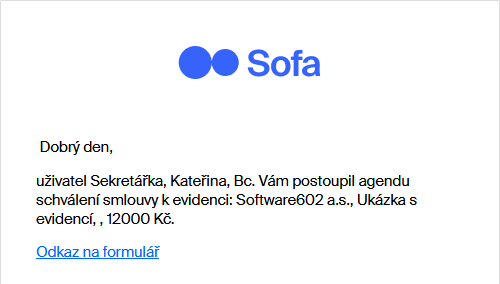
Formulář agendy vidí v pohledech Dashboard – K vyřízení či Agendy – k vyřízení s indikátorem Předáno ke schválení.

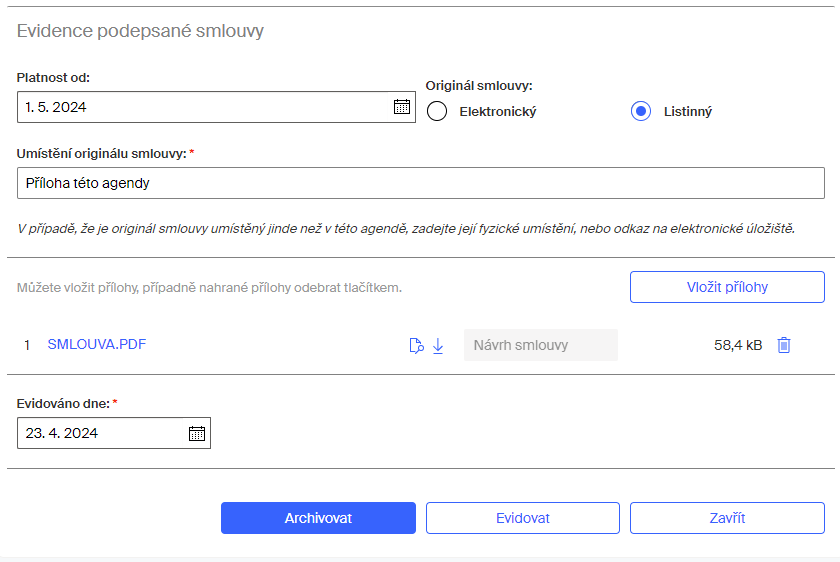
Zadavatel musí formulář se schválenou smlouvou archivovat nebo evidovat. K tomu má na konci k vyplnění novou sekci Evidence podepsané smlouvy.
-
V této sekci lze přepínačem Originál smlouvy nastavit informaci, zda je výchozí dokument se smlouvou v elektronické či listinné podobě.
-
Pokud je originál smlouvy umístěn jinde než jako soubor připojený k formuláři této agendy, je třeba do pole Umístění smlouvy specifikovat, kde je dokument fyzicky umístěn, případně zapsat adresu elektronického úložiště.
-
Volič Platnost od je ve výchozím stavu nastaven na datum platnosti smlouvy nastavené při prvotním vyplnění formuláře v sekci Informace o smlouvě. Voličem Evidováno dne nastavte datum, kdy byla smlouva v Sofa zaevidována.
-
Práci se smlouvou ukončíte stiskem tlačítka Archivovat nebo Evidovat.
-
Tlačítkem Archivovat se soubory uloží do DMS a budou udržovány.
-
Tlačítkem Evidovat se soubory uloží do DMS, ale nebudou udržovány.
-
Zadavatel i schvalovatelé obdrží elektronickou poštou zprávu, že jim byl(y) nasdíleny dokument(y) z přílohy formuláře.
Formulář může zadavatel vidět v pohledu Agendy – Uzavřené s indikátorem Schváleno archivováno ve sloupci Stav.

Pokud bylo na ukončení agendy použito tlačítko Archivovat, jsou soubory z přílohy formuláře nyní u zadavatele i schvalovatelů zařazeny do pohledu Dokumenty – Smlouvy.

Pokud uživatel nevidí v pohledu Dokumenty – Smlouvy položky evidovaných souborů smluv, je potřeba, aby mu Administrátor Sofa nastavil potřebná oprávnění. Postup je následující:
-
Vytvořte a pojmenujte skupinu.
-
Do skupiny obsaďte uživatele, kterých chcete umožnit přístup k souborům typu Smlouva v DMS.
-
V administraci Dokumenty přejděte v Základním nastavení – Typy souborů na typ souboru Smlouva.
-
Pomocí nastavení oprávnění přidejte výše vytvořenou skupinu a dejte jí potřebná práva pro Dokumenty.
-
Nezapomeňte nastavení uložit – hlavně nakonec pomocí tlačítka Uložit nastavení Dokumentů v levém horním rohu okna Dokumenty.
Podpis smlouvy
Smlouva je v tuto chvíli schválená, ale bude potřeba ji podepsat. Pokud se podepisuje elektronicky, zadavatel může podpis zajistit:
-
Prostřednictvím samostatně spuštěné agendy SignPoint, do které načte soubor se smlouvou.
-
Ze systému DMS, kde v pohledu Dokumenty – Smlouvy pomocí tlačítka Zahájit agendu spustí agendu SignPoint přímo nad požadovanou smlouvou.

Report Smlouvy
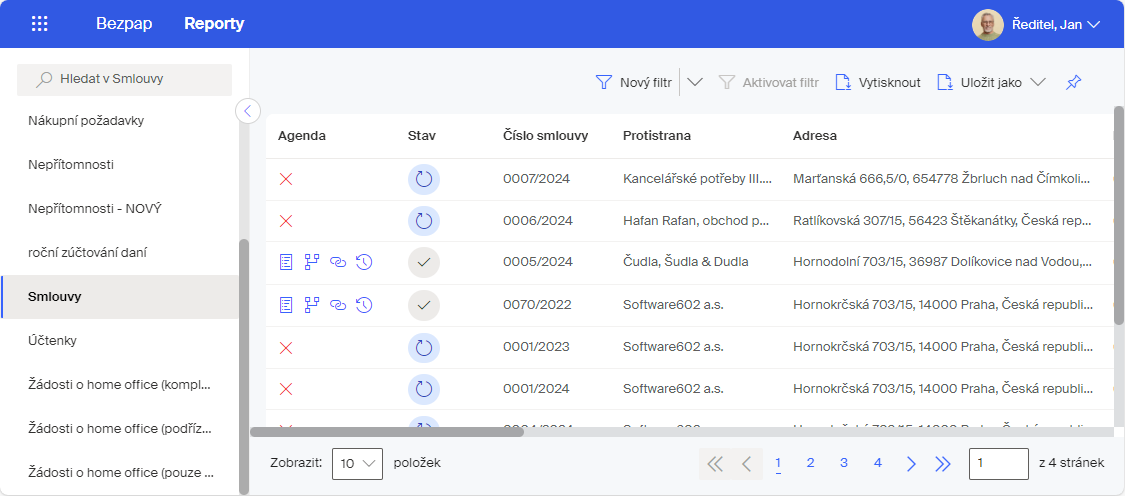
Soupis všech žádostí vytvořených pomocí agendy Smlouvy lze vidět v reportu Smlouvy.
K reportu mají přístup pouze uživatelé obsazení do rolí Ředitel. Otevřou ho v okně Reporty volbou pohledu Smlouvy.
Report obsahuje položky, z nichž každá obsahuje základní údaje z jednoho formuláře agendy Smlouvy. Kontrolní a ovládací prvky jsou u všech reportů obdobné – blíže viz kapitola Rozhraní Sofa – Reporty.
Přehledy lze zobrazit i v Sofa běžící v mobilním telefonu.