Obecné informace
Při elektronickém podepisování se můžete setkávat s elektronickými podpisy a elektronickými pečetěmi. Podívejme se, jaký je rozdíl mezi podpisem a pečetí:
-
Elektronický podpis je připojen jako projev vůle konkrétní osoby – například úředníka či zaměstnance společnosti (v konkrétní den a čas rozhodl o nějaké věci).
-
Elektronická pečeť se použije pro potvrzení původu a neměnnosti dokumentu například za daný úřad či společnost (v konkrétní den a čas vytvořil/a dokument).
Elektronické pečetění se týká především hromadných a automatizovaných operací s dokumenty. Opatřen pečetí by však měl být každý elektronický dokument, který není opatřen elektronickým podpisem.
| Pokud některé ovládací prvky popisované v textu nevidíte, znamená to, že danou službu nemáte dostupnou. Pro bližší informace kontaktujte obchodního zástupce, projektového manažera nebo technickou podporu. To platí pro všechny činnosti popisované v této kapitole! |
Prostředí pro práci s certifikáty
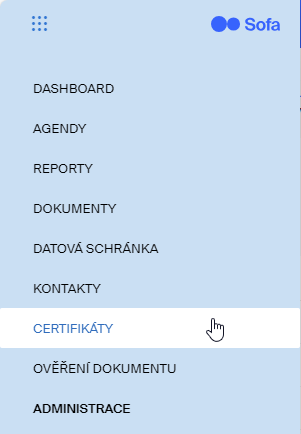
Okno pro práci s certifikáty otevřete příkazem Certifikáty z nabídky rozvinuté klepnutím na tlačítko s devíti tečkami.
Okno se skládá z několika pohledů. Jejich dostupnost záleží na tom, v jaké roli je přihlášený uživatel obsazen.
| Každý uživatel Sofa je automaticky obsazen v roli Uživatel certifikátů. |
Správa certifikátů
Pohled Správa certifikátů je dostupný uživatelům s rolí Uživatelé certifikátů a/nebo Správci certifikátů. Je to hlavní pohled z hlediska manipulace s certifikáty – umožňuje vytvářet žádosti o certifikáty PostSignum i SignMaster, žádosti o pečetící certifikáty a zajišťuje veškeré servisní akce s certifikáty.
| Do role Uživatelé certifikátů jsou obsazeni všichni uživatelé Sofa. Pohled Správa certifikátů tedy ve výchozím stavu vidí všichni uživatelé. |
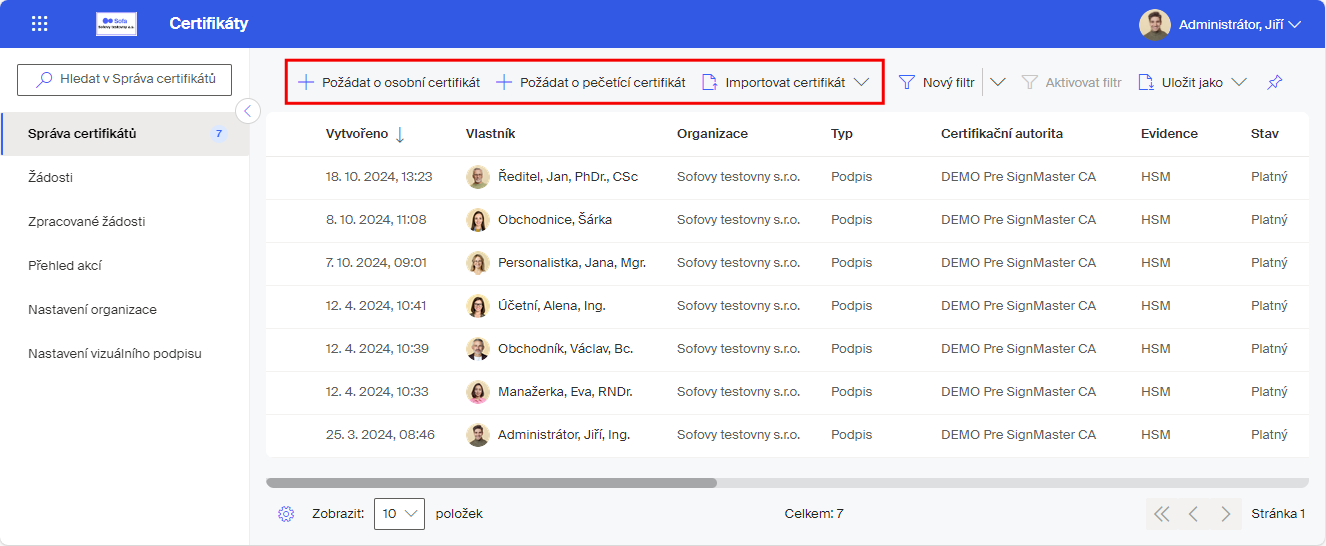
Uživatelé v roli Správci certifikátů vidí certifikáty všech uživatelů. Ostatní uživatelé vidí pouze svoje certifikáty.
Pokud v pohledu není vybrána žádná z položek, je na nástrojové liště kromě ovladačů filtru také tlačítko pro vyžádání nového osobního certifikátu (případně nového pečetícího certifikátu). Dále tam může být tlačítko pro import certifikátů. To je od verze Sofa 5.5 u nově založených organizací k dispozici vždy po aktivaci certifikační autority jako výchozí stav (u předchozích verzí Sofa bylo toto tlačítko nutné vyžádat).
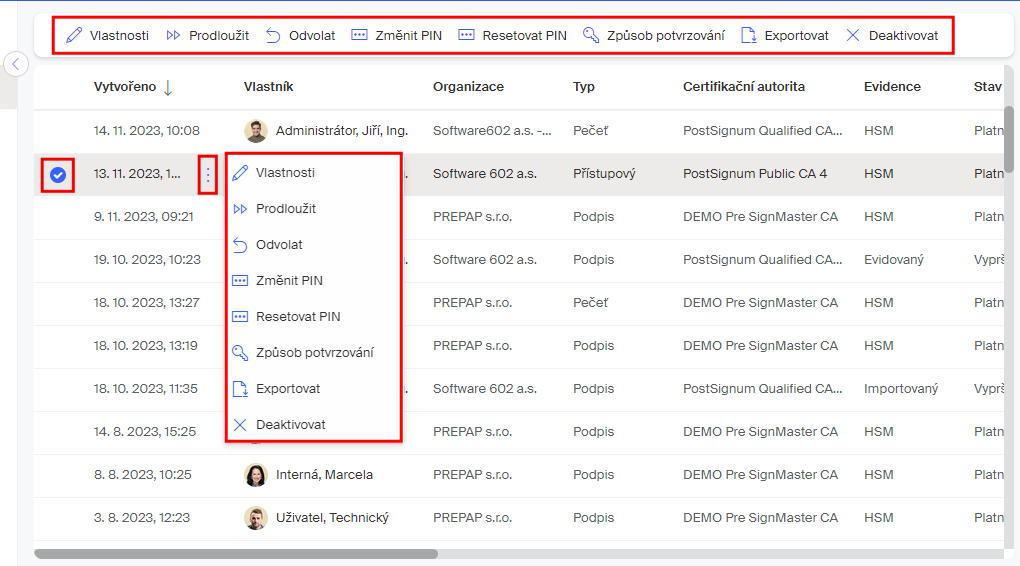
Klepnutím na položku certifikátu ji vyberete k dalšímu zpracování – označí se zatržítkem v modrém kroužku. Obslužné příkazy pro spouštění akcí nad vybraným certifikátem najdete na nástrojové liště nebo v nabídce otevřené tlačítkem se třemi tečkami.
|
Od Sofa verze 5.5 jsou navíc sloupce E-mail (adresa elektronické pošty žadatele) a Osobní číslo (osobní číslo žadatele v organizace). Tyto dvě položky lze využít i při filtrování. Tato možnost se může obzvláště hodit k rozlišení zaměstnanců – třeba, pokud je v rámci organizace zaměstnáno více osob se stejným jménem (Jan Novák a podobně). |
Seznam žádostí
Pohled Žádosti vidí také uživatelé obsazení v roli Uživatelé certifikátů, tedy prakticky všichni. Obsahuje položky podaných žádostí uživatele (uživatelé v roli Správci certifikátů vidí žádosti všech uživatelů). Umožňuje kontrolovat stav jednotlivých žádostí a pokud je třeba, zajistit jejich další zpracování (například přijetí vydaného certifikátu).
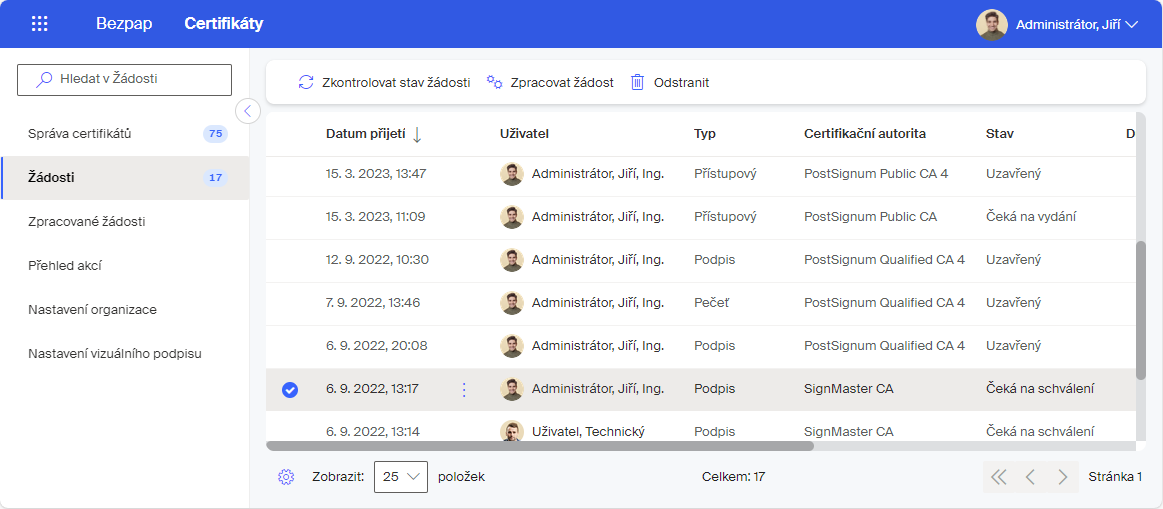
Výběr položky a obslužné příkazy zpřístupníte stejně jako v pohledu Správa certifikátů.
Seznam zpracovaných žádostí
Pohled Zpracované žádosti vidí jen uživatelé obsazení v roli Správci certifikátů. Jsou tu položky popisující jednotlivé žádosti o certifikáty a jejich stav.
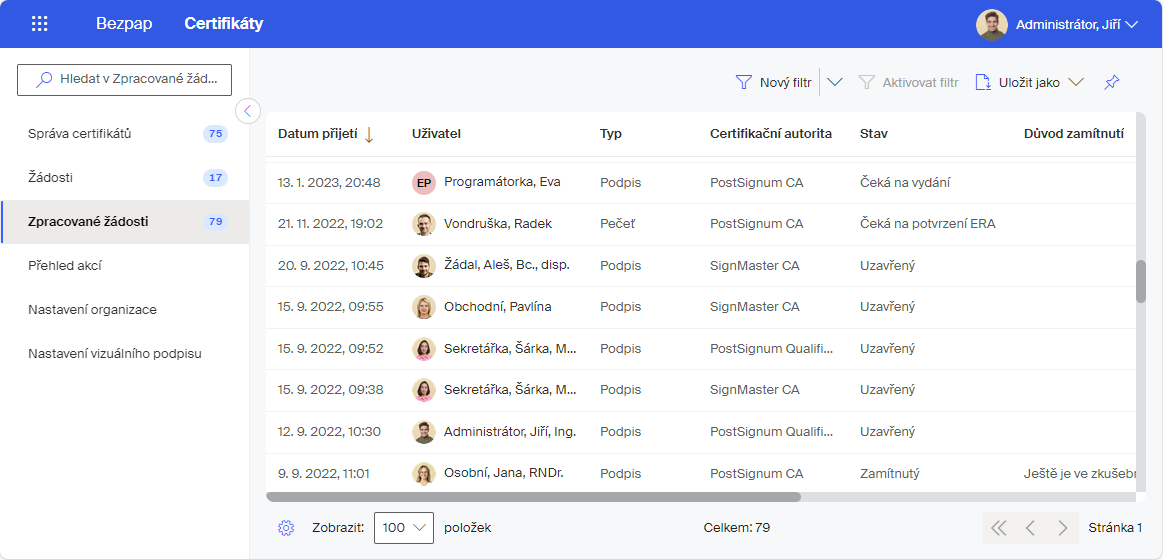
V tomto pohledu nelze nic nastavovat, je možné pouze filtrovat data.
Seznam akcí s certifikáty
Pohled Přehled akcí obsahuje seznam všech akcí provedených s certifikáty v rámci Sofa, tedy jaké akce s nimi byly provedeny a kdy. Každý uživatel vidí položky svých vlastních akcí. Uživatelé obsazení v roli Správci certifikátů vidí položky uživatelů z celé firmy.
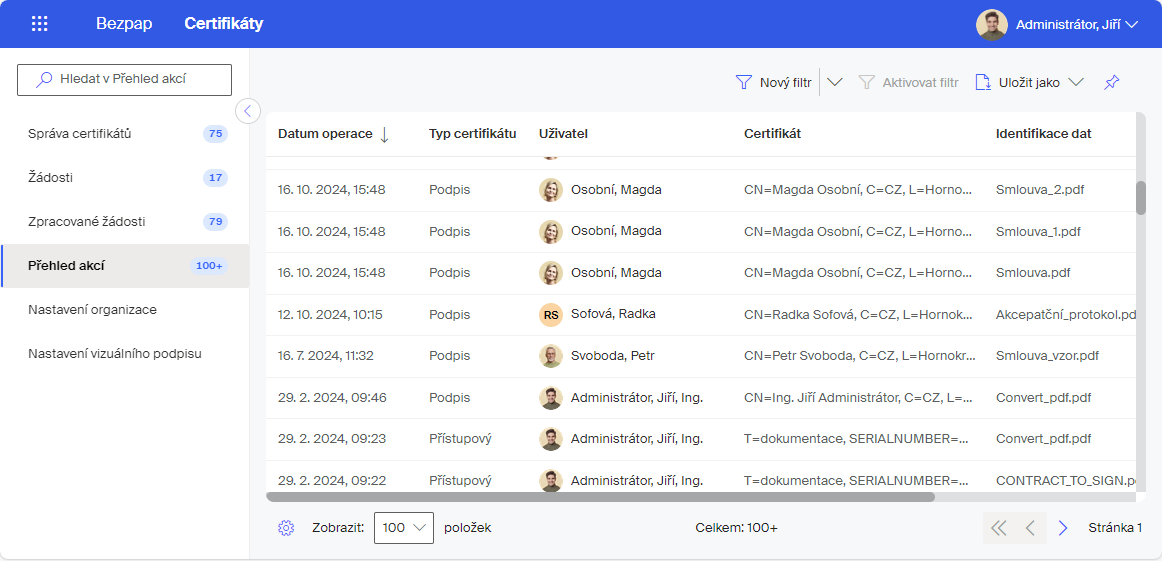
Jednalo-li se o operaci s pečetícím certifikátem provedenou s přístupem pod autentizačním certifikátem, bude ve sloupci Uživatel označena jako Systém.
Orientaci v přehledu akcí může usnadnit nastavení vhodného filtru. K filtraci lze nastavit:
-
Typ certifikátu – výběrem pomocí voliče (podpis, pečeť, přístupový, SSL, šifrovací a ostatní).
-
Jméno uživatele – výběrem z nabídnutého seznamu uživatelů.
-
Název certifikátu – zápisem konkrétní hodnoty do pole Certifikát. Platí pouze pro položky CN (certificate name – celé jméno), E (emailová adresa) a O (název organizace).
-
Dobu platnosti od i do určitého data zadanou datovými voliči.
Dále je k dispozici fulltextové vyhledávání podle údajů ve sloupcích Identifikace dat a Volající aplikace. Řetězec znaků pro fulltext zapište do pole s lupou vlevo nahoře.
Z důvodu přílišné velikosti transakčních logů (souborů se záznamem o činnosti) se omezuje časové období, za které jsou informace v těchto souborech uchovávány, a to na posledních 24 měsíců.
Zpráva o tom se zobrazuje v informačním pruhu v záhlaví okna s pohledem Certifikáty – Přehled akcí. Zprávu je možné klepnutím na uzavírací ikonku (tlačítko s křížkem) zavřít, ovšem při dalším načtení stránky se znovu zobrazí.
Součástí zprávy je i adresa, na kterou se obraťte, pokud byste potřebovali vidět i data starší než uvedených 24 měsíců.
Nastavení v rámci celé organizace
Pohled Nastavení organizace vidí jen uživatelé obsazení v roli Správci certifikátů. Tato část bývala v okně Administrace, od verze 4.8 je jako jeden z pohledů v okně Certifikáty.
Mohou tu aktivovat certifikační autoritu PostSignum, a zjistit, zda jsou aktivovány možnosti žádat o:
-
Kvalifikovaný certifikát od kvalifikované autority PostSignum CA.
-
Komerční certifikát od kvalifikované autority PostSignum CA.
-
Elektronická kvalifikovaná pečeť od kvalifikované autority PostSignum CA.
-
Komerční podpisový certifikát od autority SignMaster CA.
Je také možné zde nastavit URL pro komunikaci aplikací Signer a eToken s vlastním SecuSign SDK serverem.
Po instalaci Sofa je standardně aktivovaná autorita SignMaster CA. Další autority je třeba aktivovat dodatečně. To může udělat sám administrátor, je však třeba mít smlouvu s certifikační autoritou.
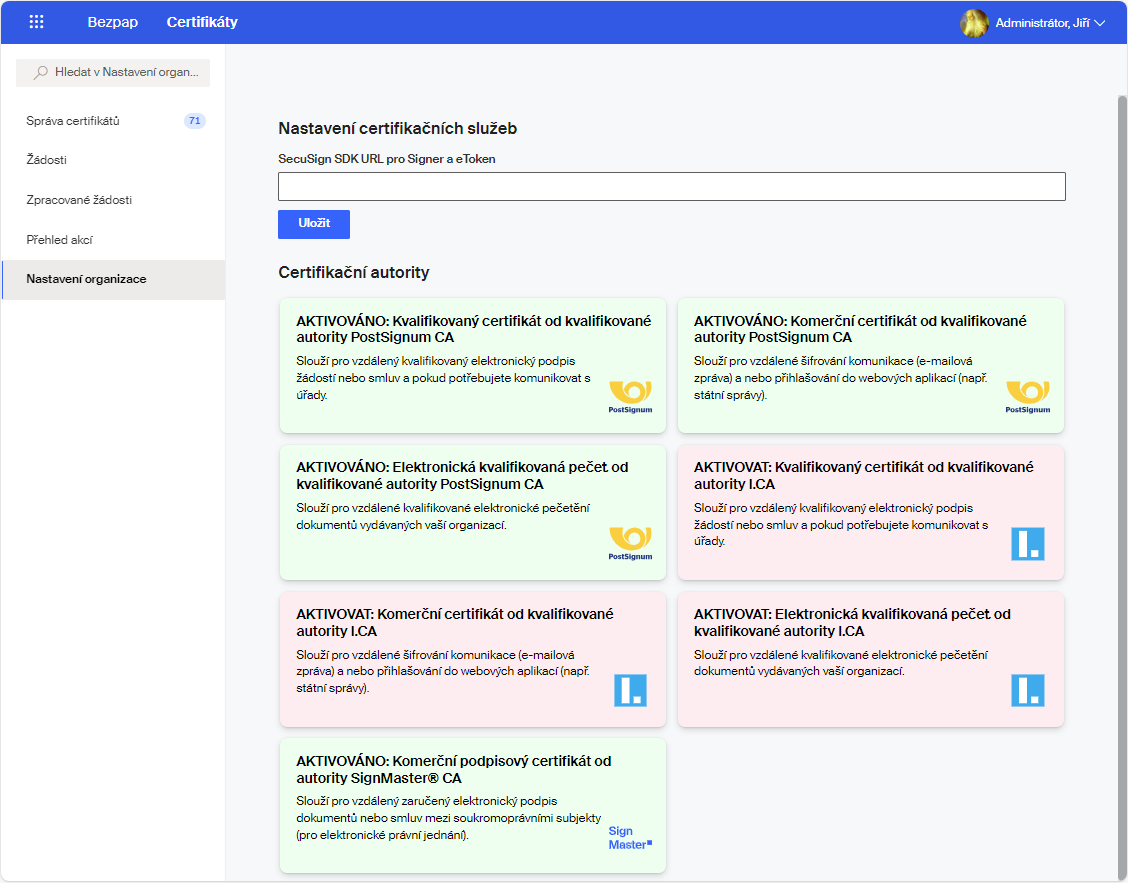
Pole SecuSign SDK URL pro Signer a eToken v sekci Nastavení certifikačních služeb je určeno pro zápis URL adresy pro nastavení eTokenu samostatně, nebo s aplikací Signer.
Pokud uživatel v aplikaci Signer zadá přihlašovací údaje k účtu Sofa, tak se Signer zeptá backend služeb SecuSign, zda je v Sofa nastavená nějaká SDK URL adresa a pokud ano, nabídne přehlášení na ni.
Pole Generovat klíče o velikosti je určeno k informaci o velikosti veřejného šifrovacího RSA klíče – 4096 bitů (bez možnosti změny).
Prostřednictvím pole Skupiny/role s právem žádosti o kvalifikované a komerční osobní certifikáty lze určit konkrétní skupiny a role oprávněné žádat o kvalifikované a komerční osobní certifikáty. Ve výchozím nastavení je tu obsazena role Uživatelé certifikátů, do které jsou při registraci organizace zařazeni všichni její uživatelé. Do pole lze zadávat (nebo z něj odebírat) libovolné skupiny a role.
Tyto hodnoty může nastavovat uživatel obsazený v roli Správce certifikátů.
Jakékoliv změny nastavení je zapotřebí zapsat do nastavení tlačítkem Uložit.
Abyste v rámci organizace mohli používat certifikáty, zkontrolujte nastavení certifikačních autorit.
-
Jestliže je daná autorita k dispozici (je aktivovaná), je příslušná dlaždice zelená a je umístěna v sekci Certifikační autority aktivované.
-
Pokud certifikační autorita dosud aktivovaná není, je dlaždice růžová a je umístěna v sekci Certifikační autority k aktivaci.