Filtrace dat v pohledech
Některé pohledy mohou časem obsahovat velké množství položek. Proto je zde možnost zobrazená data filtrovat tak, aby odpovídala jen požadovaným kritériím.
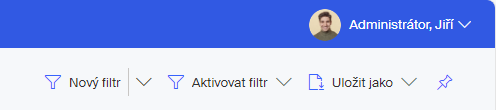
Filtr sestavíte po klepnutí na tlačítko Nový filtr v pravé horní části okna.
V okně Nový filtr můžete vytvořit buď jednoduchý nebo složený filtr. Jednoduchý filtr vytvoříte na stejnojmenné kartě nastavením jednoho nebo několika voličů.
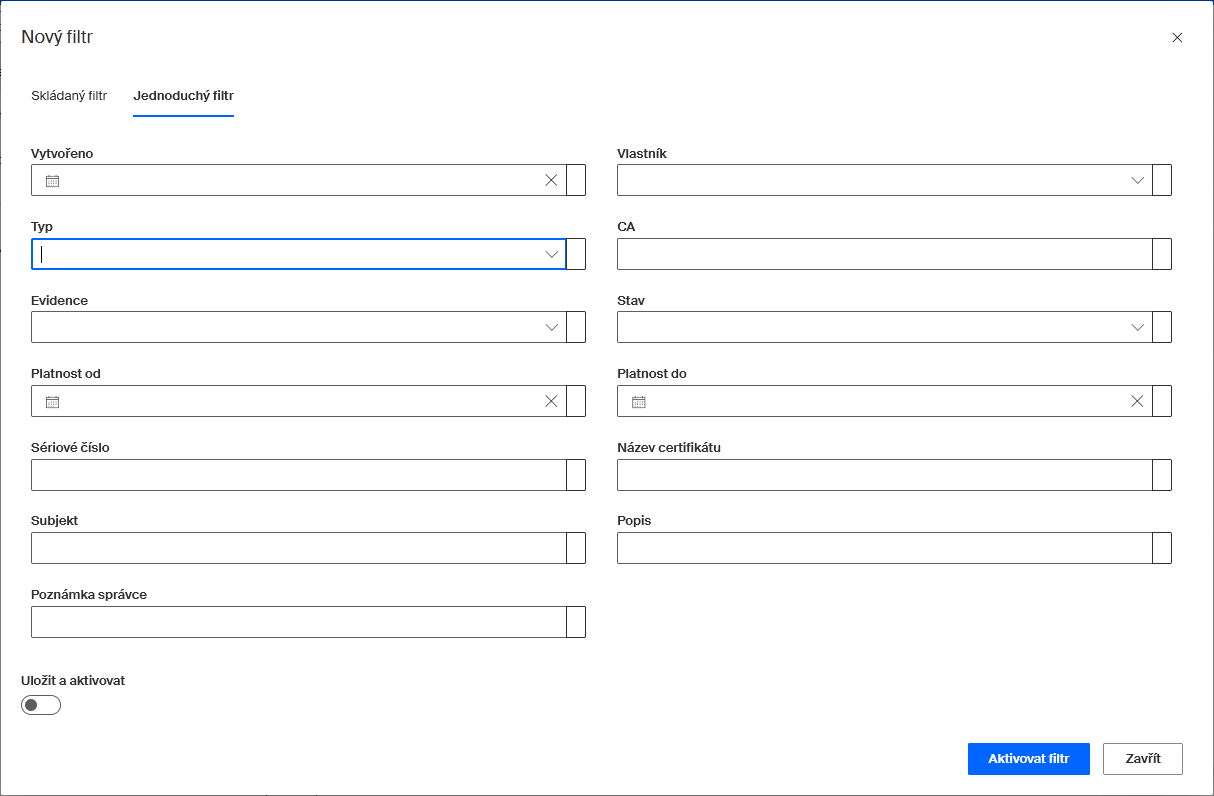
Pokud pak jen stisknete tlačítko Aktivovat filtr, pak se zobrazení v pohledu bezprostředně na to přizpůsobí nastaveným kritériím.
Až budete chtít účinek filtru zrušit, klepněte na tlačítko Zrušit filtrování.

Filtr si také můžete pojmenovat a uložit; pod zadaným názvem pak bude dostupný kdykoliv příště. Přesunutím posuvného voliče Uložit a aktivovat se tlačítko Aktivovat filtr změní na Uložit a aktivovat. Jeho stiskem se filtr nejprve uloží pod názvem, který zadáte; hned potom se aktivuje.

Okno Certifikáty v mobilním telefonu
Pokud máte otevřenou aplikaci Sofa v mobilním telefonu, jsou okna aplikace vzhledově „úspornější“ a také jsou koncipována na výšku. Jejich vzhled a obsluha jsou však podobné obvykle „desktopové“ verzi aplikace.
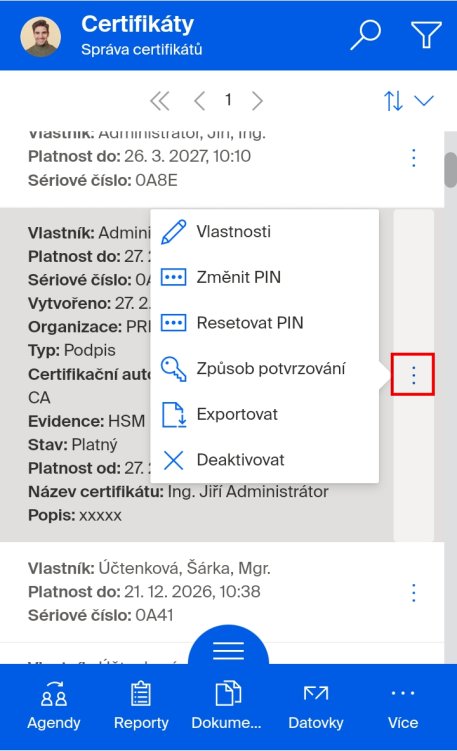
V pravé části každé položky je tlačítko se třemi tečkami (Zobrazit akce). Klepnutím na něj se zobrazí podrobné informace o tomto certifikátu a také nabídka akcí, které lze nad certifikátem spustit.
Také v tomto režimu zobrazení můžete volit pohledy. Pokud klepnete v dolní části okna na tlačítko se třemi čárkami, vytáhne se přes okno „roletka“ s nabídkou pohledů. Roletku stáhnete do výchozí polohy klepnutím na uzavírací tlačítko v její horní části.
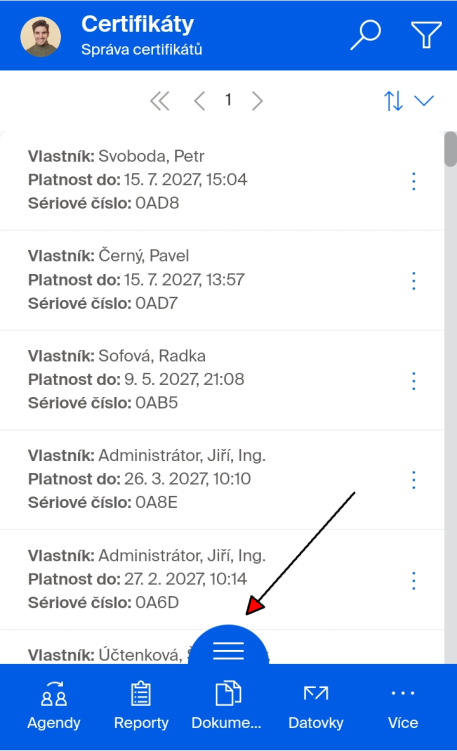
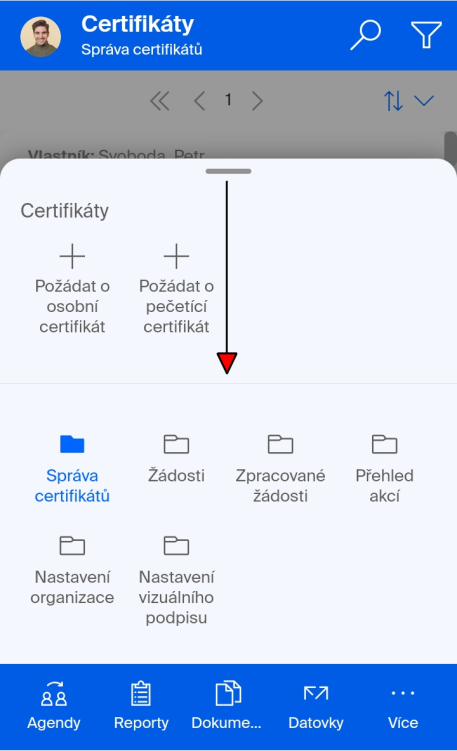
Tlačítka na liště zcela dole umožňují přechod do dalších částí aplikace, které umožňují tento způsob zobrazení.

Pro úplnost se ještě musíme zmínit o ovladačích v horní části okna. Zcela vpravo jsou vedle sebe tlačítka pro vyhledávání a pro nastavení filtrů. Pod nimi je pomůcka pro listování jednotlivými stránkami seznamů certifikátů. Tlačítka se symboly šipek umožňují vybrat způsob třídění položek v okně a změnu sestupného a vzestupného třídění.
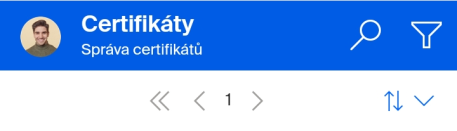
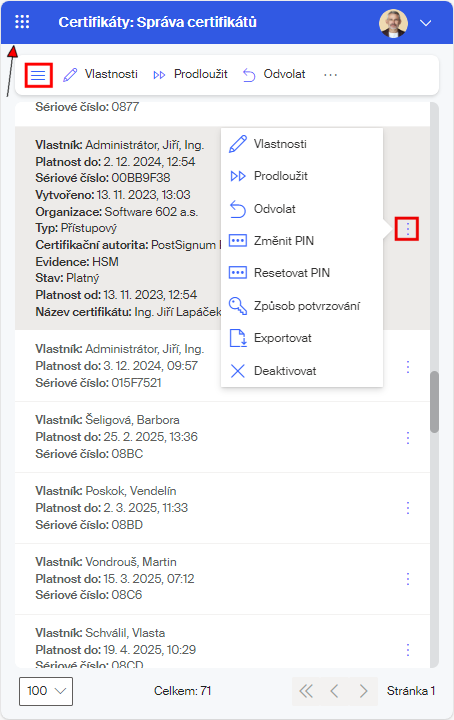
Pokud zužujete šířku pracovního okna při desktopovém zobrazení, dostanete se v určitém okamžiku na tzv. „mobilní vzhled“, tedy rozvržení podobné zobrazení na mobilním telefonu. Zcela zmizí levá sekce s voličem pohledů a položky jednotlivých certifikátů se překreslí tak, jak vidíte na obrázku.
Ovládání je něco mezi desktopovou aplikací v plném zobrazení a mobilním telefonem.
-
Příkazovou nabídku k vybranému certifikátu uvidíte po klepnutí na tlačítko se třemi tečkami v jeho položce vpravo nebo na nástrojové listě v horní části okna.
-
Tlačítko s devíti tečkami v levém horním rohu okna má stejný význam jako u „desktopového zobrazení“ – najdete pod ním hlavní příkazovou nabídku.
-
Tlačítko se třemi čárkami na levém okraji nástrojové lišty otevře nabídku pohledů.