Struktura organizace
Následující nastavení se týká organizací, kde je zapotřebí specifikovat hierarchickou organizační strukturu. Může se jednat i o holdingové organizace skládající se z mateřské a několika dceřiných společností.
| Možnost práce s takovými strukturami je v Sofa verze 5.6 ve fázi pilotního projektu a je k dispozici pouze na vyžádání u technické podpory. V opačném případě tato funkcionalita ani příslušné ovládací prvky nejsou k dispozici. |
| Jakmile je organizace jednou přepnuta do režimu práce s hierarchickou organizační strukturou, nelze tuto volbu vzít zpět! |
| Stávající firmy založené bez využití této funkcionality budou popisovanými změnami nedotčené. |
Sestavení hierarchické organizační struktury
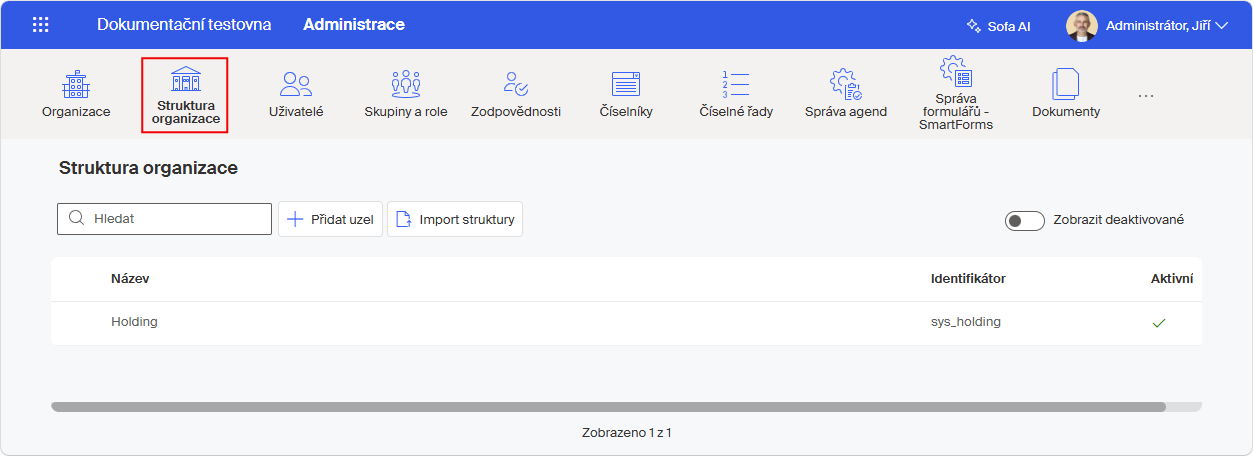
Hierarchická struktura organizace se nastavuje ze záložky Administrace klepnutím na tlačítko Struktura organizace.
Hierarchická struktura organizace je stromového tvaru – skládá se z tzv. uzlů, kde každý uzel odpovídá jedné organizační jednotce (oddělení, divizi, pobočce, dceřiné firmě …). Základem struktury je kořenový uzel, ze kterého vychází hierarchická struktura uzlů firem dceřiných.
| Organizace popsaná v aplikaci Sofa může mít právě jednu hierarchickou organizační strukturu. |
| Při vytváření uzlů nebudeme rozlišovat mezi pojmy organizace, firma, divize či oddělení. Pro přidělení různých oprávnění v rámci uzlu rozhoduje pouze umístění tohoto uzlu v hierarchické struktuře (stromu). Půjde tedy o to, na které z větví se uzel nachází a hloubka jeho vnoření; případně také zda se na něj přenášejí práva z jeho rodičovských uzlů. Typy uzlů se tedy v této podobě projektu nezavádějí. |
Ve výchozím stavu je v okně Struktura organizace zobrazen pouze základní uzel nazvaný Holding s neměnným systémovým identifikátorem sys_holding.
Nejprve bude zapotřebí k tomuto uzlu vytvořit další (kořenový) uzel, který bude odpovídat organizaci, jak byla popsána dosud. Pro tento uzel je charakteristické, že jako jediný nemá žádný uzel rodičovský.
Vytvoření kořenového uzlu organizace
| Jako „kořenový uzel“ organizace nebudeme využívat základní uzel Holding, i když teoreticky to možné je. Založíme si pro ni uzel nový. |
Vytvoření uzlu
-
Klepněte na tlačítko + Přidat uzel.

-
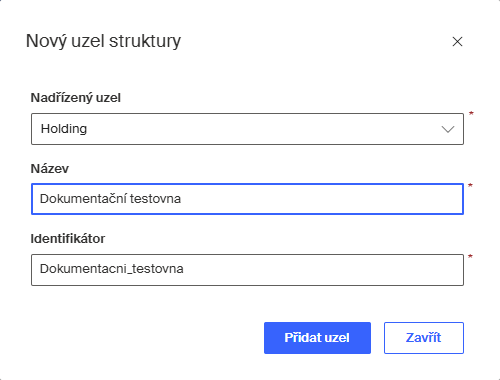
Otevře se dialog Nový uzel struktury.
-
V něm v poli Nadřízený uzel pomocí rozbalovacího seznamu obecně vyberete rodičovský uzel pro uzel aktuálně vytvářený. Pro kořenový uzel organizace to bude (v této chvíli jediný nabízený) uzel Holding.
-
Nový uzel v poli Název pojmenujte.
-
V poli Identifikátor se souběžně vytvoří identifikační řetězec uzlu. Ten lze podle potřeby upravit; je však třeba respektovat dále popsané pravidlo pro pojmenování.
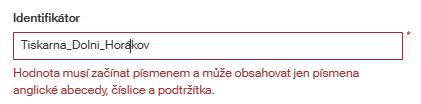
Pravidlo pro pojmenování ID uzlu
Pojmenování identifikátoru uzlu musí začínat písmenem a smí obsahovat pouze velká a malá písmena anglické abecedy, číslice a znak „podtržítko“ (nesmí v něm být ani mezera).
Vložení uzlu do struktury organizace
Tlačítkem Přidat uzel se uzel vytvoří a zobrazí ve struktuře. Zároveň se v zeleném informačním pruhu zobrazí zpráva o jeho úspěšném založení.
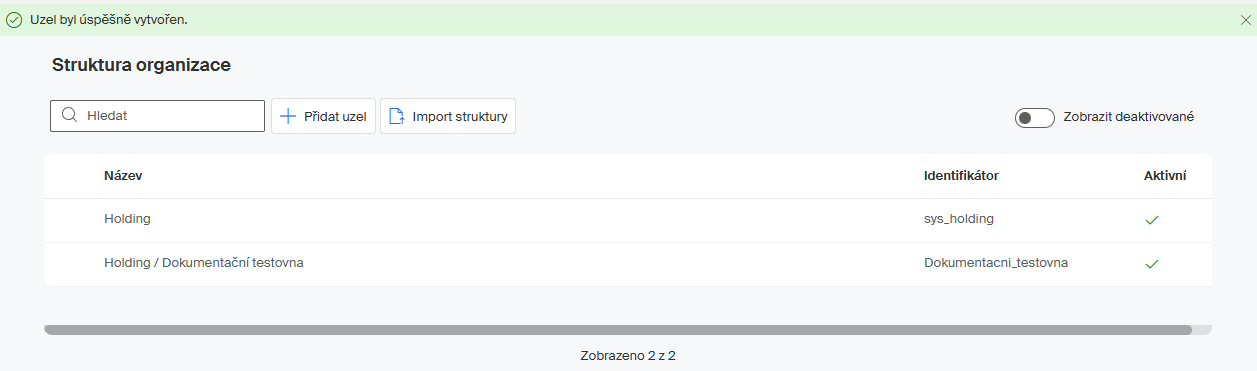
Tím byl založen kořenový uzel hierarchické struktury organizace. Jako jediný nemá žádný rodičovský uzel, ale sám je rodičovským uzlem všech dalších uzlů.
Vytváření dalších uzlů
Z kořenového uzlu organizace vytvoříte hierarchickou (stromovou) strukturu uzlů organizačních jednotek. Ta se může větvit podle požadavků, až do potřebné úrovně. Vzhled struktury opravdu připomíná strom. Z kořene (kořenového uzlu) jde kmen, který se rozvětvuje na hlavní větve (dceřiné uzly první úrovně), ty se dále větví na další větve (dceřiné větve dalších úrovní vnoření)… až po koncové větvičky.
Další (dceřiné) uzly budete rovněž vkládat tlačítkem + Přidat uzel.
V dialogu Nový uzel struktury vyberte v rozbalovacím seznamu Nadřízený uzel ten uzel, kterému bude nově vytvářený uzel podřízen (bude jeho rodičovským uzlem). V poli Název uzel pojmenujte. Zároveň se v poli Identifikátor nabídne vygenerované ID uzlu odvozené ze zadaného názvu. ID můžete v rámci pravidel změnit.
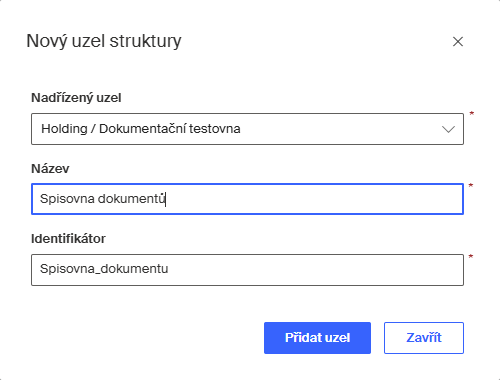
Tlačítkem Přidat uzel se nový uzel zařadí do hierarchické organizační struktury. Jeho celý název bude složen z názvu tohoto uzlu, kterému jsou předřazeny názvy všech uzlů rodičovských, oddělených lomítky.
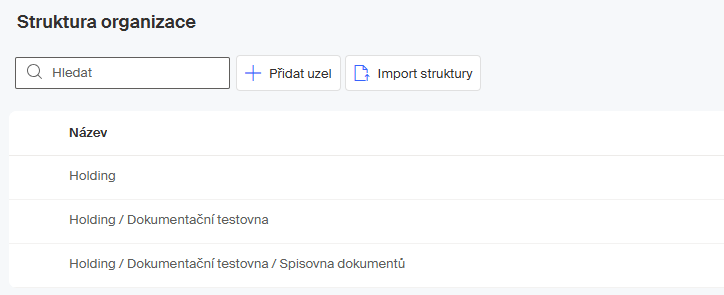
Tímto postupem popíšete hierarchickou strukturu celé organizace.
Přejmenování uzlu
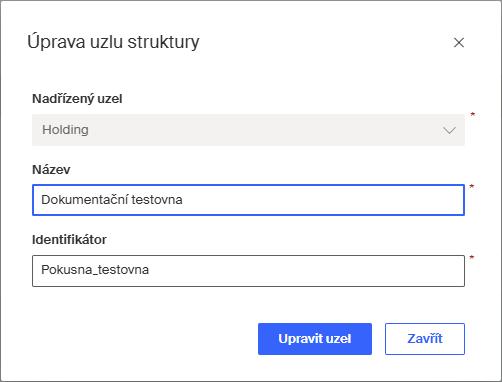
Každý z vytvořených uzlů lze přejmenovat. Klepněte na řádek s jeho položkou, čímž se zatržítkem v kroužku označí jako vybraný a na nástrojové liště klepněte na tlačítko Upravit uzel.
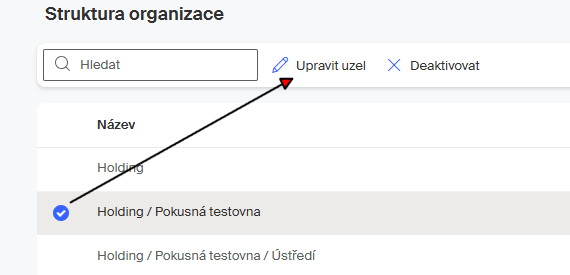
V dialogu Úprava uzlu struktury je jen pro informaci (pole je šedé) vypsán nadřízený (rodičovský) uzel. Zařazení uzlů ve struktuře totiž měnit nelze. Jednou vytvořený uzel má v hierarchické struktuře pevné místo a nelze ho přemístit na jinou pozici (větev struktury).
Jedinou možností úpravy, kterou máte, je přejmenování uzlu. V poli Název můžete názve uzlu libovolně změnit nebo nahradit.
Identifikátor uzlu se při změně názvu automaticky neupravuje, lze ho však změnit manuálně při zachování pravidel pojmenování.
| Identifikátor základního uzlu Holding (sys_holding) měnit nelze, neb tento uzel je systémový. |
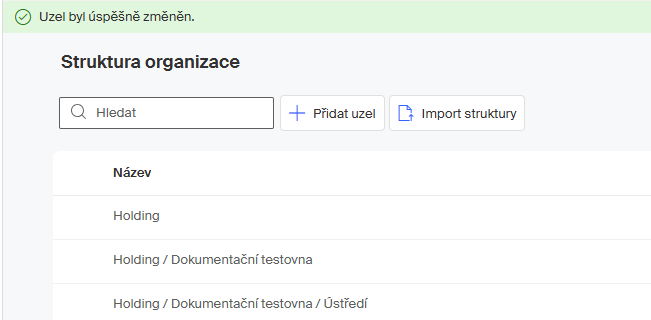
Úspěšná změna názvu uzlu je potvrzena zprávou v zeleném informačním pruhu.
Deaktivace uzlu
Vybrané uzly lze znepřístupnit – deaktivovat. Deaktivací se nic nemaže – uživatelé, skupiny, dokumenty, ACL záznamy i nastavení v uzlu zůstávají tak, jak jsou. Do neaktivního uzlu se však nesmí přidávat další noví uživatelé, skupiny či dokumenty.
| Základní uzel deaktivovat nelze! |
Deaktivovat lze pouze takový uzel, který nemá aktivní potomky. Pokus o deaktivaci uzlu s aktivními potomky je odmítnut. Deaktivace celého „podstromu“ najednou možná rovněž není; lze jen postupně deaktivovat jednotlivé uzly směrem ke „kořeni podstromu“.
Deaktivovaný uzel lze zpětně reaktivovat. Tuto akci lze provést pouze pro uzel nacházející se pod aktivním rodičem. Potomci se nereaktivují automaticky; reaktivace uzlů v rámci „podstromu“ lze provést jen postupně, uzel po uzlu, od kořene podstromu směrem k dolů.
Postup deaktivace vybraných uzlů
V okně Struktura organizace vyberte uzel nebo skupinu uzlů, které jsou umístěny ve shodě s výše uvedenými pravidly (umístění v koncové pozici větve stromu bez napojených aktivních dceřiných uzlů).
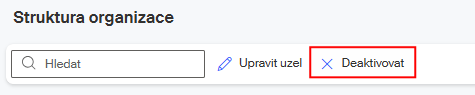
Po výběru uzlů klepněte na tlačítko Deaktivovat.
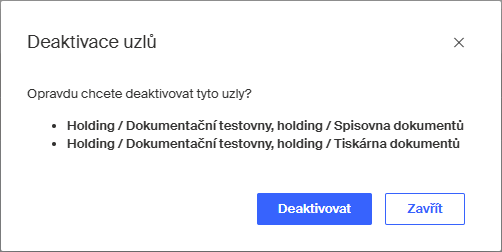
Deaktivace je vázána na potvrzení bezpečnostního dotazu.
Deaktivované uzly nejsou v okně Struktura organizace vidět, pokud jejich zobrazení nepovolíte posuvným tlačítkem Zobrazit deaktivované. Pak jsou jejich položky zobrazeny mezi ostatními, mají však ve sloupci Aktivní místo zeleného „zatržítka“ symbol „červené proškrtnutí“.
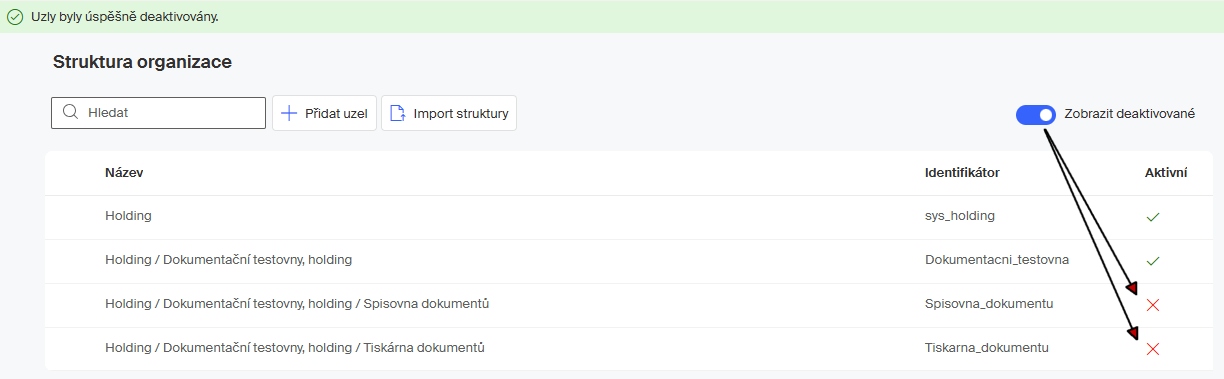
| Deaktivované uzly se projevují na čítači celkového počtu uzlů v dolní části okna. Pokud je tam třeba údaj Zobrazeno 10 z 11 znamená to, že je zobrazeno 10 aktivních uzlů a jeden deaktivovaný je skrytý (při vypnutém zobrazení deaktivovaných). |
Uzel, na který je navázán další aktivní uzel, přímo deaktivovat nelze. Pokud třeba je struktura uzlů: Dokumentační testovny, holding / Spisovna dokumentů / Grafika a chcete deaktivovat uzel Spisovna dokumentů, bude tato akce z celkem logických důvodů odmítnuta.
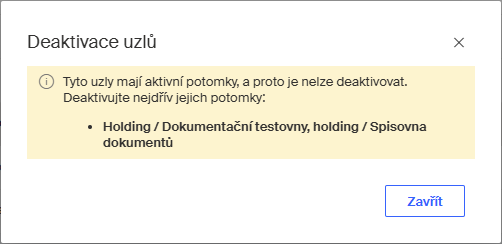
V tomto konkrétním případě je nejprve třeba deaktivovat uzel Grafika, teprve pak bude povolena deaktivace uzlu Spisovna dokumentů.
| Pod neaktivním uzlem nelze založit nový uzel. |
Zpětná aktivace deaktivovaných uzlů
Vybrané deaktivované uzlu lze znovu aktivovat. K tomu je zapotřebí posuvným přepínačem Zobrazit deaktivované povolit jejich zobrazení. Aktivovat lze pouze koncové uzly na jednotlivých větvích struktury. Složitější deaktivované struktury se mohou aktivovat jen uzel po uzlu, od konců větví směrem ke kořenu.
-
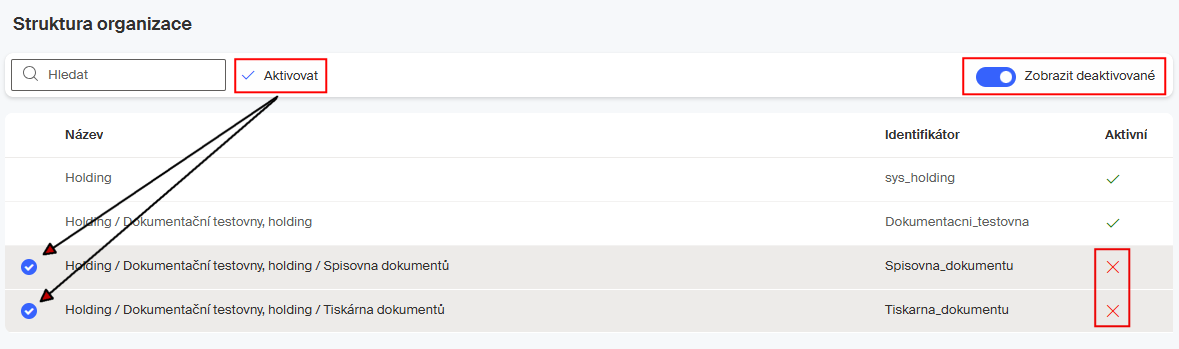
V okně Struktura organizace zapněte posuvný přepínač Zobrazit deaktivované.
-
Vyberte uzly pro deaktivaci a klepněte na tlačítko Aktivovat.
-
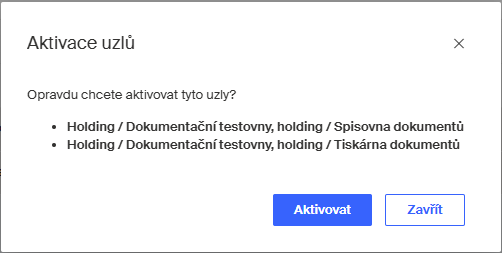
Tlačítkem Aktivovat potvrďte bezpečnostní dotaz v dialogu Aktivace uzlů.
-
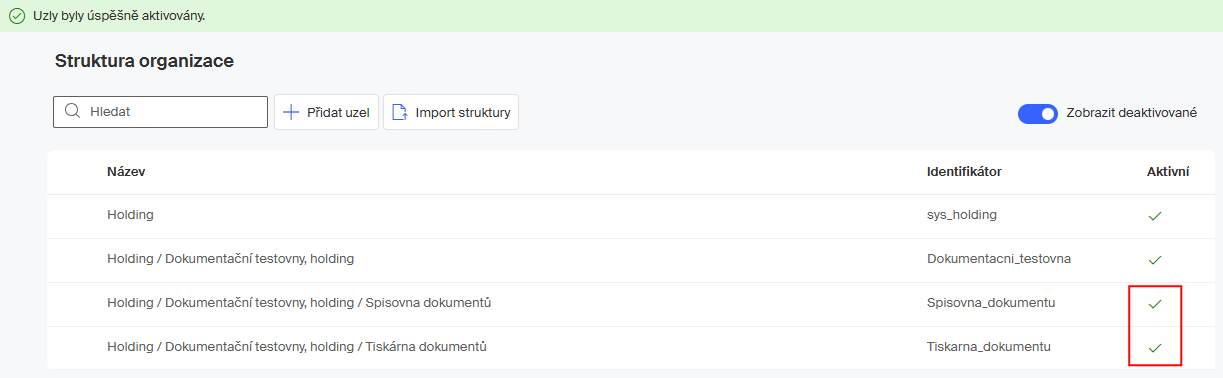
Úspěšné obnovení aktivace je oznámeno zprávou v zeleném informačním pruhu a změnou indikátorů ve sloupci Aktivní z červených křížků na zelená zatržítka.
Vymazání uzlu
Úplné odebrání (vymazání) deaktivovaného uzlu (zatím) není možné. Důvodem jsou potenciální komplikace s navázanými uživateli, dokumenty a podobně. Uzly lze proto jen deaktivovat a ze struktury organizace tak „odebrat“ jen vizuálně (viz přepínač Zobrazit deaktivované).
Import hierarchické organizační struktury
Aby nebylo nutné již existující hierarchickou strukturu organizace ručně vypisovat, lze potřebné údaje předem připravit a do aplikace Sofa tlačítkem Import struktury importovat.
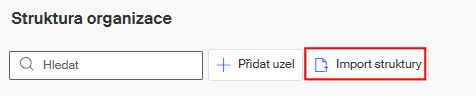
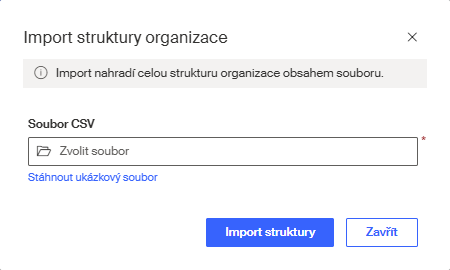
Údaje se importují ve formě textového souboru ve formátu CSV. Soubor s popsanou organizační strukturou vyberete v dialogu Import struktury organizace.
Formát souboru pro import organizační struktury
Na prvním řádku tohoto souboru jsou označení jednotlivých položek – řádek má tento tvar:
parentId;Id;description;orderId;hierarchyId;isActive
Kde:
-
parentId – identifikátor rodičovského uzlu (pro základní uzel Holding se neuvádí).
-
Id – identifikátor daného uzlu.
-
description – pojmenování (popis) uzlu.
-
orderId – úroveň vnoření ve stromové struktuře.
-
hierarchyId – označení pozice ve stromu struktury.
-
isActive – aktivní uzly zde mají hodnotu true, deaktivované uzly hodnotu false.
Pod tento řádek se zapisují řádky s konkrétními údaji o jednotlivých uzlech – jeden uzel na jednom řádku, na pořadí nezáleží.
Příklad souboru pro import organizační struktury
Pro pochopení jeho struktury dat připravených pro import je připraven vzorový soubor, který si můžete stáhnout klepnutím na položku Stáhnout ukázkový soubor.
V textovém tvaru má tento soubor následující obsah:
parentId;id;description;orderId;hierarchyId;isActive
;sys_holding;Holding;0;/0/;True
sys_holding;headquarters;mateřská společnost (centrála);0;/0/0/;True
headquarters;headquarters_acct;účtárna mateřské společnosti;0;/0/0/0/;True
headquarters;headquarters_HR;personální oddělení mateřské společnosti;1;/0/0/1/;True
sys_holding;subsidiaryA;dceřiná společnost A;1;/0/1/;True
subsidiaryA;subsidiaryA_acct;účtárna dceřiné společnosti A;0;/0/1/0/;True
subsidiaryA;subsidiaryA_HR;personální oddělení dceřiné společnosti A;1;/0/1/1/;True
sys_holding;subsidiaryB;dceřiná společnost B;2;/0/2/;True
subsidiaryB;subsidiaryB_acct;účtárna dceřiné společnosti B;0;/0/2/0/;True
subsidiaryB;subsidiaryB_HR;personální oddělení dceřiné společnosti B;1;/0/2/1/;True
| Pro lepší přehlednost může být lepší zobrazit jeho obsah v Excelu místo Poznámkového bloku. |
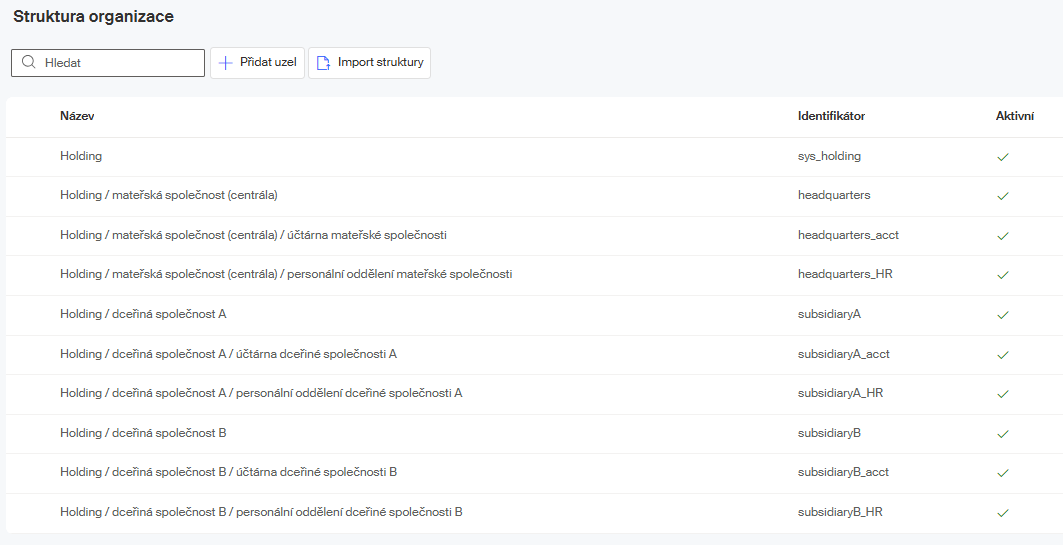
Pokud vzorový soubor importujete, bude vypadat struktura zobrazená v okně Struktura organizace takto.
Export organizační struktury společnosti
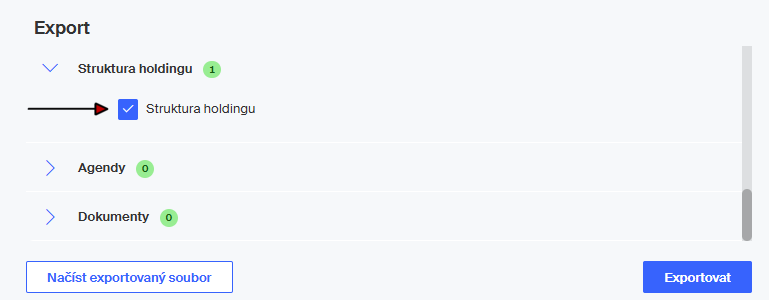
Pro přenos organizační struktury na jinou firmu lze využít univerzální možnost exportu firmy (z okna Administrace tlačítkem Export / Import > Export.
Možnost exportu struktury organizační struktury patří mezi volitelné parametry při nastavení požadavku na export firemních údajů.