Využití doplňku Sofa ve Wordu a Excelu
Ovládací tlačítka doplňku Sofa se po instalaci zobrazí jako součást nástrojových lišt obou aplikací.
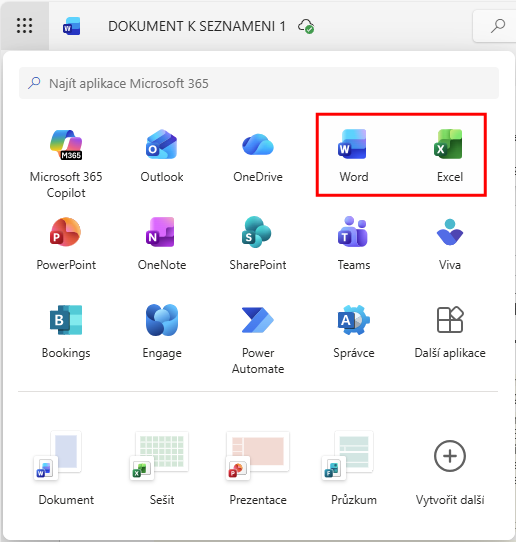
Nejprve se podívejme na webové rozhraní. Spusťme si třeba Word (klepnutím na tlačítko s devíti tečkami v levém horním rohu okna rozvinete nabídku aplikací a v ní klepnete na položku Word).
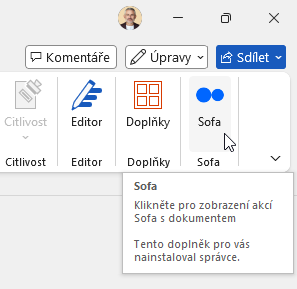
Tlačítko ke spuštění doplňku Sofa by mělo být bez dalších manipulací viditelné v pravé části na kartě Domů, v sekci Sofa.
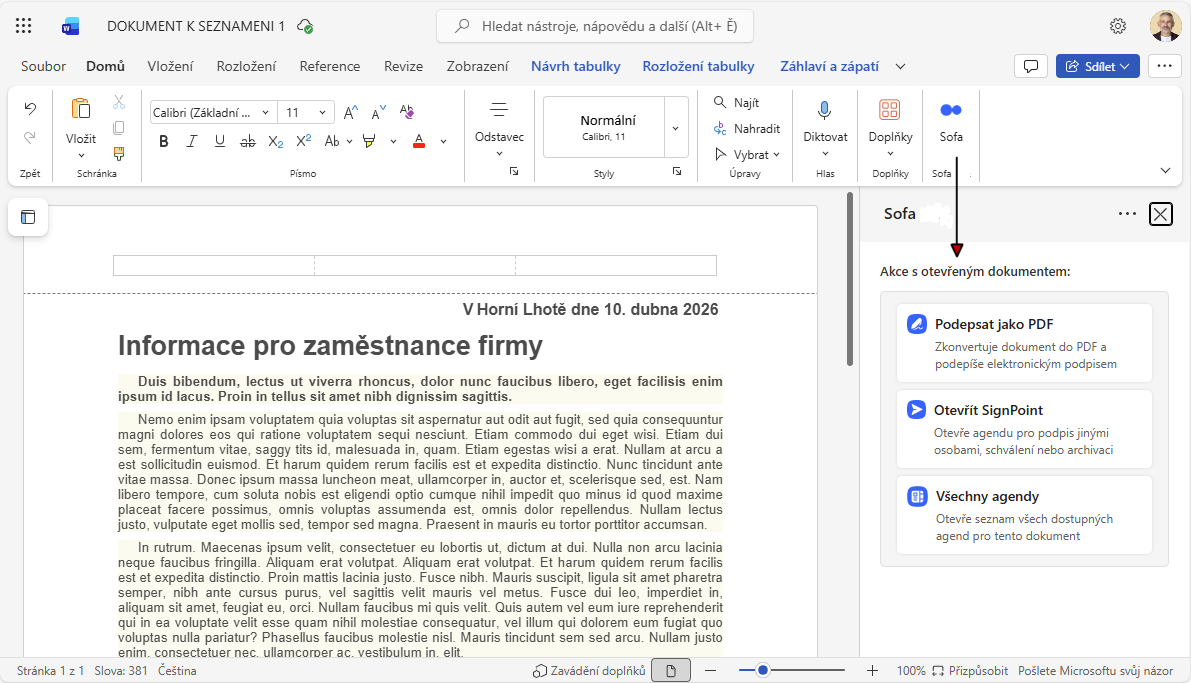
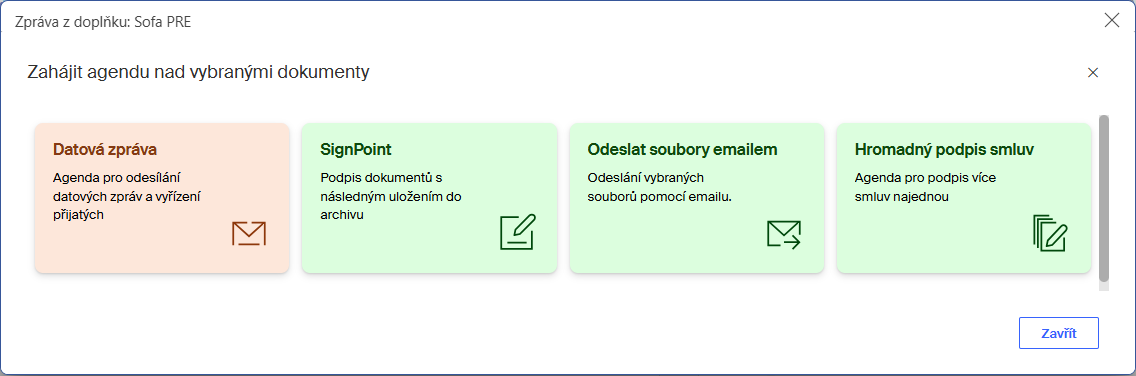
Klepnutím na tlačítko se otevře modální okno Sofa s několika tlačítky pro spouštění různých akcí.
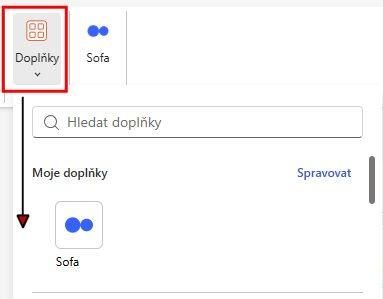
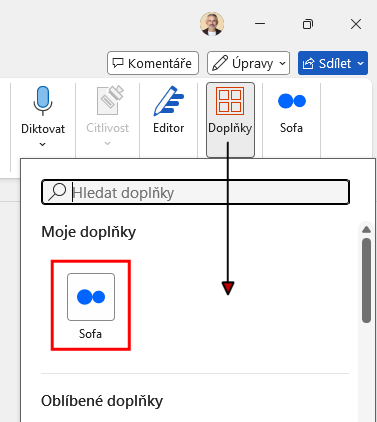
Pokud by doplněk z nějakého důvodu nebyl viditelný, pak na kartě Domů klepněte na tlačítko v sekci Doplňky. Otevře se nabídka doplňků, ve které sekci Moje doplňky klepněte na tlačítko Sofa.
Není-li tam toto tlačítko zastoupeno, zkuste jej vyhledat v sekci Oblíbené doplňky. Pokud ani tam neuspějete, nebyl doplněk korektně nainstalován.
V modálním okně Sofa je trojice tlačítek.
-
Podepsat jako PDF – otevře okno agendy SignPoint a načte do něj aktuální dokument konvertovaný do formátu PDF k podpisu přihlášeným uživatelem (tedy pouze tímto jedním uživatelem). Protože podepisovat lze pouze dokumenty ve formátu PDF, bude dokument ve formátu DOCX nebo XLSX do tohoto formátu konvertován.
-
Otevřít SignPoint – otevře pro aktuální dokument okno agendy SignPoint a v něm umožní jeho podpis na podpisové cestě, kterou zde nastavíte. Do formuláře lze přidat i další dokumenty. Do podpisové cesty mohou být řazeni uživatelé jako podepisovatelé či schvalovatelé.
-
Všechny agendy – otevře seznam všech agend, vhodných pro zpracování načteného dokumentu.
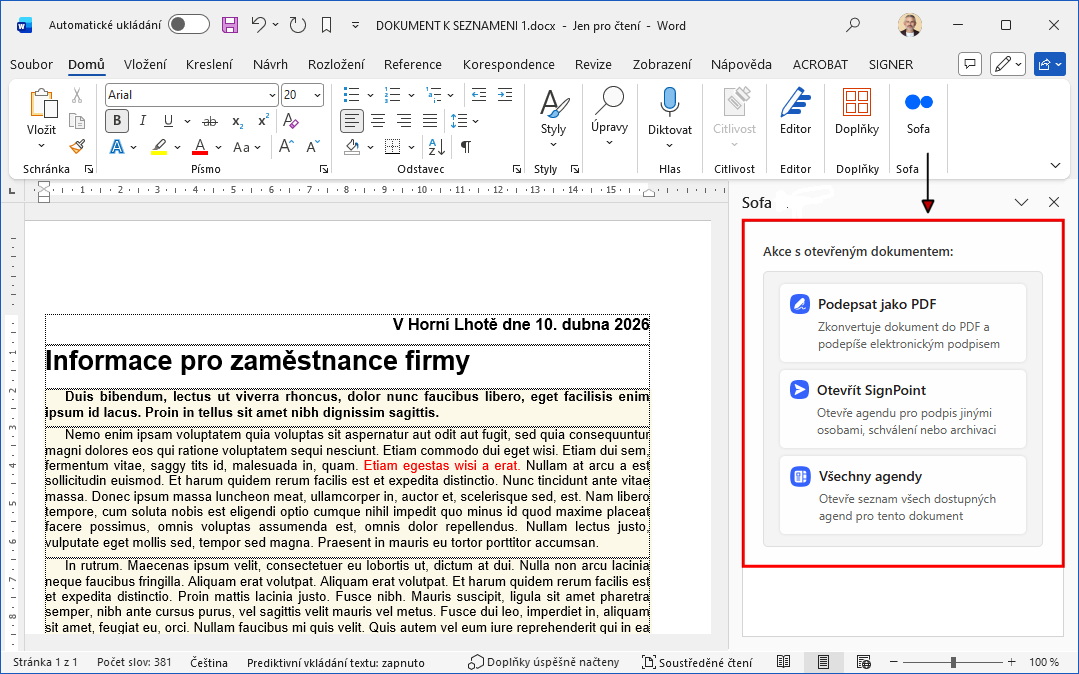
V desktopovém okně Wordu je zobrazení v podstatě analogické.
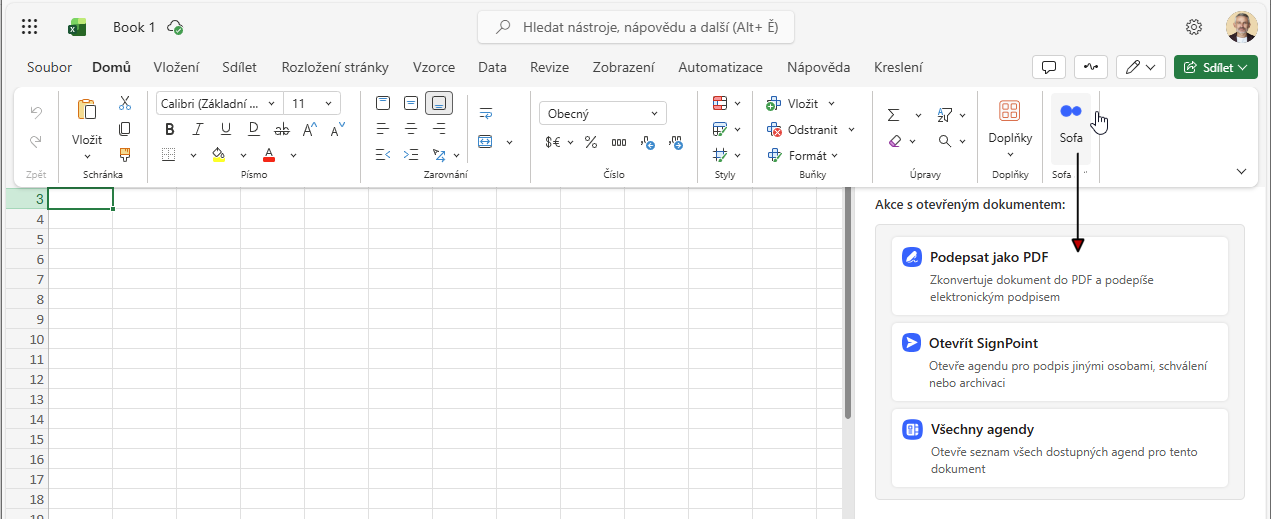
Pokud doplněk začleníte do Wordu, pak v Excelu (webovém i desktopovém) již bude vidět automaticky bez nutnosti ručního vkládání (což platí i obráceně). Také zde se na kartě Domů vytvoří nová sekce Sofa s trojicí ovládacích tlačítek.
Přehled potřebných oprávnění
Nastavení oprávnění aplikace Sofa 365 Bridge realizuje uživatel s administrátorskými právy. Pokud dělá nastavení pro organizaci, získá aplikace přístup k uvedeným prostředkům pro všechny uživatele organizace. To znamená, že nikomu dalšímu se již výzva k nastavení a kontrole oprávnění nezobrazí.
Přijmutím oprávnění je zaručeno, že aplikace Sofa 365 Bridge bude moct používat vaše data způsobem uvedeným:
-
V podmínkách služby (https://www.602.cz/eula).
-
V prohlášení o zásadách ochrany osobních údajů (https://www.602.cz/gdpr).
Aplikace Sofa 365 Bridge má tato oprávnění:
-
Umožňuje aplikaci číst všechny soubory, ke kterým má přihlášený uživatel přístup.
-
Umožňuje uživatelům přihlásit se k aplikaci pomocí svých pracovních nebo školních účtů a umožňuje aplikaci zobrazit základní informace o profilu uživatele.
-
Umožňuje aplikaci zobrazit základní profily uživatelů (např. jméno, obrázek, uživatelské jméno, e-mailovou adresu).
-
Umožňuje uživatelům přihlásit se k aplikaci a umožňuje aplikaci číst profil přihlášených uživatelů. Umožňuje také aplikaci číst základní informace o společnosti přihlášených uživatelů.
Dále:
-
Disponuje funkcí ReadWriteDocument pro načítání a zapisování dokumentů
-
Disponuje funkcí SendReceiveData pro odesílání a příjem dat.
Při nasazení aplikace je třeba povolit:
-
Čtení všech souborů, ke kterým má uživatel přístup.
Umožňuje aplikaci číst všechny soubory, ke kterým má přihlášený uživatel přístup. -
Přihlášení a načtení uživatelského profilu.
Umožňuje uživatelům přihlásit se k aplikaci a umožňuje aplikaci číst profil přihlášených uživatelů. Umožňuje také aplikaci číst základní informace o společnosti, do které patří přihlášený uživatel. -
Zachování přístupu k datům, ke kterým jste mu udělili přístup.
Umožňuje aplikaci zobrazit a aktualizovat data, ke kterým jste jí udělili přístup, a to i v případě, že uživatelé aplikaci právě nepoužívají. To aplikaci nedává žádná další oprávnění.