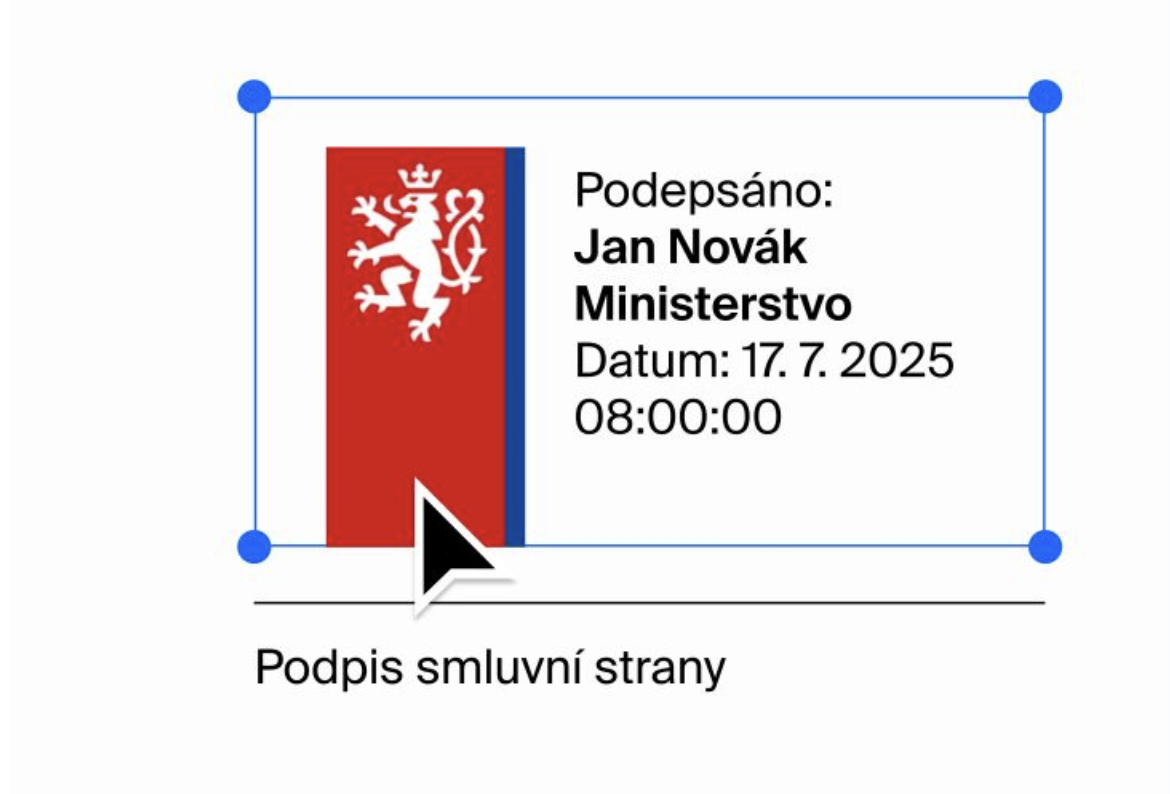
Podpisová parafa není samotný elektronický podpis. Je to jeho viditelná podoba v dokumentu. Má lidem pomoct rychle poznat, kde je dokument podepsaný, kým a v jakém kontextu. Právě proto u ní záleží na čitelnosti, umístění i správném grafickém podkladu.
Jak má podpisová parafa vypadat
Samotné vytvoření digitálního podpisu se řídí zvyklostmi a technickým nastavením konkrétního úřadu. Z pohledu jednotného vizuálního stylu je ale důležité hlavně to, aby podpisové pole bylo dobře umístěné, dostatečně široké a používalo připravený grafický podklad.
Podpisové pole se v dokumentu vytváří natažením obdélníku. Mělo by být tak široké, aby se jednotlivé informace v podpisu zobrazily pokud možno na jednom řádku. Většinou se osvědčuje poměr stran přibližně 4 : 1.
K dispozici je několik variant grafického podkladu. Samostatný symbol lva se hodí hlavně pro dokumenty, které už logo jednotného vizuálního stylu obsahují. Vedle toho existují kompletní varianty pro úřady s členem vlády v čele i pro úřady bez člena vlády v čele.
Nastavení v Adobe Acrobat Reader
Pro nastavení vizualizace podpisu v Adobe Acrobat Reader postupujte takto:
-
Otevřete dokument k podpisu.
-
V horním menu zvolte Nástroje a klikněte na Certifikáty.
-
Klikněte na Digitálně podepsat.
-
Vyznačte plochu pro podpis natažením obdélníku.
-
Po výběru digitálního podpisu klikněte na Pokračovat.
-
V náhledu podpisu zvolte vpravo nahoře Upravit nebo Vytvořit.
-
V horní části okna vyberte možnost Obraz.
-
Přes Procházet vložte příslušný grafický podklad.
-
Z informací pod náhledem odeberte položku Logo, tedy logo Adobe Acrobat.
Písmo lze upravit v menu Úpravy > Předvolby > Přidávání poznámek. V první položce Písmo nastavte Arial, které je systémovým písmem jednotného vizuálního stylu státní správy.
Nastavení v aplikaci Signer
V aplikaci Signer od Software602 můžete standardní symbol vizualizovaného podpisu nahradit vlastním grafickým podkladem. Hodí se to právě ve chvíli, kdy úřad potřebuje používat připravenou podobu podpisové parafy podle jednotného vizuálního stylu.
Postup najdete v dokumentaci k nastavení vizualizace podpisu.
Při podepisování PDF dokumentu je potřeba zapnout volbu Vytvořit podpis s vizualizací a vybrat oblast, kam se má podpis vložit. Praktický postup najdete také v části vizualizace podpisu v Signeru.
Pokud dokument obsahuje připravené podpisové pole, můžete podpis umístit přímo do něj. K tomu se hodí návod k podpisovému poli.
Nastavení v aplikaci Sofa
V aplikaci Sofa od Software602 lze vizualizaci podpisu nastavit centrálně na úrovni organizace. To je praktické hlavně pro úřady, které chtějí sjednotit podobu podpisové parafy pro více uživatelů.
Administrátor ji nastaví v části Certifikáty > Nastavení vizuálního podpisu. Podrobnosti najdete v návodu k vizualizaci podpisu v aplikaci Sofa.
V nastavení lze pracovat s parafou, titulkem, podtitulkem i rozložením podpisu. Užitečný je také samostatný návod k vizuálnímu podpisu organizace.
Při samotném podepisování je možné rámec s vizualizací vložit do dokumentu, posunout jej myší a upravit jeho velikost. Postup pro umístění rámce najdete v části podepisování dokumentů v aplikaci Sofa.
Na co si dát pozor
Podpisová parafa má být přehledná. Nepřidávejte do ní další loga, nadbytečné texty ani grafické prvky, které nesouvisejí s podpisem.
Důležitá je šířka podpisového pole. Když je pole příliš úzké, údaje se lámou a podpis působí nepřehledně. Poměr přibližně 4 : 1 je dobré praktické vodítko.
A hlavně: vizualizace podpisu není samotný elektronický podpis. Viditelná parafa pomáhá člověku v dokumentu. Technické ověření podpisu probíhá podle dat uložených v PDF.
Software602 pomáhal i s návrhem parafy
Na návrhu vizualizace podpisové parafy se podílela také Týna Kaucká, marketingová ředitelka Software602. Její vášeň pro design je v rukopisu Software602 vidět na první pohled: v tom, jak přemýšlíme o dokumentech, rozhraních i detailech, které mají být nejen funkční, ale také kultivované a srozumitelné.

U elektronického podpisu se často mluví hlavně o technické a právní stránce. Nová vizualizace parafy připomíná, že i digitální dokument je součástí komunikace úřadu. A pokud má stát vystupovat jednotně, mělo by to být vidět i v tak malém detailu, jako je podpisové pole.
FAQ: nové státní logo ve vizualizaci elektronického podpisu
Je podpisová parafa totéž co elektronický podpis?
Ne. Podpisová parafa je viditelná podoba podpisu v dokumentu. Samotný elektronický podpis je technická vrstva uložená v PDF a ověřuje se příslušnými nástroji.
Jak široké má být podpisové pole?
Mělo by být dostatečně široké, aby se údaje v podpisu ideálně vešly na jeden řádek. Většinou se osvědčuje poměr stran přibližně 4 : 1.
Kdy použít samostatný symbol lva?
Samostatný symbol lva se hodí hlavně pro dokumenty, které už obsahují logo jednotného vizuálního stylu státní správy.
Lze grafický podklad nastavit v aplikaci Signer?
Ano. V Signeru lze standardní symbol vizualizovaného podpisu nahradit vlastním grafickým podkladem.
Lze vizualizaci nastavit centrálně v aplikaci Sofa?
Ano. V Sofa lze vizualizaci podpisu nastavit na úrovni organizace, což je praktické pro úřady s více uživateli.