
K čemu slouží zastupování v Sofa
V každé firmě se stane, že člověk, který má schválit požadavek, podepsat dokument nebo zpracovat agendu, není k dispozici. Je na dovolené, na služební cestě, nemocný nebo mimo kancelář jen na část dne. Pokud na něm proces stojí, může se zastavit celá agenda.
Aplikace Sofa proto umožňuje vést záznamy o nepřítomnosti uživatelů, včetně doby, důvodu a komentáře. Součástí nastavení je také zástupce, který bude uživatele po dobu nepřítomnosti zastupovat. Zástupnost lze navíc nastavit i podle konkrétních agend, takže různé typy požadavků může převzít různý člověk.
To je praktické hlavně u procesů, které nemají čekat na návrat konkrétní osoby. Typicky schvalování faktur, žádosti zaměstnanců, smluvní dokumenty, podpisové cesty, HR požadavky nebo další interní workflow.
Kde zastupování v Sofa nastavíte
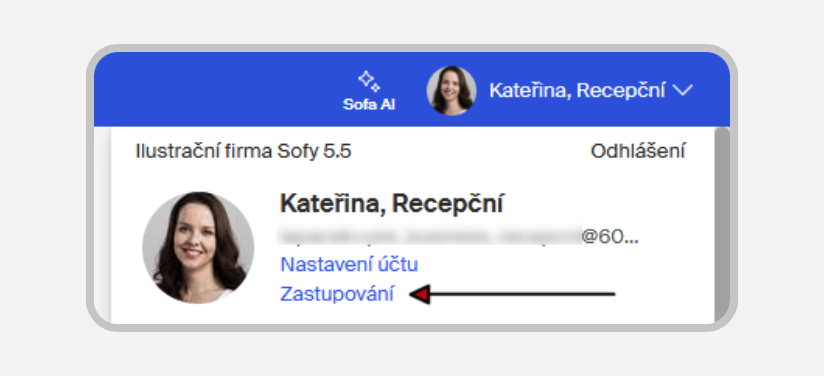
Nastavení zastupování najdete přímo v uživatelském rozhraní Sofa. V pravém horním rohu aplikace kliknete na tlačítko se svým jménem, tedy na místo, kde jste uvedeni jako přihlášený uživatel. Otevře se malé okno, ve kterém zvolíte příkaz Zastupování. Tím se dostanete do okna Přehled zastupování, kde jsou k dispozici volby Zastupování a Zastupuji.
Volba Zastupování slouží pro situaci, kdy potřebujete, aby někdo zastupoval vás. Volba Zastupuji ukazuje přehled uživatelů, které naopak zastupujete vy.
Jak nastavit, kdo vás bude zastupovat
Pokud chcete nastavit vlastní nepřítomnost, otevřete v okně Přehled zastupování tlačítko Zastupování a následně zvolíte Přidat záznam. Sofa spustí průvodce, který vás provede nastavením ve třech krocích.
V prvním kroku nastavíte rozsah nepřítomnosti. Vyberete datum od a datum do. Pokud jde o celodenní nepřítomnost, ponecháte zaškrtnutou možnost Celý den. Pokud potřebujete nastavit jen část dne, volbu zrušíte a doplníte přesný čas od a čas do. Dále vyberete důvod nepřítomnosti a případně přidáte poznámku.
V této části lze zároveň nastavit, zda chcete i během nepřítomnosti dostávat e‑mailová avíza z běžících agend. Sofa také umožňuje rozhodnout, zda má zastupující uživatel získat přístup i k požadavkům, které jste měli k vyřízení už před začátkem nepřítomnosti.
Ve druhém kroku vyberete zástupce. Volič Zástupce nabídne spolupracovníky, kteří vás mohou po dobu nepřítomnosti zastupovat. Tento zástupce získá přístup k vašim dosud nevyřízeným agendám i k novým agendám, které během nepřítomnosti přijdou k vyřízení. Sofa zároveň v seznamu nezobrazuje uživatele, kteří mají na stejné období nebo jeho část sami nahlášenou nepřítomnost.
Ve třetím kroku můžete nastavení zpřesnit podle agend. Sofa zobrazí názvy všech agend a jako výchozího zástupce nastaví osobu vybranou ve druhém kroku. U jednotlivých agend ale můžete zvolit jiného zástupce, případně nastavit možnost, že pro danou agendu zástupce není určen. Pokud chcete u některých agend dál dostávat avíza e‑mailem, ponecháte u nich zaškrtnutou volbu Avíza. Nastavení dokončíte tlačítkem Nastavit zastupování.
Co se stane po nastavení zastupování
Po dokončení průvodce se záznam o zastupování zobrazí v tabulce v okně Přehled zastupování. Sofa zároveň automaticky odešle e‑mailová avíza zastupujícím uživatelům, aby věděli, kdy a v jakých agendách mají uživatele zastupovat.
Pokud je zastupování aktuálně aktivní, zobrazí se u jména přihlášeného uživatele žlutý terč. Po kliknutí na jméno se zobrazí informace, že má uživatel nastavené zastupování v nepřítomnosti. Odtud lze zastupování upravit nebo zrušit.
Jak zastupování vidí zástupce
Zastupující uživatel vidí aktuální stav na dashboardu. Pokud má v daný den někoho zastupovat, objeví se vedle sekce K vyřízení odkaz Zastupování a v závorce počet agend, které čekají na vyřízení v zastoupení. Po kliknutí se otevře nabídka se jmény zastupovaných uživatelů.
Když zástupce vybere konkrétního zastupovaného uživatele, Sofa mu v pohledu K vyřízení zobrazí položky úkolů, které má za tohoto člověka zpracovat. Zástupce tak nemusí dohledávat požadavky ručně. Vidí je přímo v pracovním pohledu a může je vyřídit podobně jako vlastní úkoly.
Podrobnější přehled najde zástupce přes tlačítko Zastupuji. Tam vidí uživatele, které aktuálně zastupuje nebo bude zastupovat v budoucnu. Přehled může obsahovat i starší proběhlá zastupování, pokud je zadavatel nevymazal.
Jak upravit nebo zrušit zastupování
Nastavené zastupování lze upravit nebo odstranit v okně Přehled zastupování. U jednotlivých záznamů jsou ve sloupci Akce ikony pro úpravu nebo smazání. Ikona tužky otevře záznam v průvodci nastavením, kde můžete údaje upravit. Ikona popelnice záznam po potvrzení bezpečnostního dotazu odstraní.
Při úpravě zastupování není možné změnit globálního zástupce pro všechny agendy. Ve třetím kroku průvodce ale lze změnit zástupce pro jednotlivé agendy. Pokud se zastupování prodlouží nebo jinak změní, Sofa o tom opět informuje zastupující uživatele e‑mailem.
Lze zastupování převést na jiného uživatele?
Ano. Pokud se ukáže, že původní zástupce nemůže agendu vyřídit, lze zastupování převést na jiného uživatele. Sofa umožňuje převést globální zastupování pro všechny agendy nebo samostatně převést zastupování jen u jednotlivých agend. Po převodu položka zmizí z přehledu původního zástupce a objeví se u uživatele, na kterého bylo zastupování převedeno.
To je důležité hlavně u delších nepřítomností nebo ve chvíli, kdy se změní kapacita týmu. Proces se nemusí vracet na začátek a firma nemusí čekat na původně určeného zástupce.
Jak zastupování ovlivňuje běžící agendy
Zastupování v Sofa nefunguje jen pro nové požadavky. Pokud je agenda už rozběhnutá a zastupovaný uživatel figuruje ve workflow v části, která ještě neproběhla, požadavek se přesměruje na zástupce ve chvíli, kdy zastupování vstoupí v platnost.
Zástupce dostane e‑mailovou notifikaci s odkazem přímo na formulář agendy, kterou má v zastoupení vyřídit. Stejnou notifikaci obdrží i zastupovaný uživatel. Zástupce pak může agendu otevřít a zpracovat, případně využít nástrojovou lištu pro další akce, například předání agendy nebo její sdílení. Po vyřízení agendy se položka požadavku na zastupování odebere.
Proč se zastupování vyplatí nastavit předem
Zastupování v Sofa je drobná funkce s velkým dopadem na plynulost práce. Když není nastavené, může se stát, že faktura čeká na schválení, smlouva na podpis nebo HR žádost na vyřízení jen proto, že jeden člověk není k dispozici.
Dobře nastavené zastupování pomáhá udržet kontinuitu procesů. Firma ví, kdo má požadavky převzít, zástupce dostane avízo, agendy se zobrazí v jeho pracovním pohledu a každý krok zůstává v rámci řízeného procesu.
To je přesně rozdíl mezi digitálním workflow a e‑mailovou domluvou. Zastupování není poznámka v kalendáři. Je to součást systému, který hlídá, aby dokumenty, požadavky a schvalování pokračovaly i v době nepřítomnosti odpovědné osoby.
FAQ: zastupování a nepřítomnost v Sofa
Kde nastavím zastupování v Sofa?
Zastupování nastavíte přes tlačítko se svým jménem v pravém horním rohu aplikace Sofa. Po kliknutí zvolíte příkaz Zastupování a otevřete okno Přehled zastupování.
Můžu nastavit zastupování jen na část dne?
Ano. Při nastavování nepřítomnosti lze ponechat celodenní nepřítomnost, nebo zrušit volbu Celý den a nastavit přesný čas od a čas do.
Lze nastavit různé zástupce pro různé agendy?
Ano. Ve třetím kroku nastavení lze u jednotlivých agend změnit výchozího zástupce a vybrat jinou osobu. U konkrétní agendy lze také nastavit, že zástupce není určen.
Dostane zástupce oznámení, že mě má zastupovat?
Ano. Po dokončení nastavení Sofa automaticky odešle e‑mailové avízo jednotlivým zastupujícím uživatelům. V něm se dozvědí, kdy a v čem mají uživatele zastupovat.
Uvidím během nepřítomnosti avíza z agend?
Ano, pokud si to nastavíte. Při nastavování nepřítomnosti lze zaškrtnout, že chcete dostávat e‑mailová avíza v době nepřítomnosti. Ve třetím kroku lze upřesnit, u kterých agend mají avíza zůstat zapnutá.
Co když má vybraný zástupce také nepřítomnost?
Sofa v seznamu zástupců nezobrazuje firemní uživatele, kteří sami mají na dané období nebo jeho část nahlášenou nepřítomnost.
Může někdo nastavit zastupování za jiného uživatele?
Ano, ale jen pokud má odpovídající oprávnění. Dokumentace uvádí, že nastavení zastupování pro jiného uživatele je dostupné uživatelům v roli Supervizor nepřítomnosti.
Co se stane s agendou, která už běží?
Pokud agenda už běží a zastupovaný uživatel je ve workflow v části, která ještě neproběhla, požadavek se přesměruje na zastupujícího uživatele ve chvíli, kdy zastupování vstoupí v platnost.