Elektronický podpis není obrázek
U podpisů v PDF často vzniká jednoduchý omyl: když podpis nevidím, dokument není podepsaný. Jenže elektronický podpis funguje jinak než ruční podpis na papíře.
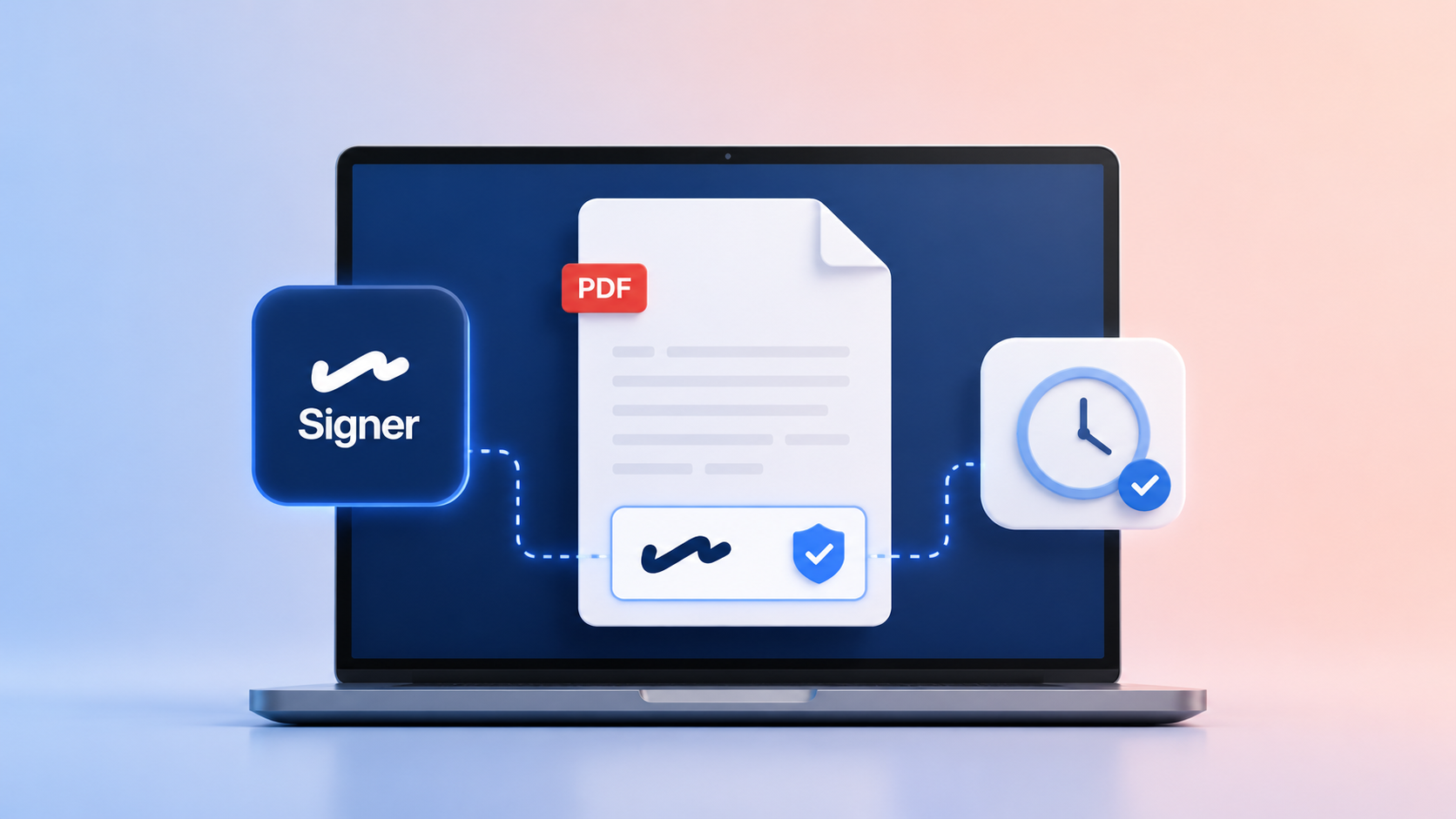
Skutečný elektronický podpis je informace vložená do dokumentu. Pomáhá ověřit, kdo dokument podepsal a zda se obsah po podpisu nezměnil. Viditelná podoba podpisu je něco jiného. Je to informace na stránce, která čtenáři pomáhá dokument lépe přečíst.
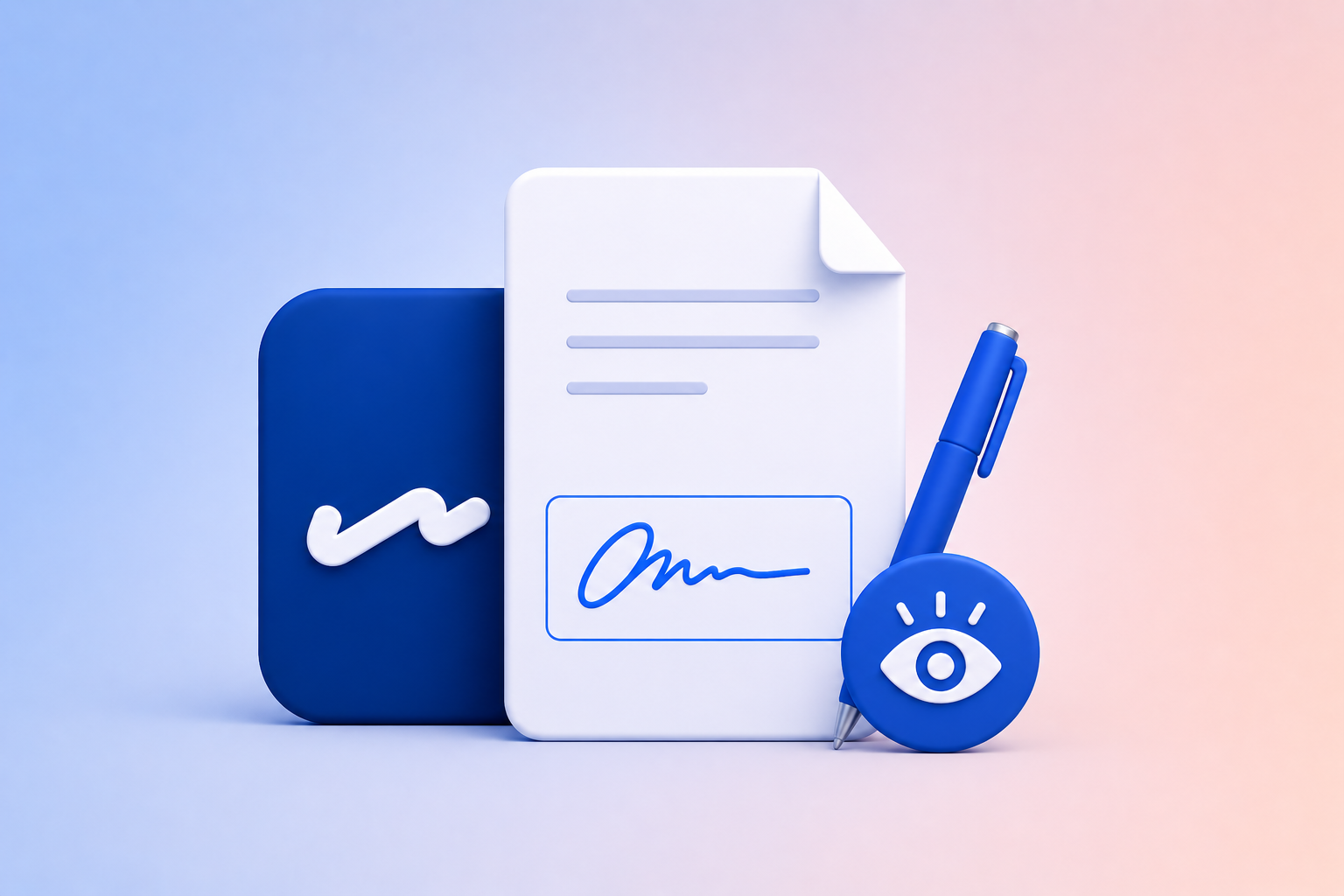
Vizualizovaný podpis tedy nenahrazuje elektronický podpis. Doplňuje ho o lidsky čitelnou podobu. Dokument tím získá nejen technickou stopu, ale i jasné místo, kde příjemce uvidí, že byl podepsán.
Kdy se viditelný podpis hodí
Vizualizovaný podpis dává smysl hlavně u dokumentů, které posíláte dalším lidem. U smlouvy, dodatku, potvrzení nebo protokolu příjemce často očekává, že podpis v dokumentu uvidí. Nechce hledat technické detaily v panelu aplikace. Chce otevřít PDF a rychle se zorientovat.
Viditelná podoba podpisu pomáhá i tehdy, když dokument čte člověk, který se v elektronickém podepisování nepohybuje každý den. Podpisový rámeček na stránce mu dá srozumitelný signál: tady je podepsáno, tady jsou informace k podpisu.
Zvlášť u formálnějších dokumentů může vizualizace působit přirozeněji. Elektronický podpis zůstává technicky ověřitelný a zároveň má dokument podobu, kterou lidé znají z papírového světa.
Kdy podpis vidět nemusí
Jsou ale i situace, kdy viditelný podpis nepotřebujete. Pokud dokument zpracovává další systém, pokud nechcete měnit vzhled PDF nebo pokud vám stačí čistě technické podepsání, můžete použít podpis bez vizualizace.
To se hodí například u souborů, které mají přesně danou podobu, nebo u dokumentů, kde nechcete zasahovat do rozvržení stránky. Elektronický podpis bude součástí dokumentu, i když ho čtenář na první pohled neuvidí.
Důležité je rozhodnout se podle situace. Neexistuje jedna správná volba pro všechny dokumenty. Někdy chcete, aby podpis v PDF jasně vystupoval. Jindy je lepší, aby dokument vizuálně zůstal beze změny.
Místo podpisu si určíte sami
Ve Signeru si můžete vybrat oblast, kam se má vizualizovaný podpis vložit. To je praktické hlavně u dokumentů, které mají připravené místo pro podpis na konci stránky nebo u konkrétního bloku textu.
Místo podpisu by mělo dávat smysl čtenáři. U smlouvy obvykle patří k podpisové části. U potvrzení může být na konci dokumentu. U formuláře tam, kde příjemce podpis očekává.
Vyplatí se nepřekrývat důležitý text a nenechávat podpis náhodně uprostřed stránky. Vizualizace má pomáhat orientaci, ne dokument znepřehlednit.
Stejná podoba u podobných dokumentů
Pokud podepisujete podobné dokumenty opakovaně, je dobré držet podpis na stejném místě a ve stejné podobě. Působí to profesionálněji a snižuje to zmatek při pozdějším hledání.
U smluv může být podpis vždy vpravo dole u podpisové části. U potvrzení vždy na poslední stránce. U pravidelných dokumentů na místě, které si čtenář rychle spojí s elektronickým podpisem.
Tady dobře navazují podpisové profily. Pokud si nastavení podpisu ukládáte dopředu, můžete si připravit i pravidla pro vizualizaci. Při dalším podpisu pak nemusíte všechno nastavovat znovu.
Viditelný podpis usnadní komunikaci
Vizualizace podpisu často šetří i následné vysvětlování. Příjemce otevře dokument a hned vidí, že podpis je součástí PDF. Nemusí se ptát, jestli jste dokument podepsali, ani hledat, kde se informace o podpisu zobrazují.
To je důležité hlavně u lidí, kteří elektronické dokumenty nepoužívají denně. Technicky může být všechno v pořádku, ale pokud dokument nepůsobí na první pohled podepsaně, vzniká nejistota.
Viditelná podoba podpisu tuto nejistotu snižuje. Neřeší právní posouzení dokumentu ani nenahrazuje ověření podpisu, ale pomáhá dokumentu působit čitelně a srozumitelně.
Podpis si pořád můžete ověřit
I když je podpis v PDF vidět, pořád platí, že důležité je jeho ověření. Vizualizace pomáhá člověku, ale technickou jistotu dává až kontrola elektronického podpisu.
To je dobré mít na paměti u dokumentů, které přijímáte od jiných lidí. Viditelný podpis na stránce je orientační prvek. Ověření podpisu vám pomůže zjistit, zda dokument skutečně odpovídá elektronickému podpisu a zda se po podpisu nezměnil.
Signer proto dává smysl na obou stranách práce s dokumentem. Můžete podpis vytvořit, zobrazit ho v dokumentu a později ověřit podpis u dokumentů, které dostanete vy.
Signer funguje napříč zařízeními
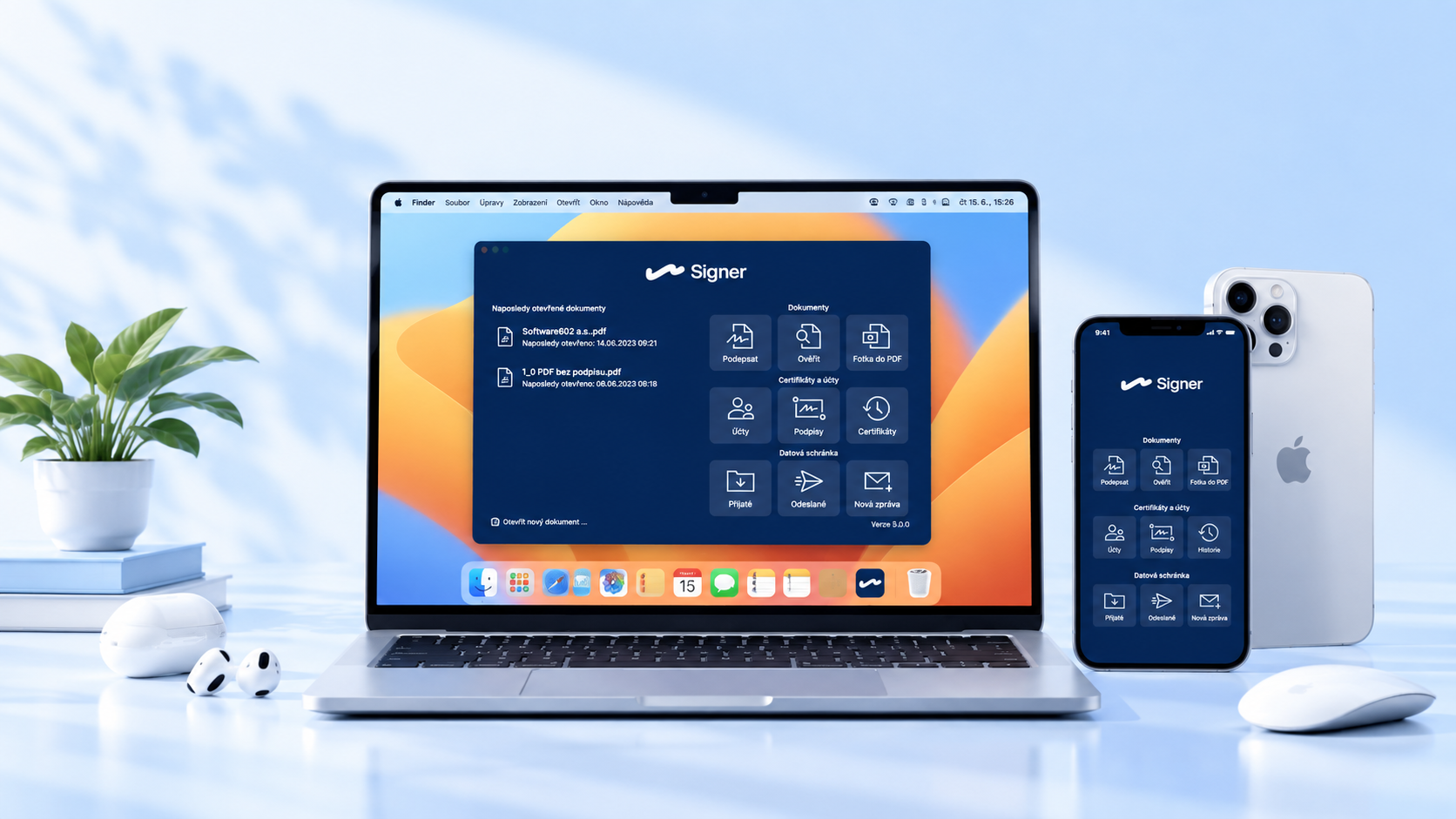
Velká výhoda Signeru je dostupnost napříč zařízeními. Můžete ho používat na Windows i na Macu a vybrané funkce máte k dispozici také v mobilní verzi.
Výjimečný je v tom, že s ním můžete kvalifikovaně podepisovat i z mobilu. Hodí se to ve chvíli, kdy potřebujete dokument vyřídit mimo kancelář, na cestě nebo mezi schůzkami.
U vizualizovaného podpisu je tahle dostupnost praktická hlavně proto, že podpis nemusíte řešit jen u pracovního stolu. Když potřebujete dokument podepsat a poslat dál, pomůže, když máte nástroj po ruce tam, kde právě jste.
Chcete podepisovat přehledněji?
Pořiďte si aplikaci Signer od Software602. Stojí 3 000 Kč ročně a získáte nástroj pro kvalifikované elektronické podepisování bez limitu na počet podpisů. Voucher na kvalifikovaný certifikát máte v ceně licence.
Se Signerem můžete podepisovat PDF dokumenty, přidávat časová razítka, ověřovat podpisy, pracovat s datovou schránkou, využít podpis v prostředí Microsoft 365 a nastavit viditelnou podobu podpisu přímo v dokumentu. Funguje na Windows, Macu i mobilních zařízeních, takže dokumenty nemusíte řešit jen od pracovního stolu.
Podívejte se na další funkce a vyberte si Signer pro své dokumenty.