Podpis nemusí vzniknout hned
Ne každý dokument se podepisuje ve chvíli, kdy ho připravujete. Často nejdřív vznikne finální PDF, které má podepsat někdo další, případně se bude podepisovat později.
Typicky jde o smlouvu, souhlas, potvrzení, předávací protokol nebo formulář, který má jasně určenou podpisovou část. Autor dokumentu chce připravit soubor tak, aby další krok proběhl bez zbytečného vysvětlování.
Podpisové pole v tomhle funguje jako vyhrazené místo. Říká: tady má být podpis. Ne textově, ne poznámkou bokem, ale přímo jako součást dokumentu.
Jasné místo šetří dohady
Když dokument nemá vyznačené místo pro podpis, každý s ním může naložit trochu jinak. Někdo podpis vloží na konec, jiný na první volné místo, další začne hledat, jestli dokument vůbec podepsat jde.
Podpisové pole pomáhá sjednotit očekávání. Příjemce dokument otevře a vidí, kam podpis patří. Nemusí se ptát, nemusí hádat a nemusí zasahovat do rozvržení dokumentu náhodně.
To je užitečné hlavně u dokumentů, které posíláte opakovaně. Jakmile si jednou připravíte vzor s podpisovým polem, můžete ho používat jako předvídatelnou šablonu pro další práci.
Pole drží pořádek ve vzhledu dokumentu
Elektronický podpis může mít i viditelnou podobu. Pokud ale místo podpisu nevyberete předem, snadno skončí na místě, které nevypadá dobře nebo překrývá důležitý text.
Podpisové pole tomu předchází. V dokumentu vyznačíte oblast, která s podpisem počítá. Podpis pak nepůsobí jako dodatečně přilepený prvek, ale jako přirozená součást dokumentu.
U smluv to může být prostor vedle jména podepisující osoby. U potvrzení spodní část stránky. U formulářů přesně označený podpisový řádek. Cílem není dokument ozdobit, ale usnadnit jeho dokončení.
Hodí se pro dokumenty s opakovaným použitím
Největší smysl má podpisové pole u dokumentů, které se opakují. Jednou připravíte vzor a potom ho používáte znovu.
Může jít o smluvní šablonu, potvrzení, předávací protokol, souhlas, žádost nebo jiný dokument, který má stejnou strukturu a mění se v něm jen konkrétní údaje.
U takových dokumentů je dobré myslet na podpis už při přípravě. Pokud na konci necháte dost místa a vložíte podpisové pole, další práce bude jednodušší. Dokument nebude potřebovat dodatečné úpravy těsně před podpisem.
Pomáhá i při hromadném podepisování
Podpisová pole dávají smysl také ve chvíli, kdy pracujete s více dokumenty najednou. Pokud má každý dokument připravené místo pro podpis, hromadné podepisování je přehlednější.
Nemusíte u každého souboru ručně určovat, kam se má podpis zobrazit. Dokumenty už si místo nesou s sebou. Signer pak může pracovat s tím, co jste připravili dopředu.
To se hodí u sad dokumentů, které mají podobnou strukturu. Například několik smluv, potvrzení nebo formulářů, kde má podpis vždy patřit do stejné části stránky.
Podpisové pole nenahrazuje kontrolu obsahu
Podpisové pole připraví místo pro podpis. Neříká ale, že je dokument automaticky správně.
Před odesláním nebo podpisem pořád zkontrolujte obsah, verzi souboru, údaje v dokumentu a případně i to, kdo má dokument podepsat. Pole pomáhá s technickou a vizuální přípravou podpisu, ale odpovědnost za dokument zůstává na vás.
Prakticky to znamená jednoduchý postup: nejdřív připravit finální obsah, potom zkontrolovat rozvržení a nakonec vložit podpisové pole tam, kde dává smysl.
Drobnost, která zlepšuje celý proces
Podpisové pole je nenápadná funkce, ale v každodenní práci dokáže ušetřit hodně vysvětlování. Dokument působí připraveněji, příjemce ví, co má udělat, a podpis má v PDF jasné místo.
U elektronických dokumentů často rozhodují právě takové detaily. Nejde jen o to, že dokument podepíšete. Jde i o to, aby byl přehledný, použitelný a aby další člověk nemusel přemýšlet, co se od něj čeká.
Signer vám v tomhle pomáhá připravit dokument ještě před samotným podpisem. Neřídí za vás schvalovací proces, ale dává dokumentu jasnou strukturu pro chvíli, kdy má být podepsán.
Signer funguje napříč zařízeními
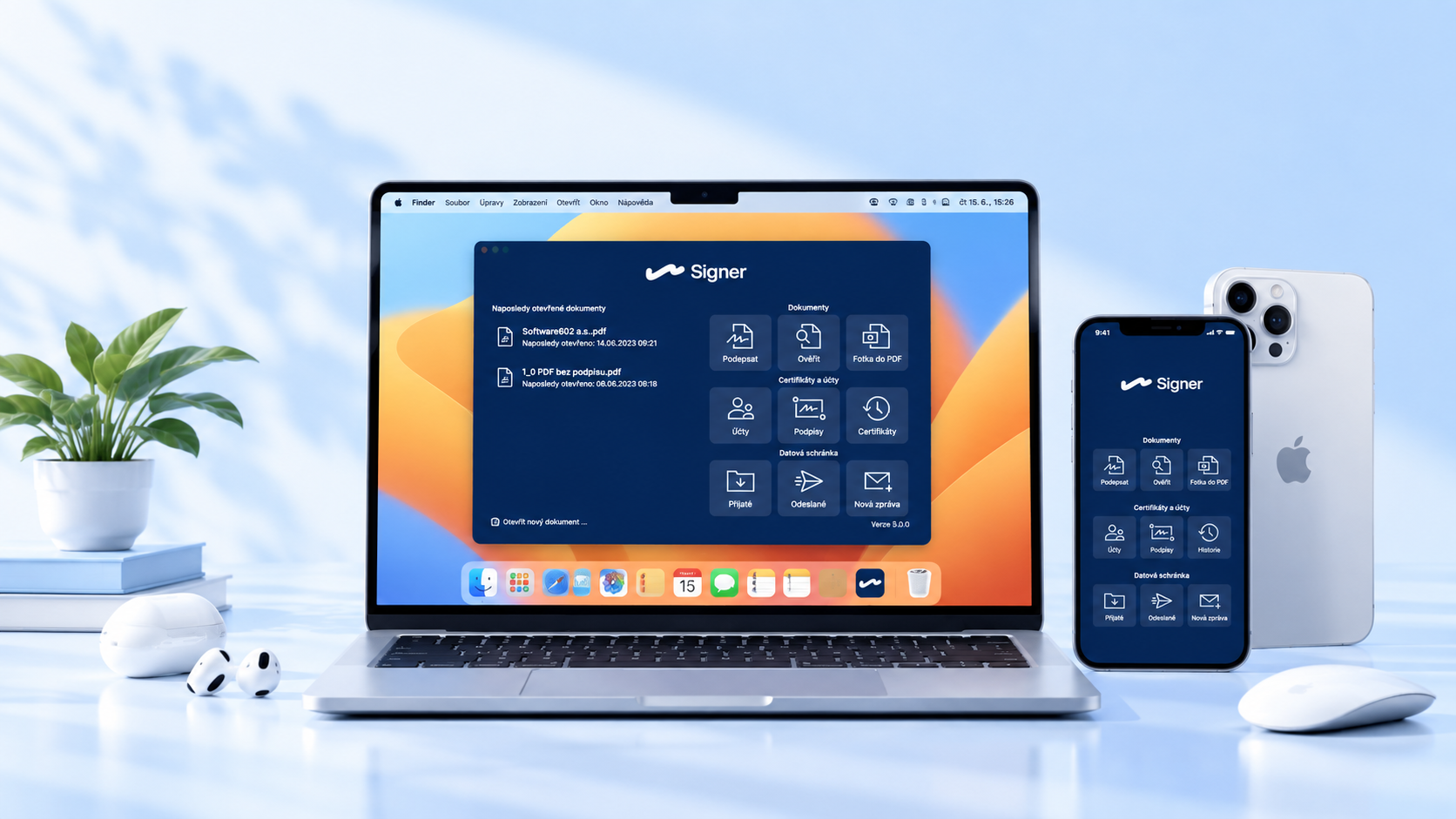
Velká výhoda Signeru je dostupnost napříč zařízeními. Můžete ho používat na Windows i na Macu a vybrané funkce máte k dispozici také v mobilní verzi.
Výjimečný je v tom, že s ním můžete kvalifikovaně podepisovat i z mobilu. Hodí se to ve chvíli, kdy potřebujete dokument vyřídit mimo kancelář, na cestě nebo mezi schůzkami.
U podpisových polí je tahle dostupnost praktická hlavně proto, že dokument můžete připravit dopředu a později ho podepsat tam, kde zrovna pracujete. Podpis má přitom pořád své místo.
Chcete připravovat dokumenty chytřeji?
Pořiďte si aplikaci Signer od Software602. Stojí 3 000 Kč ročně a získáte nástroj pro kvalifikované elektronické podepisování bez limitu na počet podpisů. Voucher na kvalifikovaný certifikát máte v ceně licence.
Se Signerem můžete podepisovat PDF dokumenty, přidávat časová razítka, ověřovat podpisy, pracovat s datovou schránkou, využít podpis v prostředí Microsoft 365 a připravovat dokumenty pomocí podpisových polí. Funguje na Windows, Macu i mobilních zařízeních, takže dokumenty nemusíte řešit jen od pracovního stolu.
Podívejte se na další funkce a vyberte si Signer pro své dokumenty.