Dokument často vzniká v Microsoft Office
PDF bývá finální formát. Ale samotná práce na dokumentu většinou začíná jinde.
Text smlouvy, návrh dohody, potvrzení, tabulka s výpočtem nebo prezentace pro předání podkladů často vznikají v Microsoft Office. Dokud dokument upravujete, dává to smysl. Office nástroje jsou pohodlné pro psaní, počítání, komentování i průběžné změny.
Ve chvíli, kdy je obsah hotový, přichází jiný úkol: dokument uzavřít, podepsat a připravit pro další použití. A právě tady se hodí, když nemusíte opouštět prostředí, ve kterém už pracujete.
Méně převádění, méně zmatku
Když dokument opakovaně ukládáte, převádíte a otevíráte v různých nástrojích, snadno vznikne chaos ve verzích.
Jedna složka obsahuje původní Word, druhá převedené PDF, třetí podepsanou verzi a někde vedle leží ještě soubor s časovým razítkem. Když potom dokument posíláte dál, musíte si být jistí, že přikládáte skutečně poslední verzi.
Integrace Signeru do Microsoft Office pomáhá zkrátit cestu mezi přípravou dokumentu a jeho podpisem. Nemusíte si pamatovat, kde jste nechali exportované PDF. Pracujete s dokumentem tam, kde jste ho vytvořili, a podpis přidáte ve chvíli, kdy je hotový.
Podpis přímo z Wordu, Excelu i PowerPointu
Po instalaci Signeru se v aplikacích Microsoft Office zobrazí vlastní volby pro práci s elektronickým podpisem. Využijete je ve Wordu, Excelu i PowerPointu.
Prakticky to znamená, že dokument můžete z Office odeslat do Signeru k podpisu. Aplikace vám nabídne výběr certifikátu, možnost připojit časové razítko a podle potřeby doplnit důvod podpisu.
To se hodí u dokumentů, které chcete podepsat v původním formátu, ale i u těch, které potřebujete převést do PDF nebo PDF/A. Signer vás nenechá přeskakovat mezi oddělenými světy. Office zůstává místem, kde dokument vzniká, a Signer místem, které se postará o elektronický podpis.
Časové razítko bez dalšího kroku
U některých dokumentů záleží nejen na tom, kdo je podepsal, ale také kdy. Proto můžete při podpisu z Office připojit i časové razítko.
Hodí se to u smluv, dodatků, potvrzení, tabulek s výpočtem, protokolů nebo dokumentů, které chcete později dohledat v čase. Nemusíte dokument nejdřív samostatně exportovat, potom hledat nástroj na podpis a pak zvlášť řešit časové razítko.
Když dokument uzavíráte, rozhodnete se rovnou: stačí podpis, nebo má mít dokument i časový kontext? Signer vám tuhle volbu nabídne v jednom pracovním toku.
Převod do PDF a PDF/A
Některé dokumenty potřebujete poslat jako běžné PDF. Jiné mají zůstat uložené dlouhodobě, a proto dává smysl převést je do archivního formátu PDF/A.
Signer umí z otevřeného dokumentu vytvořit PDF a u vybraných postupů také podepsané PDF/A s časovým razítkem. To oceníte hlavně ve chvíli, kdy nechcete ručně řešit několik samostatných kroků: export, kontrolu formátu, podpis, razítko a uložení.
Výhoda je jednoduchá. Dokument připravíte ve Wordu, Excelu nebo PowerPointu, a když je hotový, vytvoříte z něj výstup vhodný pro další práci. U běžného dokumentu to může být PDF. U dokumentu, který budete archivovat, PDF/A.
Ověření podpisu i u Office dokumentů
Signer nepomáhá jen s podepisováním. Umí také ověřit, jestli dokument obsahuje elektronický podpis a jaké informace se k němu vážou.
To je praktické hlavně u souborů, které vám někdo pošle v kancelářském formátu. Nemusíte se spoléhat jen na to, že dokument vypadá hotově nebo že v něm někdo uvádí jméno podepisující osoby. Podpis si můžete ověřit technicky.
U elektronických dokumentů je to důležitý rozdíl. Viditelná informace pomáhá čtenáři. Ověření podpisu pomáhá zjistit, zda dokument skutečně odpovídá tomu, co má elektronický podpis potvrzovat.
Jednodušší práce s hotovou verzí
Ve chvíli, kdy dokument podepíšete nebo převedete do finální podoby, Signer nabídne jeho uložení. To je dobré místo, kde si pohlídat pořádek v souborech.
U dokumentů z Office se vyplatí rozlišovat pracovní a finální verzi. Pracovní soubor může zůstat editovatelný. Podepsaná nebo archivní verze by měla mít jasný název, aby bylo na první pohled poznat, že jde o dokument určený k odeslání nebo uložení.
Například „nabidka_klient_final.pdf“, „smlouva_podepsano.pdf“ nebo „tabulka_vypocet_pdfa.pdf“. Zní to obyčejně, ale při pozdějším hledání dokumentů rozhodují právě tyto drobnosti.
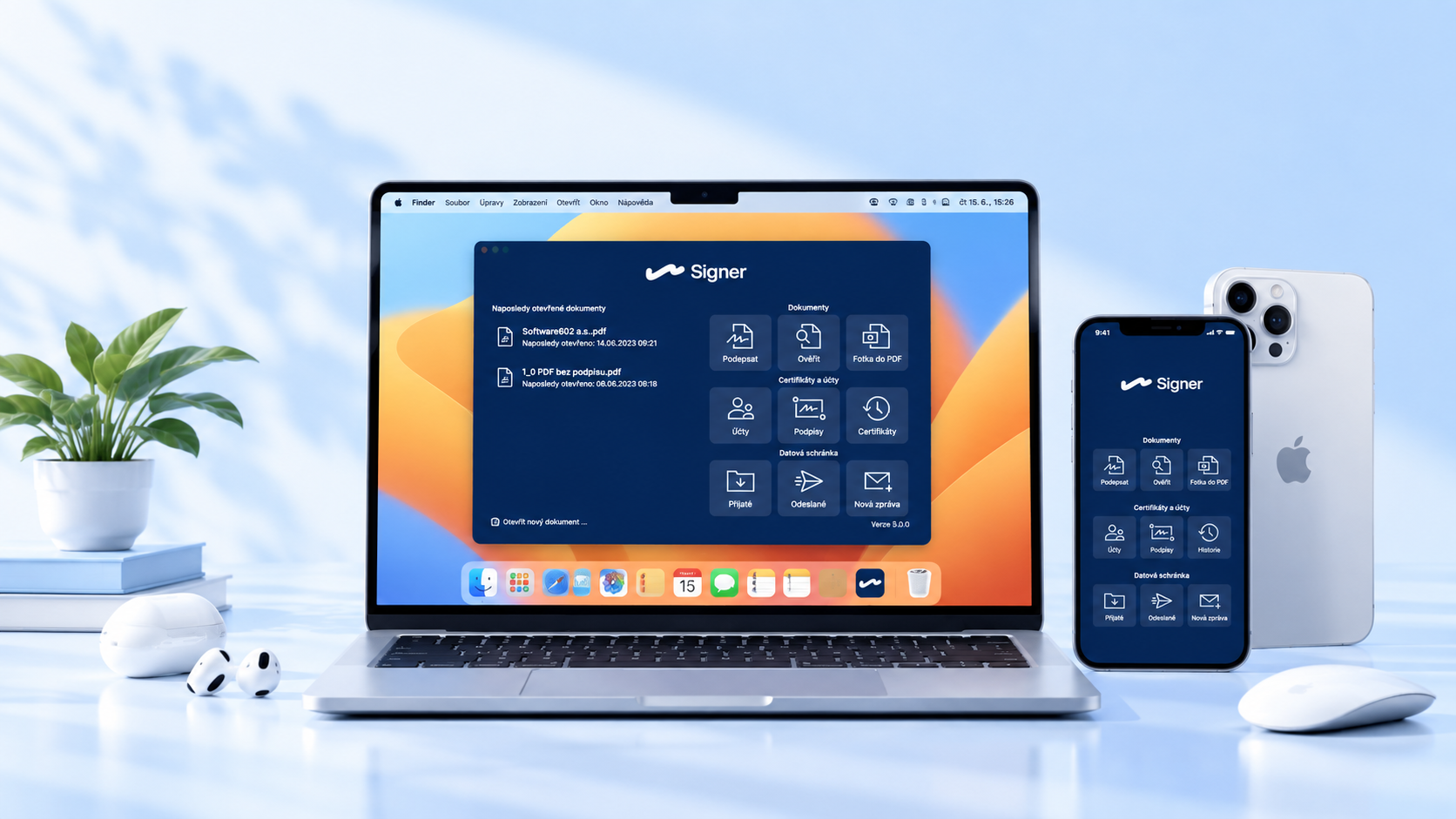
Signer funguje napříč zařízeními
Velká výhoda Signeru je dostupnost napříč zařízeními. Můžete ho používat na Windows i na Macu a vybrané funkce máte k dispozici také v mobilní verzi.
Výjimečný je v tom, že s ním můžete kvalifikovaně podepisovat i z mobilu. Hodí se to ve chvíli, kdy potřebujete dokument vyřídit mimo kancelář, na cestě nebo mezi schůzkami.
U dokumentů z Microsoft Office je tahle dostupnost praktická hlavně proto, že práce často nezačíná a nekončí na jednom místě. Dokument můžete připravit v počítači, podepsat ve chvíli, kdy je hotový, a dál ho poslat podle toho, kde právě pracujete.
Chcete podepisovat dokumenty z Office?
Pořiďte si aplikaci Signer od Software602. Stojí 3 000 Kč ročně a získáte nástroj pro kvalifikované elektronické podepisování bez limitu na počet podpisů. Voucher na kvalifikovaný certifikát máte v ceně licence.
Se Signerem můžete podepisovat PDF dokumenty, přidávat časová razítka, ověřovat podpisy, pracovat s datovou schránkou a využít podpis i v prostředí Microsoft 365. Funguje na Windows, Macu i mobilních zařízeních, takže dokumenty nemusíte řešit jen od pracovního stolu.
Podívejte se na další funkce a vyberte si Signer pro své dokumenty.