Když dokument čeká na poslední krok
Nejčastěji se elektronický podpis řeší ve chvíli, kdy už je obsah dokumentu hotový. Smlouva je připravená, formulář vyplněný, žádost zkontrolovaná, podání čeká na odeslání.
V tu chvíli už nechcete dokument znovu upravovat. Potřebujete potvrdit, kdo ho podepsal, a připravit verzi, kterou můžete poslat klientovi, úřadu, obchodnímu partnerovi nebo do datové schránky.
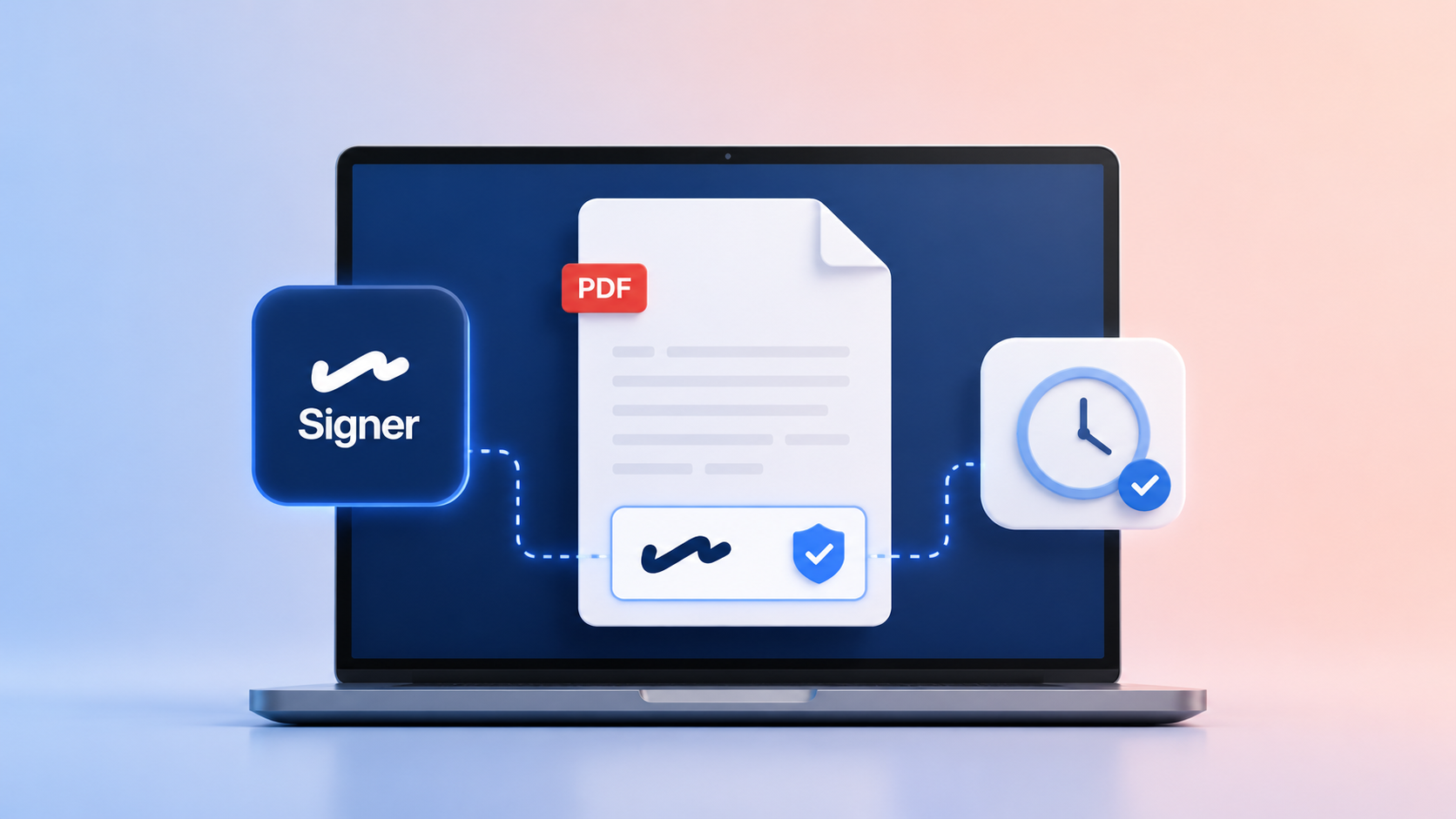
Ve Signeru otevřete PDF, vyberete podpisový certifikát, nastavíte, jestli chcete připojit časové razítko, a rozhodnete se, zda má být podpis v dokumentu vidět. Výsledkem je podepsaná verze souboru, se kterou můžete dál pracovat.
Podpis bez složitého procesu kolem
Signer se hodí ve chvíli, kdy elektronický podpis potřebujete používat pravidelně, ale nechcete kolem něj stavět velký proces. Neřeší za vás schvalovací kolečko ani nerozhoduje, kdo má dokument podepsat. Pomůže ve chvíli, kdy už víte, co chcete s dokumentem udělat.
Typicky máte hotové PDF a potřebujete ho podepsat, doplnit časové razítko, uložit podepsanou verzi a poslat ji dál. Celý postup držíte v jedné aplikaci, bez přeskakování mezi několika nástroji.
To ocení každý, kdo nechce z podpisu jednoho dokumentu dělat samostatný projekt. Signer zjednodušuje hlavně poslední krok práce s dokumentem: bezpečně ho dokončit.
Certifikát, podpis a časové razítko v jednom toku
Při podpisu PDF ve Signeru si vybíráte certifikát, kterým dokument podepíšete. Aplikace zobrazí dostupné certifikáty, údaje o jejich vystaviteli a platnosti. To pomáhá hlavně ve chvíli, kdy používáte více certifikátů nebo když chcete mít před podpisem jistotu, že saháte po tom správném.
K podpisu můžete připojit také časové razítko. To dává dokumentu časový kontext. V praxi se hodí u smluv, potvrzení, dodatků, protokolů nebo dokumentů, u kterých záleží nejen na tom, kdo je podepsal, ale také kdy.
Není potřeba z toho dělat technickou vědu. Uživatel potřebuje jednoduché rozhodnutí: podepisuji dokument, u kterého je důležitý čas? Pokud ano, přidám časové razítko rovnou při podpisu.
Podpis může být vidět, ale nemusí
U elektronického podpisu často vzniká jednoduchá otázka: bude podpis v PDF vidět?
Ve Signeru si můžete zvolit podpis s vizualizací. To znamená, že se informace o podpisu zobrazí přímo v dokumentu na místě, které vyberete. Hodí se to u smluv, potvrzení nebo dokumentů, které bude číst člověk a chce se v nich rychle zorientovat.
Zároveň platí, že elektronický podpis není jen obrázek podpisu na stránce. Důležitá je samotná informace vložená do dokumentu. Proto můžete dokument podepsat i bez viditelné podoby podpisu, pokud do PDF nechcete vizuálně zasahovat nebo s ním bude dál pracovat jiný systém.
Pro běžnou praxi je užitečné jednoduché pravidlo: když dokument posíláte člověku, kterému pomůže vidět podpis na stránce, použijte vizualizaci. Když chcete dokument pouze elektronicky podepsat bez změny vzhledu, zvolte podpis bez ní.
Podepsanou verzi si uložte jako samostatný soubor
Po podpisu přichází krok, který je jednoduchý, ale důležitý: hotový dokument uložte.
Signer umožňuje uložit podepsanou verzi buď do původního souboru, nebo jako nový dokument. U druhé možnosti si zachováte nepodepsaný originál a vedle něj uložíte finální verzi, kterou pošlete dál.
V každodenní práci se vyplatí mít pro podepsané soubory jasný systém názvů. Místo neurčité kopie v počítači si uložte například „smlouva_novak_podepsano.pdf“ nebo „potvrzeni_2026_podepsano.pdf“. Až budete dokument za půl roku hledat, poděkujete sami sobě.
Signer pomůže i mimo samotný podpis
Podpis PDF je často první funkce, kvůli které člověk Signer otevře. Postupně ale ocení i další možnosti.
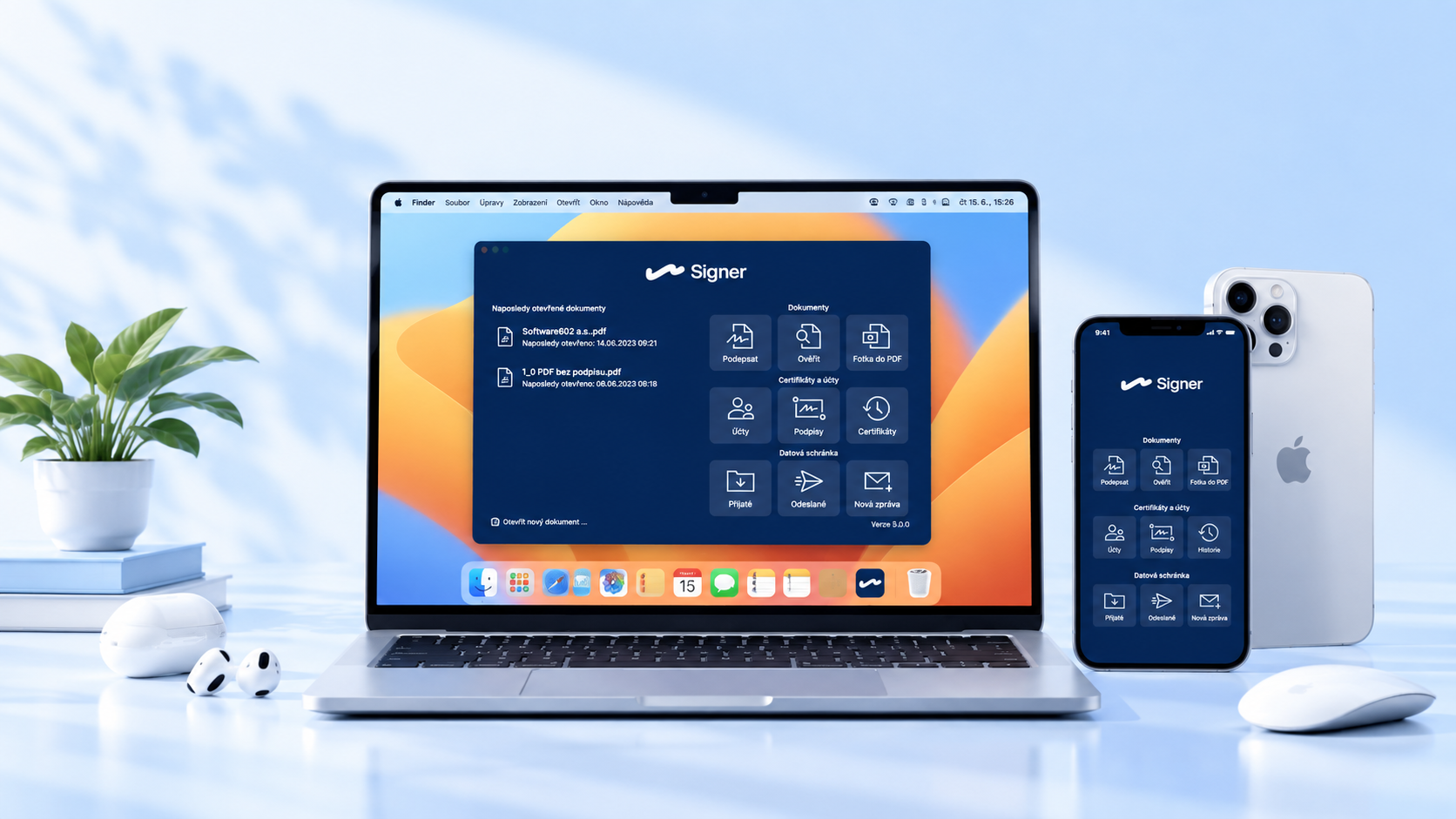
V jedné aplikaci můžete pracovat s kvalifikovaným elektronickým podpisem, ověřovat platnost podpisů, přidávat časová razítka, obsluhovat datovou schránku nebo podepisovat dokumenty z prostředí Microsoft 365. To se hodí hlavně ve chvíli, kdy s dokumenty pracujete pravidelně a nechcete přeskakovat mezi několika nástroji.
Signer tak nezastupuje člověka v rozhodování. Nesnaží se řídit celý schvalovací proces. Dává vám do ruky praktický nástroj pro chvíli, kdy už víte, co chcete s dokumentem udělat.
Velká výhoda je i dostupnost napříč zařízeními. Signer můžete používat na Windows i na Macu a vybrané funkce máte k dispozici také v mobilní verzi. Výjimečný je v tom, že s ním můžete kvalifikovaně podepisovat i z mobilu. Hodí se to ve chvíli, kdy potřebujete dokument vyřídit mimo kancelář, na cestě nebo mezi schůzkami.
Chcete tuhle funkci používat ve vlastní práci?
Pořiďte si aplikaci Signer od Software602. Stojí 3 000 Kč ročně a získáte nástroj pro kvalifikované elektronické podepisování bez limitu na počet podpisů. Voucher na kvalifikovaný certifikát máte v ceně licence.
Se Signerem můžete podepisovat PDF dokumenty, přidávat časová razítka, ověřovat podpisy, pracovat s datovou schránkou a využít podpis i v prostředí Microsoft 365. Funguje na Windows, Macu i mobilních zařízeních, takže dokumenty nemusíte řešit jen od pracovního stolu.
Podívejte se na další funkce a vyberte si Signer pro své dokumenty.