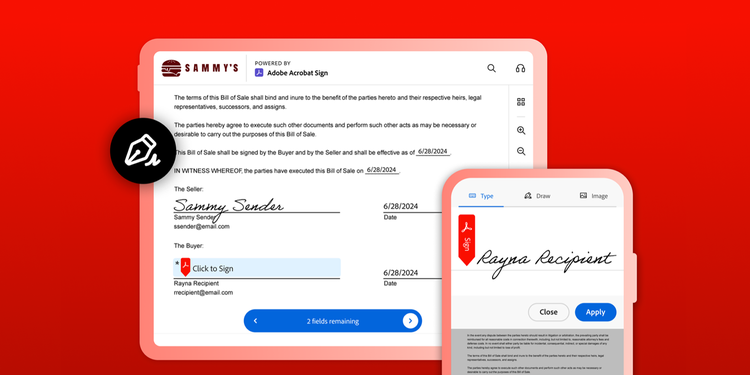
V zásadě záleží na tom, jakým způsobem budete takový elektronický dokument zasílat adresátovi. Pokud použijete datovou schránku, stačí vám prostý elektronický podpis, což může být i naskenovaný vlastnoruční podpis, který formou obrázku vložíte do dokumentu na místo, kam patří podpis. S takovým řešením si ale nevystačíte ve chvíli, kdy chcete elektronicky podepsaný dokument ve Wordu zaslat e‑mailem. Ten totiž není na rozdíl od datové schránky ověřený a tudíž nelze zaručit, že za takto zaslanou zprávou stojíte zrovna vy. Budete tedy potřebovat elektronický podpis, který vzniká na základě certifikátu pro elektronický podpis. Jak tedy postupovat?
Opatřete si certifikát pro elektronický podpis
Kvalifikovaný certifikát si vyřídíte u jakékoli certifikační autority, nejjednodušeji u České pošty s pobočkou Czech POINTu si zažádejte o vydání certifikátu pro elektronický podpis. Potřebovat k tomu budete občanský průkaz. Pokud vlastníte elektronický občanský průkaz s aktivovaným čipem a čtečku, nebo máte účet MojeID pro fyzickou osobu s vysokou úrovní ověření, můžete získat certifikát pro elektronický podpis i online.
Vytvořte digitální podpis ve Wordu
Najeďte kurzorem v dokumentu na místo, kde chcete vytvořit řádek podpisu. Na kartě Vložení vyberte ve skupině Text položky Řádek podpisu. V dialogovém okně Nastavení podpisu zadejte informace, které se zobrazí pod řádek podpisu. Jako navrhovanou podepisující osoby celé jméno podepisující osoby, jako název navrhované podepisující osoby její funkci a jako e‑mailovou adresu navrhované podepisující osoby váš e‑mail. Zaškrtněte políčko Zobrazit datum podpisu, které se objeví vedle podpisu.
Jednodušší podepsání se Sofa od 602
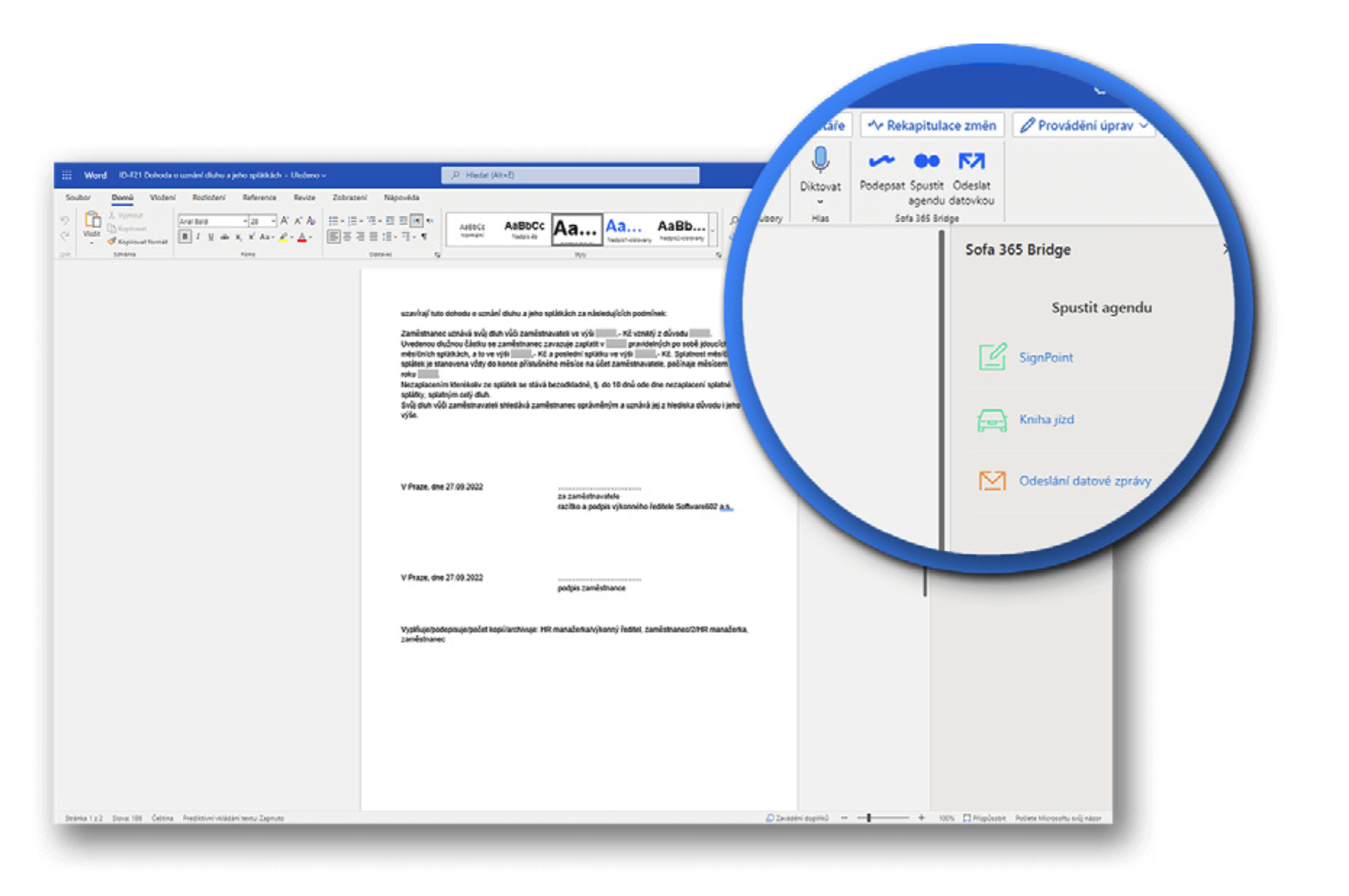
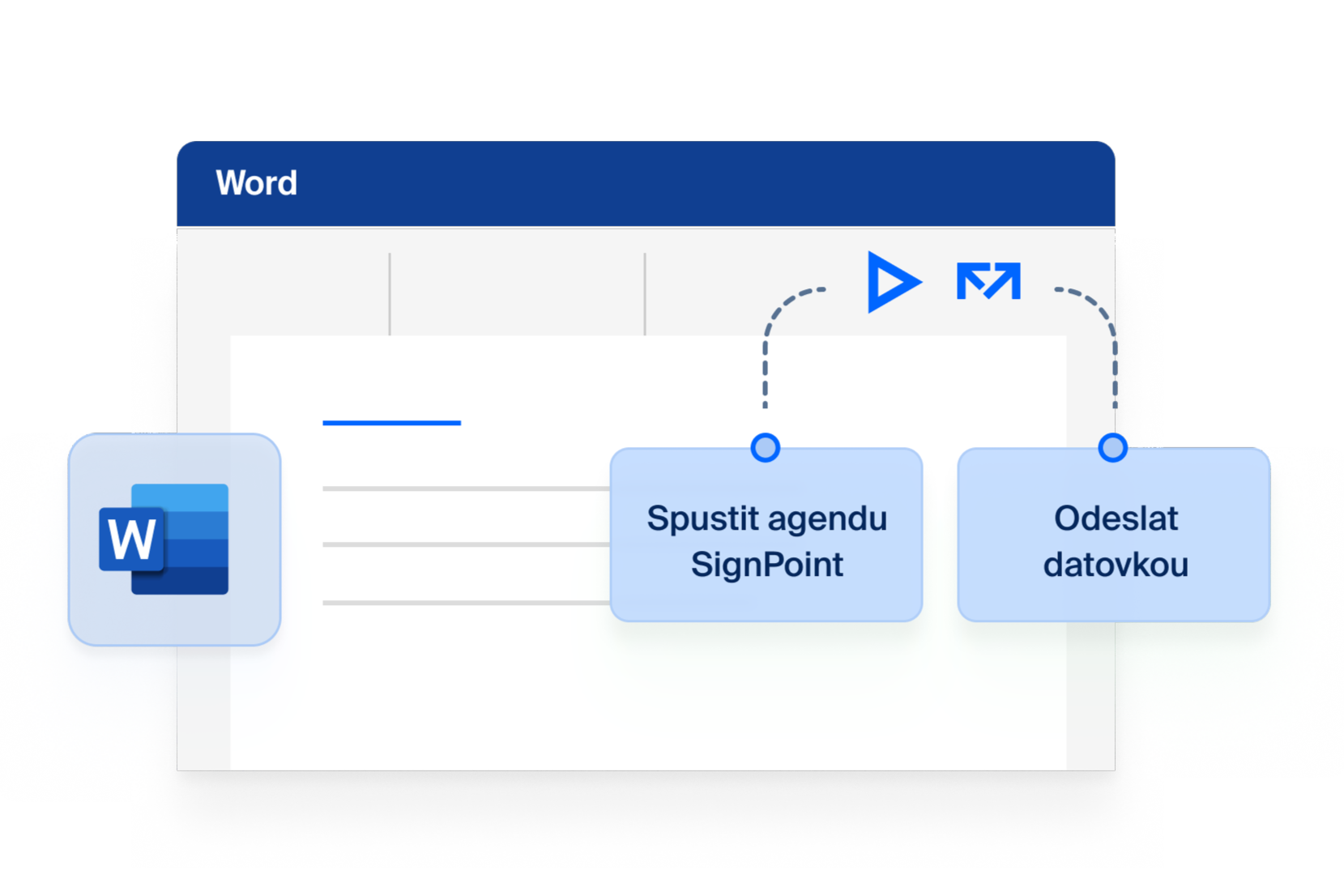
Pokud vaše organizace používá aplikaci Sofa pro bezpapírovou kancelář, můžete přímo napojit Word přes doplněk Sofa Bridge. Poté se vám v pravé části pásu karet Domů zobrazí nová sekce Sofa Bridge s třemi tlačítky: Podepsat, Spustit agendu a Odeslat datovkou. Kliknutím na tlačítko Podepsat se ve Wordu spustí agenda SignPoint, kde můžete aktuálně načtený soubor odeslat do podepisovacího koloběhu v Sofa. V pravé části okna Wordu se otevře panel Sofa 365 Bridge s hlášením o průběhu načítání agendy SignPoint. Otevře se nové okno prohlížeče s načteným formulářem SignPoint, ve kterém je v sekci Soubory k podepsání začleněn soubor s dokumentem, ze kterého jste požadavek na podpis poslali. Ve formuláři vyplňte, kdo všechno má dokument podepsat. Dokument se konvertuje do formátu PDF a teprve poté je odeslán k podpisu. Jakmile všichni dokument podepíší, položku s podepsaným dokumentem naleznete v oknech Dokumenty či SmartSafe – v pohledech Podepsané soubory.