Když se dokumenty nahromadí
Hromadné podepisování oceníte ve chvíli, kdy se vám na stole nesejde jeden soubor, ale celá sada dokumentů. Může jít o smlouvy pro více lidí, potvrzení k odeslání, výstupy z administrativního procesu nebo přílohy, které mají odejít společně.
Podepisovat každý dokument zvlášť by samozřejmě šlo. Jenže čím víc souborů zpracováváte ručně, tím víc roste riziko, že některý vynecháte, uložíte ho jinam, zapomenete na časové razítko nebo sáhnete po špatné verzi.
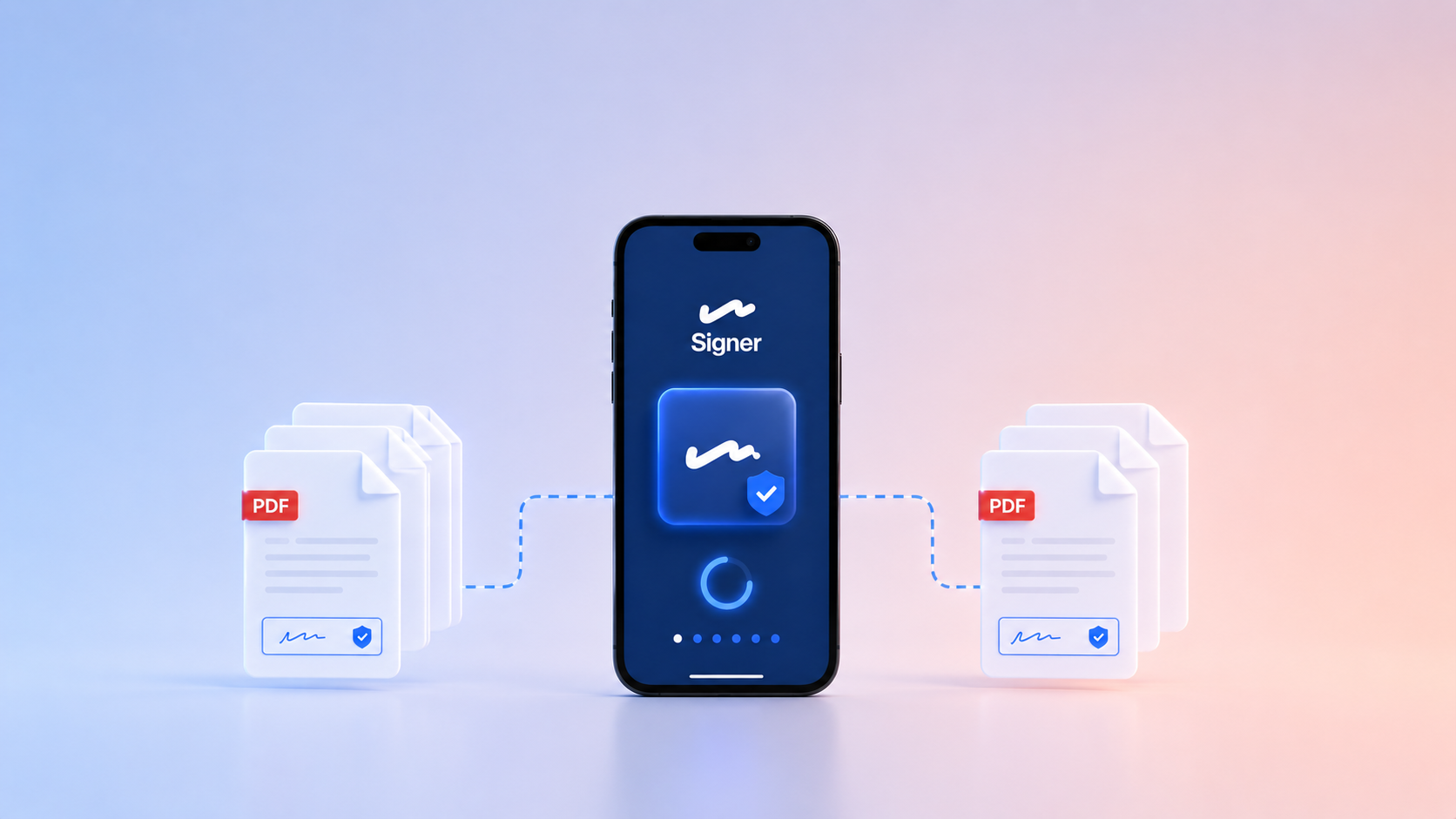
Hromadná funkce dává opakující se práci jasný rámec. Místo série jednotlivých podpisů vytvoříte jednu dávku, nastavíte pravidla a necháte aplikaci podepsat dokumenty postupně.
PDF i Office dokumenty
Signer umí hromadně podepisovat větší množství PDF a Office dokumentů. To je praktické hlavně proto, že každodenní práce s dokumenty málokdy probíhá jen v jednom formátu.
Některé soubory už máte připravené jako PDF. Jiné vznikly ve Wordu, Excelu nebo jiném kancelářském nástroji. Signer umožňuje dát je do jedné dávky a pracovat s nimi najednou.
U vybraných dokumentů můžete zároveň rozhodnout, jestli se mají před podpisem převést do archivního formátu PDF/A. To se hodí u souborů, které chcete dlouhodobě uchovat nebo předat dál ve stabilní podobě.
Jedna dávka, jeden přehled
Při hromadném podepisování si nejdřív vyberete dokumenty, které chcete zpracovat. Signer je zobrazí v jednom seznamu, takže máte přehled, co do dávky patří.
Potom nastavíte, kam se mají podepsané dokumenty uložit. To je drobnost, která v praxi šetří hodně času. Místo toho, aby se podepsané soubory rozutekly po různých složkách, skončí na jednom místě.
Pokud výstupní složka není prázdná, aplikace upozorní na možnost přepsání stejně pojmenovaných souborů. To je užitečná brzda přesně ve chvíli, kdy pracujete s větším množstvím dokumentů a nechcete si nechtěně přepsat předchozí výstupy.
Chyby nezastaví celou práci
U větší dávky se může stát, že se jeden dokument nepodepíše správně. Třeba kvůli formátu, nastavení nebo jiné překážce v konkrétním souboru.
Signer proto umožňuje nastavit, jak se má při chybě zachovat. Může zobrazovat chybové zprávy v průběhu zpracování, pokračovat dalším dokumentem, ukončit dávku při první chybě nebo po dokončení zobrazit zprávu o chybách.
Pro běžnou práci je to důležité hlavně kvůli kontrole. Nemusíte až po odeslání zjistit, že jeden soubor zůstal nepodepsaný. Výsledek dávky vidíte přímo v aplikaci: správně podepsané dokumenty se označí zeleně, neúspěšné červeně.
Časové razítko i vizualizace
Hromadné podepisování neznamená, že se musíte vzdát nastavení, která používáte u jednoho dokumentu. I u dávky můžete vybrat podpisový certifikát, uvést důvod podepsání a podle potřeby připojit časové razítko.
U PDF dokumentů můžete pracovat také s vizualizací podpisu. To znamená, že se informace o podpisu zobrazí přímo v dokumentu. Pokud chcete, aby podpis vypadal ve všech dokumentech stejně, můžete nastavit společnou oblast pro vizualizaci.
U dokumentů, kde má být podpis pokaždé na jiném místě, je lepší připravit podpisová pole předem. Signer pak může při hromadném podpisu využít právě ta místa, která jste pro podpis v dokumentech nachystali.
Méně klikání, větší jistota
Největší přínos hromadného podepisování není v tom, že aplikace podepíše víc souborů najednou. Skutečný přínos je v tom, že ze série opakujících se kroků udělá jeden přehledný proces.
Nemusíte pokaždé znovu otevírat dokument, hledat podpis, nastavovat razítko, ukládat soubor a kontrolovat, jestli jste nic nevynechali. Jednou vyberete dávku, jednou nastavíte parametry a výsledek potom zkontrolujete v přehledu.
To ocení každý, kdo s dokumenty pracuje pravidelně a nechce ztrácet čas ručním opakováním. Hromadné podepisování zjednodušuje administrativu, ale pořád vám nechává kontrolu nad tím, co podepisujete a kam se výsledek uloží.
Signer funguje napříč zařízeními
Hromadné podepisování je jedna z funkcí, které ze Signeru dělají praktický nástroj pro každodenní práci s dokumenty. Stejně důležitá je ale i dostupnost aplikace.
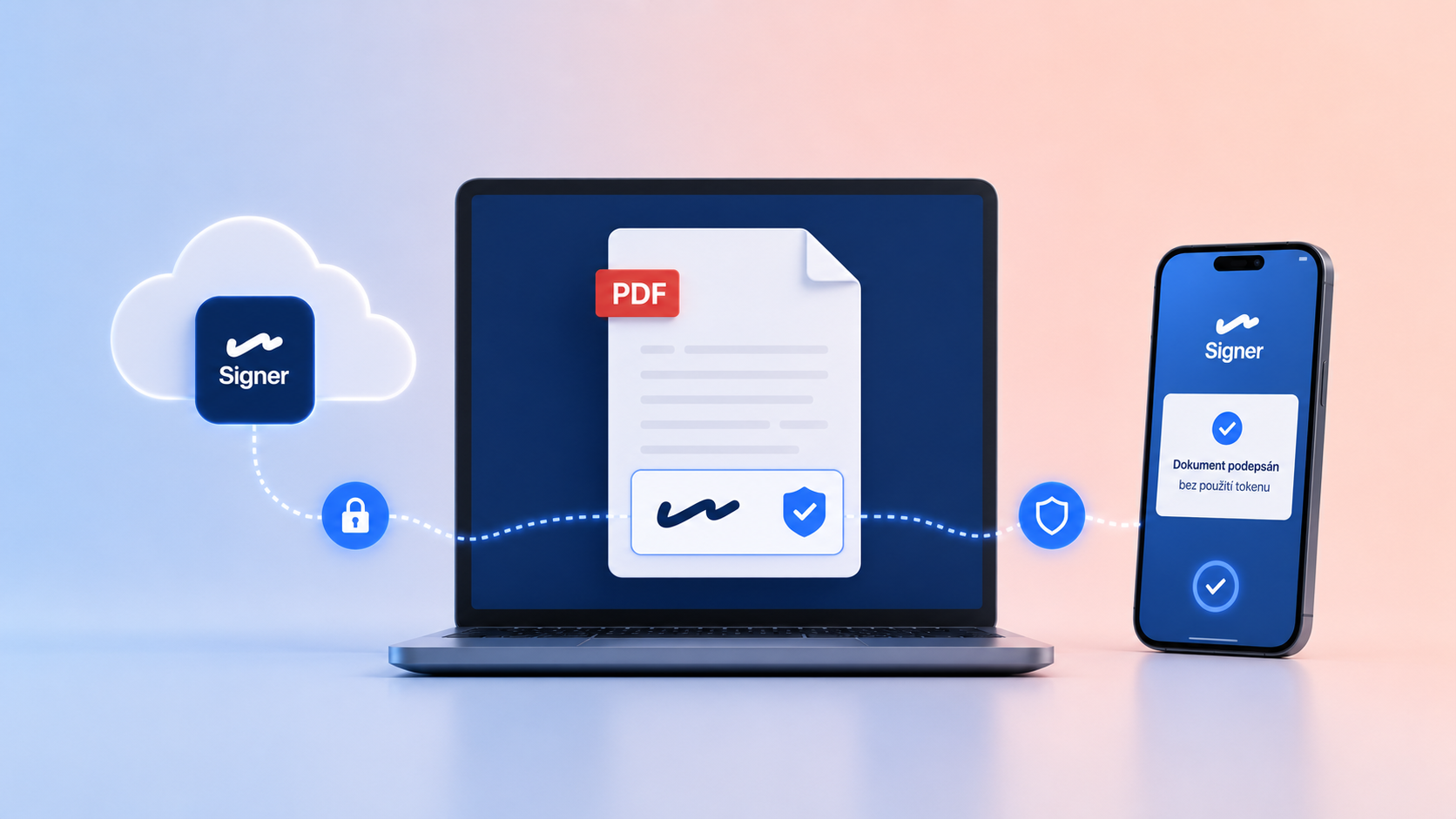
Signer můžete používat na Windows i na Macu a vybrané funkce máte k dispozici také v mobilní verzi. Výjimečný je v tom, že s ním můžete kvalifikovaně podepisovat i z mobilu. Hodí se to ve chvíli, kdy potřebujete dokument vyřídit mimo kancelář, na cestě nebo mezi schůzkami.
V praxi tak nemusíte přemýšlet jen nad tím, kde máte dokumenty uložené. Důležité je i to, že se k jejich podpisu dostanete z prostředí, ve kterém zrovna pracujete.
Chcete hromadně podepisovat dokumenty?
Pořiďte si aplikaci Signer od Software602. Stojí 3 000 Kč ročně a získáte nástroj pro kvalifikované elektronické podepisování bez limitu na počet podpisů. Voucher na kvalifikovaný certifikát máte v ceně licence.
Se Signerem můžete podepisovat PDF dokumenty, přidávat časová razítka, ověřovat podpisy, pracovat s datovou schránkou a využít podpis i v prostředí Microsoft 365. Funguje na Windows, Macu i mobilních zařízeních, takže dokumenty nemusíte řešit jen od pracovního stolu.
Podívejte se na další funkce a vyberte si Signer pro své dokumenty.