Podpis a čas nejsou totéž
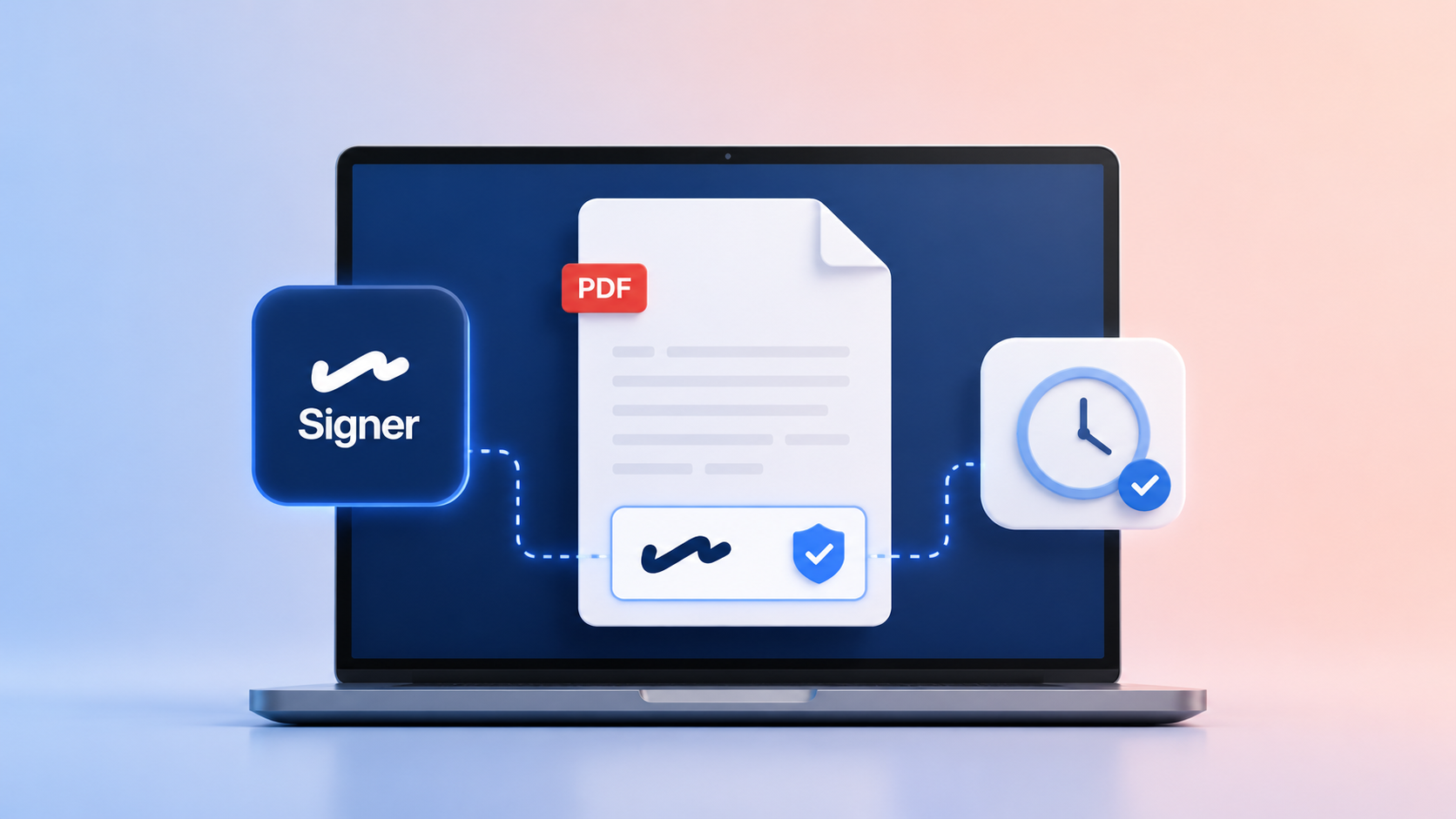
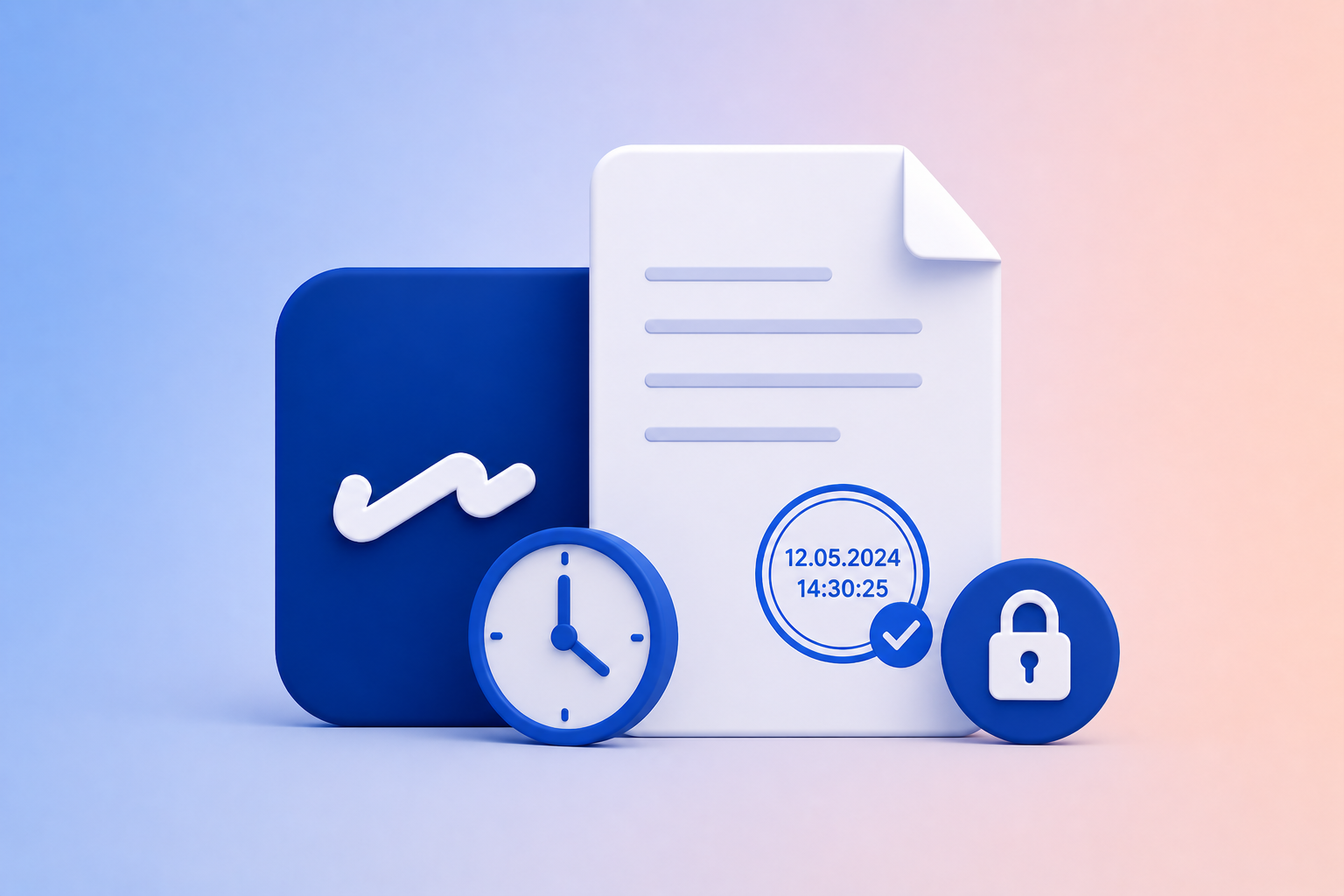
Elektronický podpis odpovídá hlavně na otázku, kdo dokument podepsal. Časové razítko přidává další vrstvu: kdy dokument v dané podobě existoval.
Tyto dvě věci spolu často souvisejí, ale nejsou stejné. Podepsaný dokument může mít časové razítko připojené k podpisu. Stejně tak ale můžete narazit na situaci, kdy potřebujete potvrdit čas dokumentu samostatně.
Pro běžného uživatele je dobré držet si jednoduché rozlišení. Podpis patří k osobě, která dokument podepisuje. Časové razítko patří k okamžiku, ke kterému chcete dokument vztáhnout.
Kdy časové razítko dává smysl
Časové razítko se hodí všude tam, kde později může záležet na tom, kdy dokument vznikl, kdy byl dokončený nebo v jaké podobě existoval.
Typicky půjde o smlouvy, dodatky, potvrzení, protokoly, úřední dokumenty, přílohy do datové schránky nebo soubory, které chcete uložit pro pozdější kontrolu. V těchto případech nechcete jen říct „dokument máme“. Chcete k němu mít i časovou stopu.
Není nutné přidávat časové razítko ke každému souboru bez rozmyslu. Smysl má hlavně u dokumentů, které mají právní, administrativní nebo archivní význam. Tedy u takových, kde by později mohlo být důležité doložit nejen obsah, ale i čas.
Samostatné razítko bez podpisu
Signer umožňuje doplnit časové razítko i samostatně. To je praktické ve chvíli, kdy dokument nechcete znovu podepisovat, ale chcete ho časově potvrdit.
Může jít například o PDF, které už máte připravené a potřebujete u něj doložit čas. Nebo o soubor, který patří k nějaké události, podání či předání, ale podpis v daném kroku neřešíte.
Samostatné časové razítko tak není náhrada podpisu. Je to jiný nástroj pro jinou situaci. Nepotvrzuje, kdo se k dokumentu hlásí svým podpisem. Pomáhá doložit, že dokument v konkrétní podobě existoval v určitém čase.
Když dokument ukládáte na později
Časové razítko dobře zapadá do práce s dokumenty, ke kterým se budete vracet. U elektronických souborů totiž často nejde jen o dnešní odeslání, ale i o budoucí dohledání.
Představte si, že uložíte podepsaný dokument do složky a za rok se k němu vrátíte. Čím lépe jste ho připravili už při uložení, tím méně otázek budete později řešit. Která verze byla finální? Kdy existovala? Byl dokument jen uložený, nebo měl i časovou stopu?
Časové razítko v tomhle pomáhá dělat pořádek. Neřeší za vás obsah dokumentu, ale přidává informaci, která může být při pozdější kontrole velmi užitečná.
Při podpisu, nebo samostatně?
V praxi máte dvě základní možnosti. Časové razítko přidáte rovnou při elektronickém podpisu, nebo ho doplníte samostatně k dokumentu.
První varianta se hodí, když dokument právě podepisujete a chcete, aby podpis nesl i časový kontext. Typicky u smlouvy, potvrzení, dodatku nebo dokumentu, který rovnou po podpisu odesíláte dál.
Samostatné časové razítko dává smysl, když podpis neřešíte, ale čas ano. Například u dokumentu, který chcete uložit jako podklad, připojit k jiné dokumentaci nebo si u něj uchovat časovou stopu bez dalšího podpisového kroku.
Rozhodnutí tedy nestojí na technice, ale na účelu dokumentu. Potřebujete potvrdit osobu, nebo čas? Nebo obojí?
Časové razítko a datová schránka
Časové razítko se často potkává s dokumenty, které posíláte datovou schránkou. Datová zpráva řeší doručení. Samotný dokument ale může mít vlastní podpis a vlastní časové razítko.
To je užitečné rozlišovat. Odeslání datovou schránkou vám dává informace o zprávě. Časové razítko u dokumentu se vztahuje přímo k souboru, se kterým pracujete.
Pokud tedy posíláte důležitý dokument, může dávat smysl připravit ho ještě před odesláním: podepsat, připojit časové razítko, uložit finální verzi a teprve potom ji přiložit ke zprávě.
Malý krok s velkou hodnotou
Přidání časového razítka je technicky jen jeden krok. Jeho hodnota se ale ukáže později, když potřebujete dokument dohledat, ověřit nebo vysvětlit jeho časový kontext.
To je typické pro práci s elektronickými dokumenty. Některé kroky vypadají při vyřizování jako drobnost, ale při zpětné kontrole rozhodují o tom, jak dobře se v dokumentech vyznáte.
Signer vám umožňuje časové razítko připojit přímo v prostředí, kde s dokumentem pracujete. Nemusíte kvůli tomu hledat samostatný nástroj ani měnit pracovní postup. Jen se rozhodnete, jestli dokument potřebuje časovou stopu.
Signer funguje napříč zařízeními
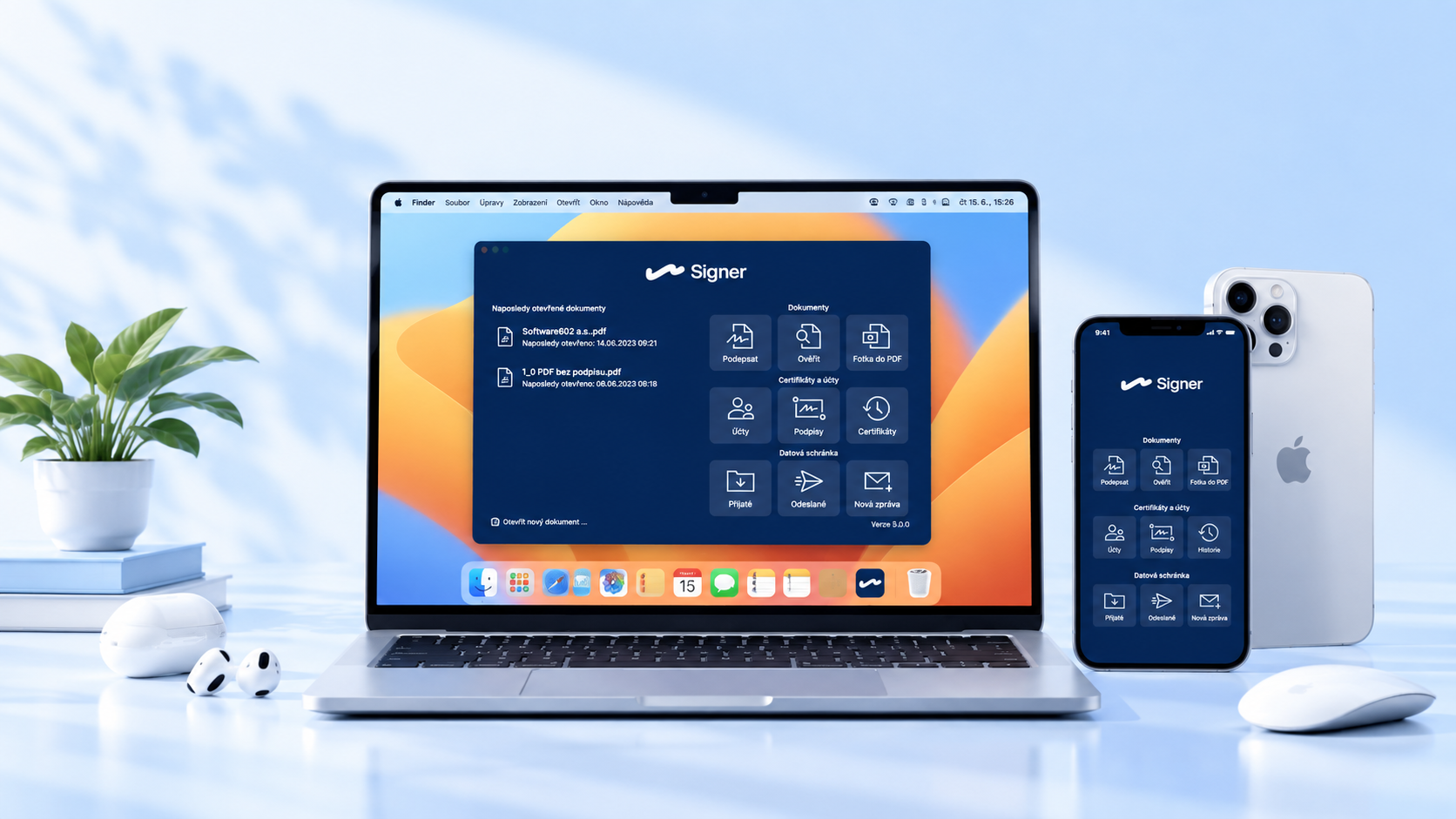
Velká výhoda Signeru je dostupnost napříč zařízeními. Můžete ho používat na Windows i na Macu a vybrané funkce máte k dispozici také v mobilní verzi.
Výjimečný je v tom, že s ním můžete kvalifikovaně podepisovat i z mobilu. Hodí se to ve chvíli, kdy potřebujete dokument vyřídit mimo kancelář, na cestě nebo mezi schůzkami.
U časových razítek je tahle dostupnost praktická hlavně proto, že důležité dokumenty často nečekají. Když potřebujete soubor podepsat, opatřit časovým razítkem nebo připravit k odeslání, pomůže, když to zvládnete tam, kde právě jste.
Chcete pracovat s časovými razítky?
Pořiďte si aplikaci Signer od Software602. Stojí 3 000 Kč ročně a získáte nástroj pro kvalifikované elektronické podepisování bez limitu na počet podpisů. Voucher na kvalifikovaný certifikát máte v ceně licence.
Se Signerem můžete podepisovat PDF dokumenty, přidávat časová razítka, ověřovat podpisy, pracovat s datovou schránkou, využít podpis v prostředí Microsoft 365 a připravovat dokumenty pro dlouhodobé uchování. Funguje na Windows, Macu i mobilních zařízeních, takže dokumenty nemusíte řešit jen od pracovního stolu.
Podívejte se na další funkce a vyberte si Signer pro své dokumenty.