Začernění není totéž co obdélník
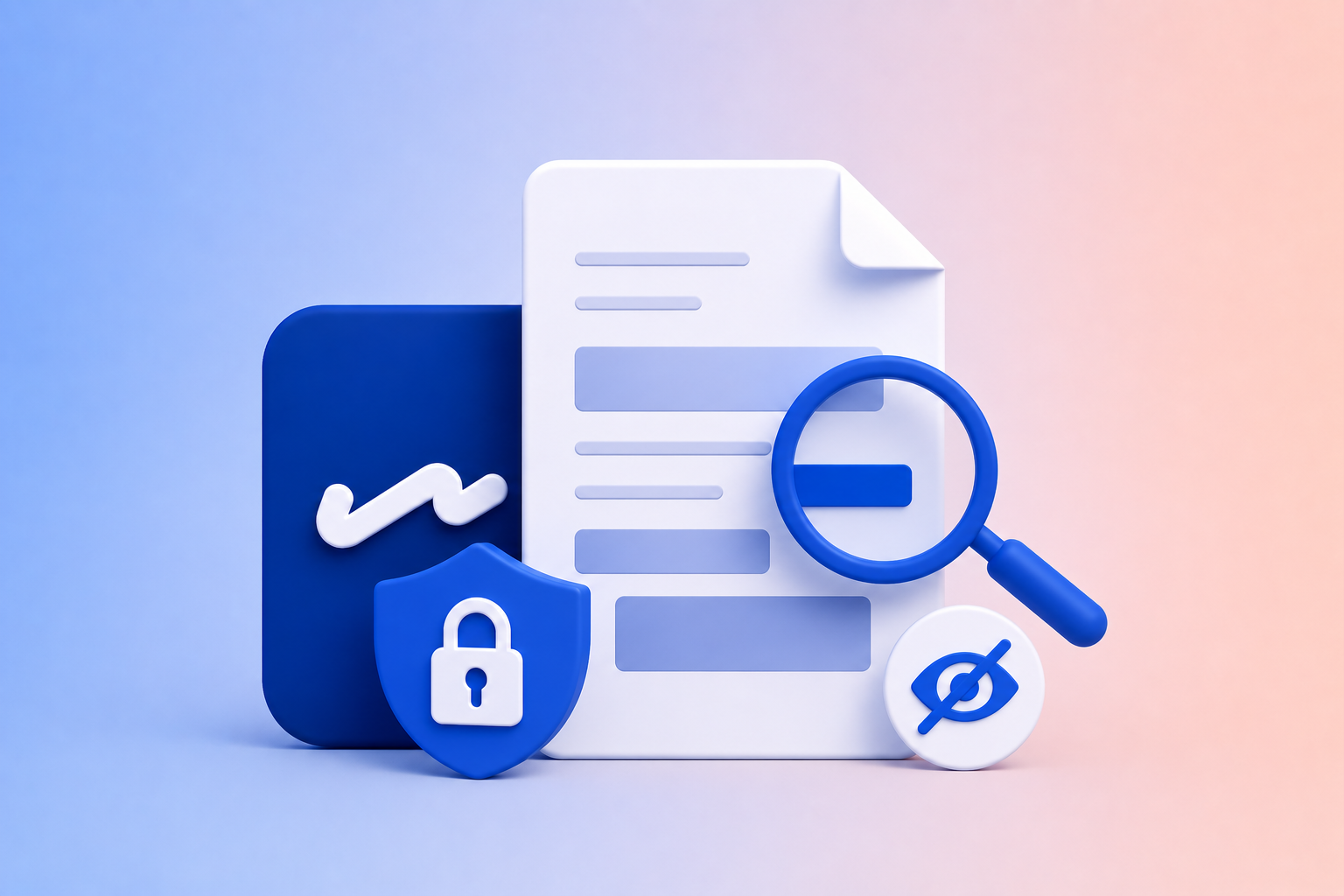
U citlivých údajů nestačí přes text nakreslit černý obdélník. Na první pohled to může vypadat správně, ale informace pod ním může v dokumentu pořád zůstat. Někdy ji jde označit, zkopírovat nebo dohledat ve vrstvě textu.
Anonymizace má být víc než vizuální úprava. Jejím smyslem je odstranit nebo bezpečně překrýt informace, které se nemají dostat k dalšímu člověku. Právě proto je důležité používat nástroj, který s PDF pracuje jako s dokumentem, ne jen jako s obrázkem.
Signer pomáhá tím, že anonymizaci řeší přímo v prostředí pro práci s elektronickými dokumenty. Nejde o kosmetickou úpravu vzhledu, ale o praktický krok před odesláním nebo zveřejněním souboru.
Kdy anonymizaci použít
Anonymizace se hodí pokaždé, když dokument obsahuje víc informací, než má příjemce vidět.
Může jít o osobní údaje, rodná čísla, adresy, telefonní čísla, e‑maily, čísla smluv, interní poznámky, finanční částky, obchodní údaje nebo části dokumentu, které se týkají jiné osoby. Typicky pracujete s dokumentem, jehož většina obsahu je v pořádku, ale některé části musí zůstat skryté.
To se může stát u podkladů pro klienta, dokumentů pro úřad, materiálů pro kolegu, příloh ke kontrole nebo souborů, které chcete použít jako vzor. Anonymizace umožní zachovat kontext dokumentu, ale odstranit to, co do sdílené verze nepatří.
Před odesláním si udělejte kopii
Dobrá praxe je jednoduchá: anonymizaci nedělejte na jediném originálu. Původní dokument si ponechte a anonymizovanou verzi uložte jako samostatný soubor.
Dává to smysl ze dvou důvodů. Zaprvé si zachováte kompletní dokument pro vlastní evidenci. Zadruhé budete mít jasně oddělenou verzi, kterou můžete poslat dál.
Pojmenování souboru pomůže víc, než se zdá. Místo neurčité „kopie2.pdf“ použijte například „smlouva_anonymizovano.pdf“ nebo „protokol_verze_pro_sdileni.pdf“. Až se k souborům vrátíte později, hned poznáte, který dokument je úplný a který je určený k předání.
Kontrolujte i textovou vrstvu
PDF může obsahovat viditelnou podobu dokumentu i textovou vrstvu. To znamená, že text nemusí být jen to, co vidíte očima na stránce. Může existovat i jako informace, kterou lze vyhledat nebo zkopírovat.
Právě proto je u anonymizace důležité myslet nejen na vzhled stránky, ale i na to, co v souboru zůstává technicky dostupné. Nestačí, aby údaj nebyl vidět. Potřebujete mít jistotu, že se k němu příjemce nedostane jinou cestou.
To je častý rozdíl mezi rychlou ruční úpravou a skutečnou anonymizací. Ruční překrytí může uklidnit oko. Správná anonymizace má uklidnit i člověka, který dokument posílá dál.
Nejčastější chyby při anonymizaci
Největší chyba je spěch. Člověk začne začerňovat údaje, ale nepodívá se na dokument jako celek. Skryje jméno na první straně, ale nechá ho v záhlaví. Zakryje rodné číslo v tabulce, ale přehlédne ho v příloze. Odstraní adresu v textu, ale zůstane v metadatech nebo opakované části dokumentu.
Proto se vyplatí postupovat systematicky. Nejdřív si ujasněte, co chcete skrýt. Potom projděte celý dokument, nejen první stránku. Nakonec si anonymizovanou verzi otevřete znovu a zkuste ji číst očima příjemce.
Dobrý test zní: mohl by z této verze někdo zjistit údaj, který jsem chtěl odstranit? Pokud ano, dokument ještě není připravený k odeslání.
Anonymizace před podpisem, nebo po něm?
Záleží na situaci. Pokud připravujete dokument k předání a víte, že v něm citlivé údaje nemají být, anonymizaci řešte před finálním podpisem. Podepisovat chcete verzi, která už odpovídá tomu, co budete skutečně sdílet.
Pokud naopak přijmete podepsaný dokument a potřebujete z něj vytvořit anonymizovanou kopii pro další použití, dávejte pozor na to, že úpravou dokumentu můžete ovlivnit vazbu na původní podpis. V takovém případě je dobré chápat anonymizovanou verzi jako pracovní nebo sdílenou kopii, ne jako náhradu původního podepsaného dokumentu.
Prakticky se vyplatí držet dva soubory: originál pro evidenci a anonymizovanou kopii pro sdílení. Tak si zachováte pořádek i kontrolu.
Anonymizace pomáhá sdílet bezpečněji
Cílem anonymizace není dokument zničit nebo udělat nečitelný. Naopak. Dobrý anonymizovaný dokument má příjemci poskytnout všechno, co potřebuje, a skrýt jen to, co vidět nemá.
To je důležité třeba u vzorových smluv, rozhodnutí, protokolů nebo podkladů, které chcete někomu ukázat kvůli obsahu, ne kvůli osobám nebo citlivým údajům uvnitř. Anonymizace pomůže zachovat smysl dokumentu a zároveň snížit riziko, že odešlete víc informací, než bylo nutné.
Signer v tomhle doplňuje běžnou práci s PDF. Dokument můžete otevřít, upravit citlivé části, uložit sdílenou verzi a dál s ní pracovat podle potřeby.
Signer funguje napříč zařízeními
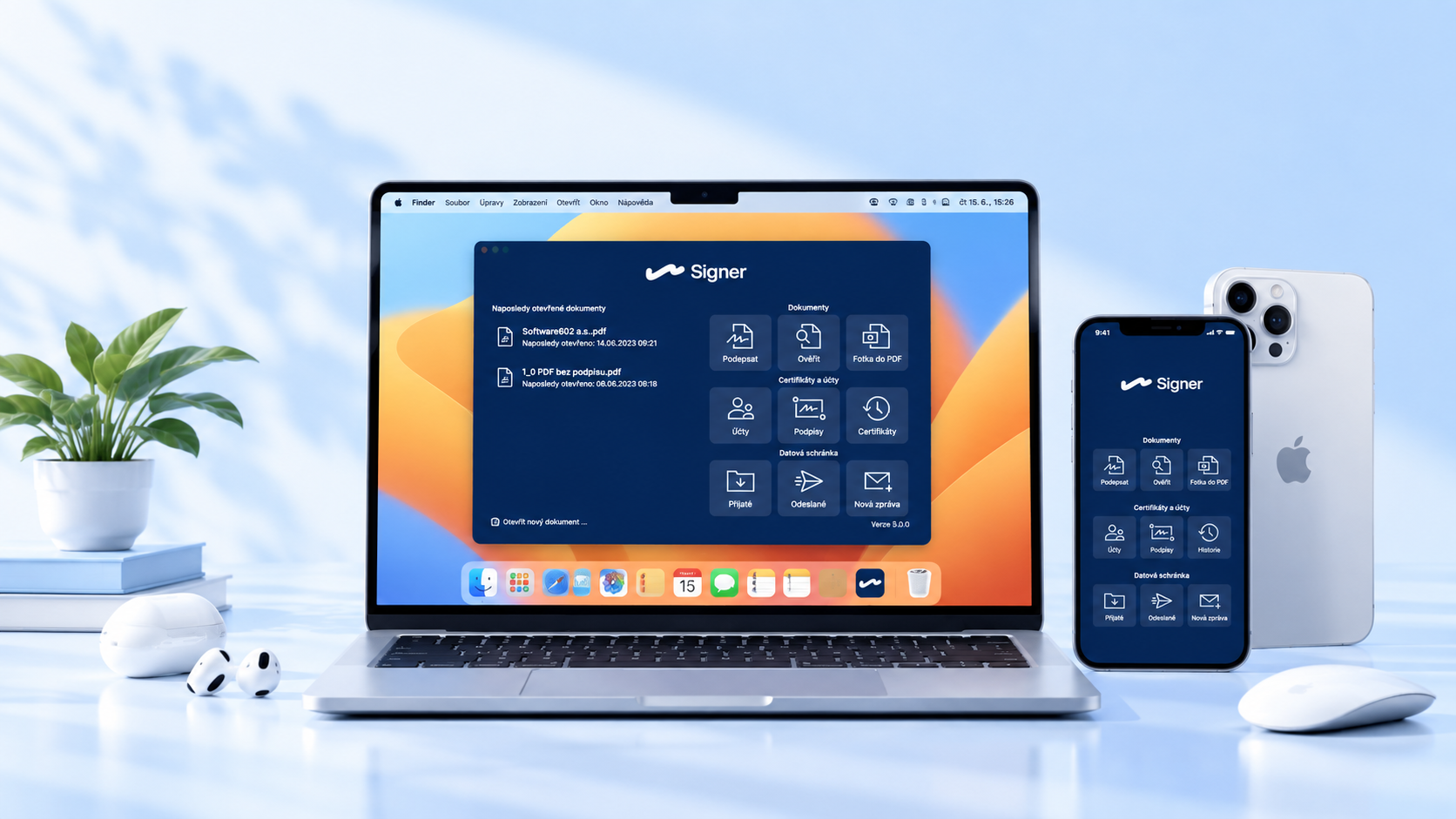
Velká výhoda Signeru je dostupnost napříč zařízeními. Můžete ho používat na Windows i na Macu a vybrané funkce máte k dispozici také v mobilní verzi.
Výjimečný je v tom, že s ním můžete kvalifikovaně podepisovat i z mobilu. Hodí se to ve chvíli, kdy potřebujete dokument vyřídit mimo kancelář, na cestě nebo mezi schůzkami.
U anonymizace je tahle dostupnost praktická hlavně proto, že citlivé dokumenty často potřebujete připravit rychle. Když zjistíte, že soubor před odesláním obsahuje údaje navíc, je výhoda mít po ruce nástroj, který s PDF umí pracovat i jinak než jen jako s přílohou e‑mailu.
Chcete bezpečněji sdílet PDF?
Pořiďte si aplikaci Signer od Software602. Stojí 3 000 Kč ročně a získáte nástroj pro kvalifikované elektronické podepisování bez limitu na počet podpisů. Voucher na kvalifikovaný certifikát máte v ceně licence.
Se Signerem můžete podepisovat PDF dokumenty, přidávat časová razítka, ověřovat podpisy, pracovat s datovou schránkou, využít podpis v prostředí Microsoft 365 a anonymizovat citlivé údaje v PDF. Funguje na Windows, Macu i mobilních zařízeních, takže dokumenty nemusíte řešit jen od pracovního stolu.
Podívejte se na další funkce a vyberte si Signer pro své dokumenty.