Přehled požadavků
V pravé části okna zákaznické podpory je umístěno tlačítko Profil a nastavení. U něj může být uveden číselný údaj o počtu právě zpracovávaných žádostí. Klepnutím na tlačítko se otevře příkazová nabídka.
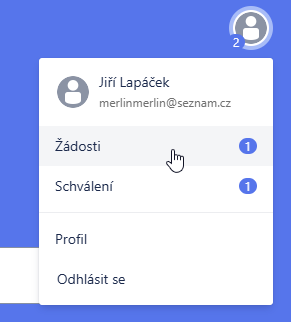
Pokud chcete vidět stav vašich žádostí, spusťte příkaz Žádosti. Otevře se okno Požadavky.
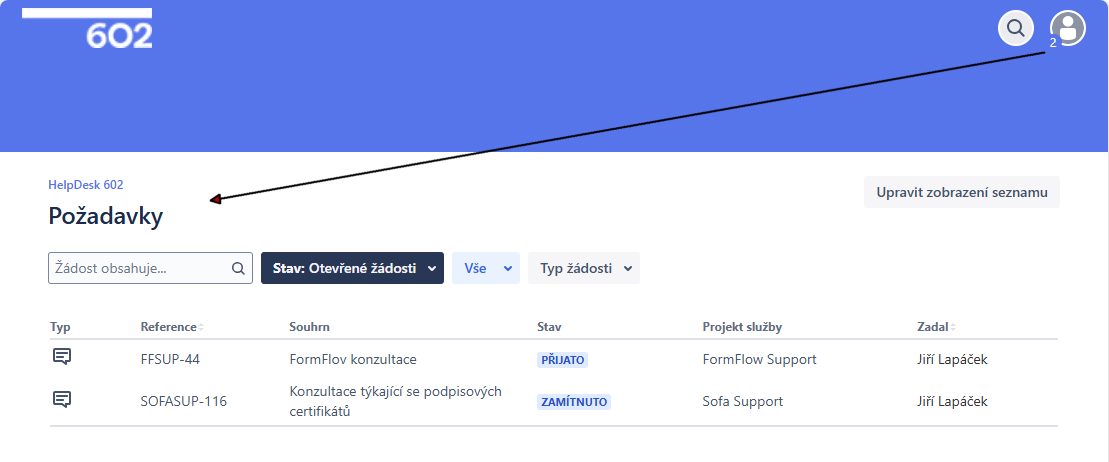
Pokud jste klient, který s portálem právě začíná pracovat, uvidíte prostě položku vašeho požadavku:
-
Ve sloupci Typ je grafický indikátor typu požadavku (Chyba, Změnový požadavek, Žádost o technickou podporu).
-
Sloupec Reference obsahuje interní identifikátor požadavku přidělený systémem technické podpory.
-
Do sloupce Souhrn se zkopíroval údaj uvedený v poli Název ve vstupním formuláři pro popis požadavku.
-
Ve sloupci Stav je indikátor stavu vyřizování požadavku.
-
Sloupec Projekt služby obsahuje údaj, kterého projektu technické podpory poskytované HelpDesk 602 se váš požadavek týká.
-
A poslední sloupec – Zadal – obsahuje jméno osoby, která žádost podala.
Položky dalších žádostí se budou vypisovat jedna pod druhou a vytvoří tak více či méně rozsáhlou tabulku. Abyste se v ní snáze orientovali, máte nad záhlavím s názvy sloupců k dispozici několik pomůcek.
Zcela vlevo je vyhledávací pole pro zadání dotazu na položku žádosti, kterou chcete vyhledat.
Tlačítko Stav otevře přehled všech stavů, ve kterých může žádost v dané chvíli být. U každé z položek je zaškrtávací políčko. Podle zaškrtnutí políček se pak zobrazí položky zobrazených položek žádostí. Lze zaškrtnout jednu možnost, ale i několik možností současně.
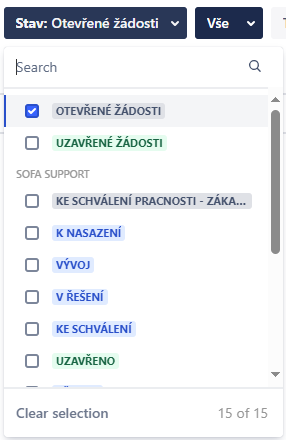
Hlavní dělení je na otevřené a uzavřené žádosti.
Další možnosti se vztahují k podpoře projektu uvedeného ve sloupci Projekt služby.
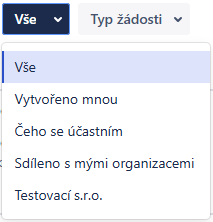
Další tlačítko umožní vybrat položky žádostí podle jejich zadavatele. Lze tak vidět všechny žádosti, žádosti vytvořené vámi nebo týkající se projektů, kterých se účastníte nebo podle organizací – buď položky konkrétní organizace nebo všech organizací, ve kterých jste členem. Popisek tlačítka odpovídá nastavené volbě.
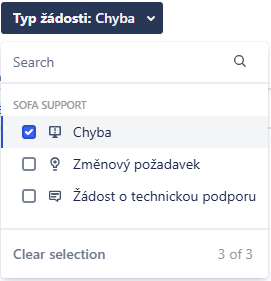
Poslední tlačítko (Typ žádosti) nabízí možnost zúžení výběru podle typu žádosti – chyba, změnový požadavek nebo žádost o technickou podporu. Výběr se opět nastaví pomocí zaškrtávacích políček; pokud není zaškrtnuté žádné, zobrazí se položky všech typů.
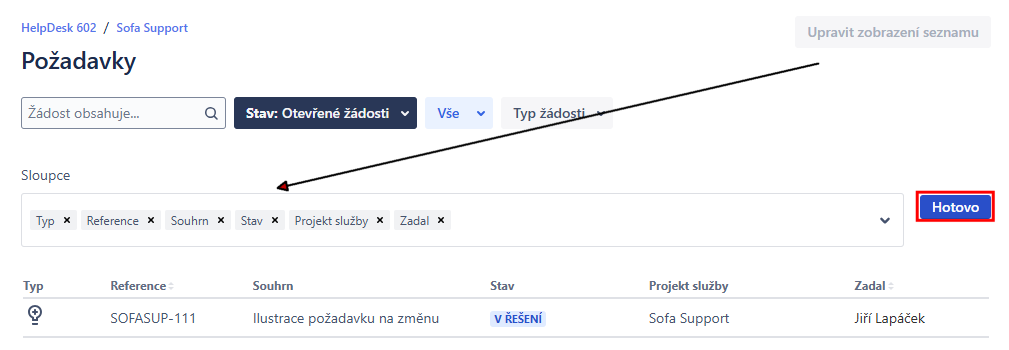
Zastoupení sloupců v seznamu požadavků v okně Požadavky lze upravovat. Klepnete-li na tlačítko Upravit zobrazení seznamu, otevře se v okně sekce Sloupce, ve které můžete odebírat nebo přidávat sloupce, případně měnit jejich pořadí.
-
Sloupec odeberete klepnutím na tlačítko s křížkem.
-
Odebrané sloupce přidáte tak, že klepnete na šipku v sekci vpravo a v nabídce vyberete položku s názvem sloupce a klepnete na ni. Položka se zařadí zcela vpravo.
-
Pořadí sloupců můžete měnit tahem myší za jejich názvy.

Úpravy ukončíte tlačítkem Hotovo.