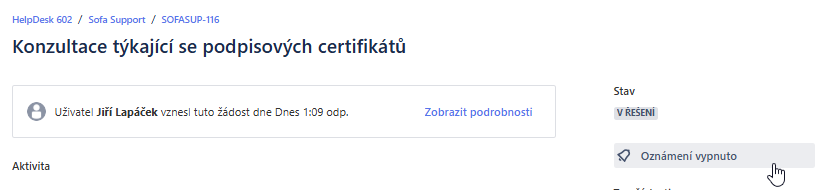
Okno popisující průběh vyřízení požadavku
První, co uvidíte po odeslání požadavku libovolného charakteru, je notifikační zpráva o tom, že váš požadavek dorazil na zákaznickou podporu a byl tam evidován.
Klepnutím na tento odkaz přejdete (po řádném přihlášení do portálu) do okna s popisem požadavku. Okno je v tuto chvíli v „podrobnější formě“.
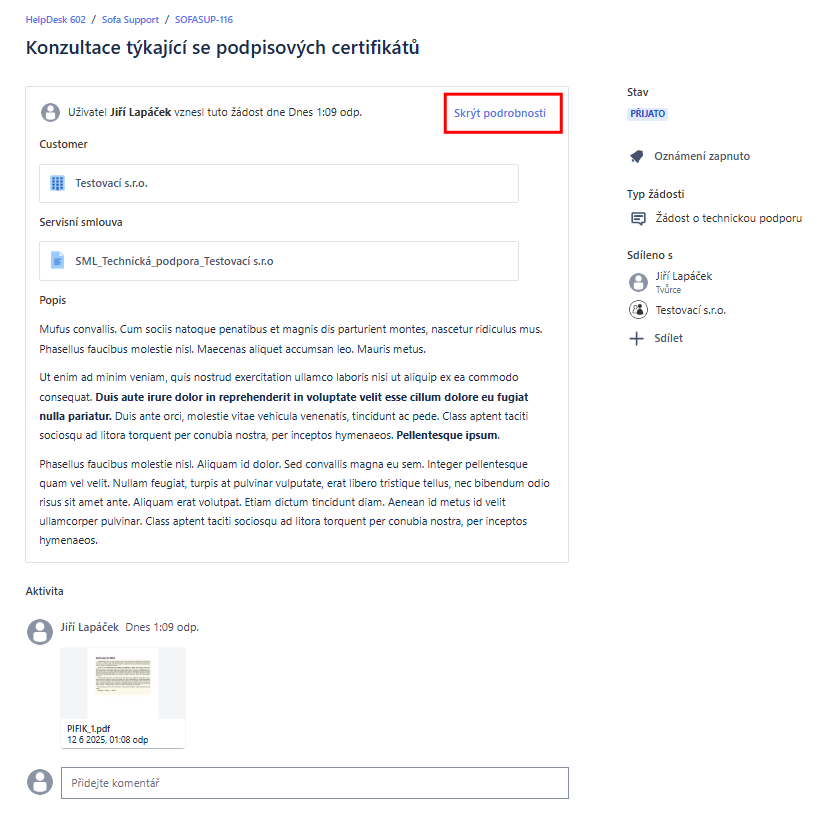
Všimněte si odkazu Skrýt podrobnosti. Pokud na něj klepnete, zobrazí se okno v kompaktnější podobě (bez položek Zákazník, Servisní smlouva a Popis). Text odkazu se změní na Zobrazit podrobnosti (tím se můžete vrátit k podrobnějšímu zobrazení).
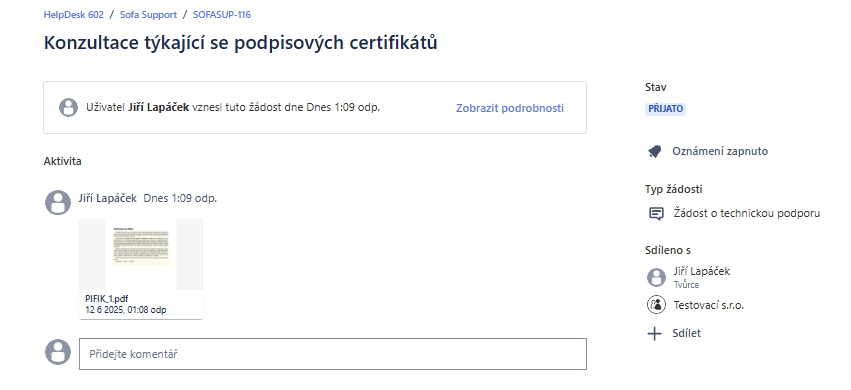
Jak proces pokračuje, zaznamenávají se v okně postupně položky všech dosud provedených kroků.
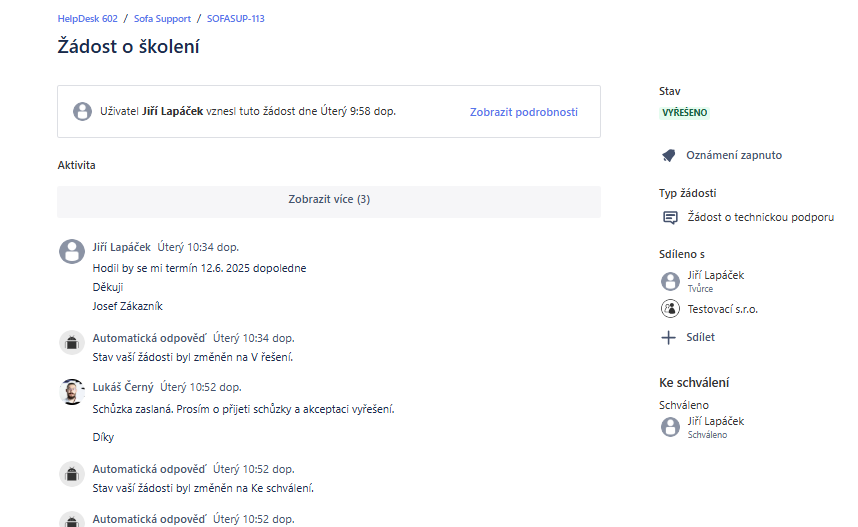
V určitých situacích je na uživateli, aby rozhodl, zda nabízené řešení (třeba termín školení či konzultace) bude chtít schválit nebo odmítnout. K tomu je okno v pravé horní části doplněno potřebnými tlačítky (Schválit, Zamítnout).
| Stejná tlačítka jsou i v notifikační zprávě, ale ta jsou spíše pro rychlé řešení situace. V tomto okně přece jen vidíte všechny potřebné informace, abyste se mohli správně rozhodnout. |
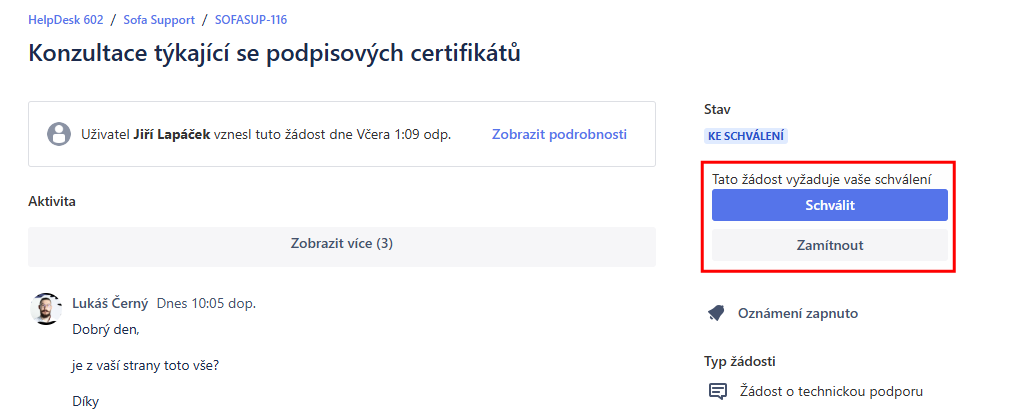
| Pokud máte vypnuté zobrazení notifikačních zpráv (viz dále), představují tlačítka v okně požadavku jedinou možnost, kde rozhodnout, co dál. |
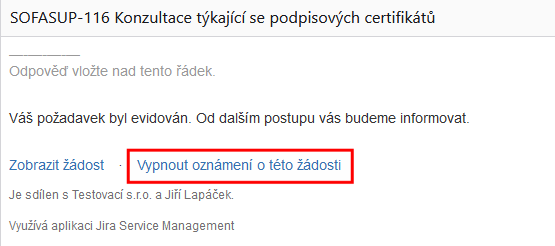
V notifikačních zprávách je ještě odkaz Vypnout oznámení o této žádosti. Pokud na oznámení klepnete, nebudete již další notifikační zprávy o této žádosti dostávat.
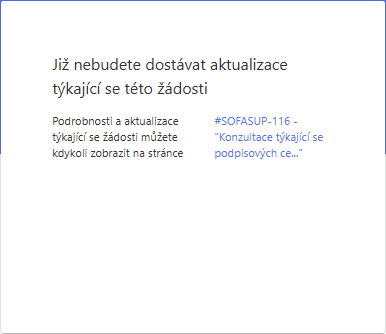
Jak vás ale informuje zpráva v okně, informace o žádosti můžete stále sledovat na stránce popisující průběh vyřízení.
Tam také můžete klepnutím na položku Oznámení vypnuto posílání notifikačních zpráv obnovit.