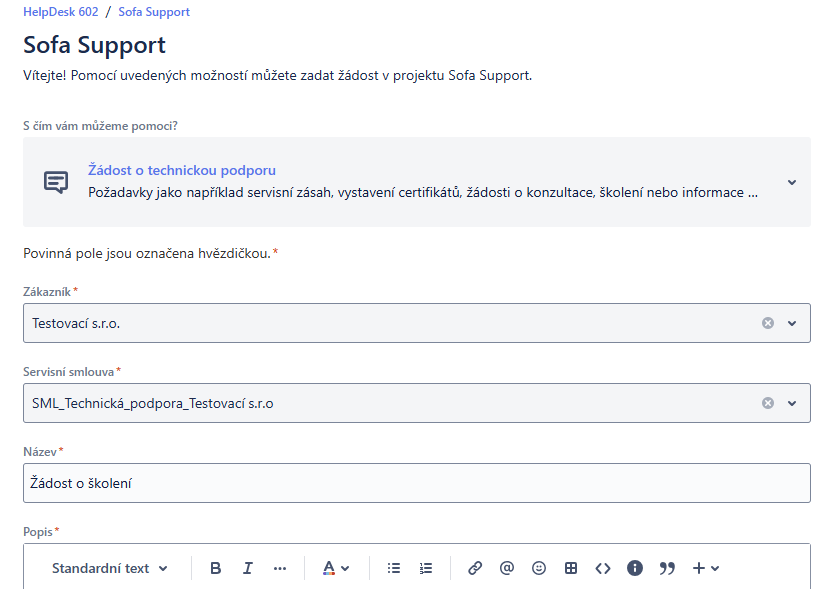
Otevření požadavkového formuláře
Pomocí rozcestníku v hlavním okně portálu specifikujete a odešlete svůj požadavek – s čím potřebujete poradit, kde jste našli chybu nebo co byste považovali za dobré změnit.
Okno obsahuje nabídku tří možností; jejich položky obsahují odkazy k otevření formuláře k danému požadavku:
-
Oznámení chyby – odkaz Chyba.
-
Specifikace návrhu na úpravy a změny – odkaz Změnový požadavek.
-
Žádost o radu při výskytu problémů, o radu při potřebě vystavení certifikátů, servisních zásahů do prostředí a případné konzultace či školení – odkaz Žádost o technickou podporu.
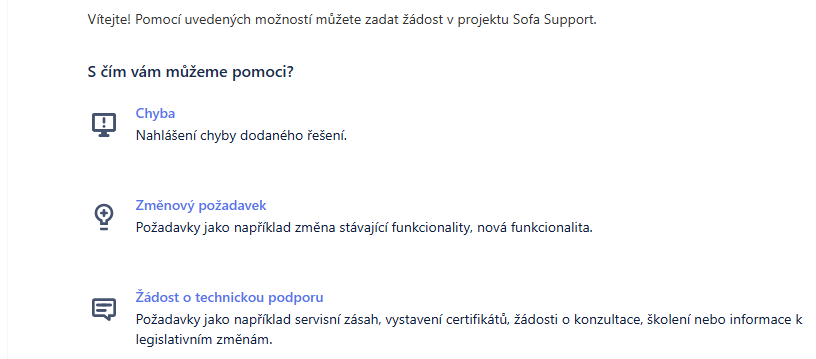
Později, až budete portál používat, najdete pod tímto rozcestníkem přehled s odkazy na naposledy použité formuláře (myslí se tím prázdné formuláře pro vytvoření nového požadavku).
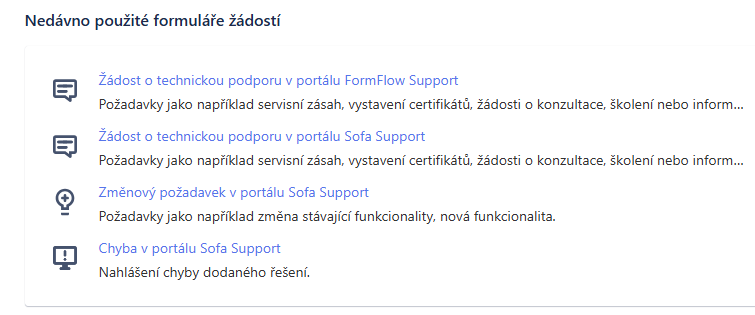
Formulář pro oznámení chyby
Předpokládejme, že jste pracovník organizace Testovací s.r.o. a budete chtít nahlásit výskyt chyby v nové verzi vámi používaného produktu.
V hlavním okně zákaznické podpory klepněte na odkaz Chyba; tím se otevře potřebný formulář.
| Povinná pole jsou označena hvězdičkou* (Zákazník, Název, Popis požadavku…). |
Jako přihlášenému klientovi se vám předvyplní pole Zákazník názvem vaší firmy zadaným při registraci. Dále je připraveno i pole Smlouva – zde se zobrazí název příslušné smlouvy nebo jej vyberete z nabídky, máte-li smluv uzavřených více.
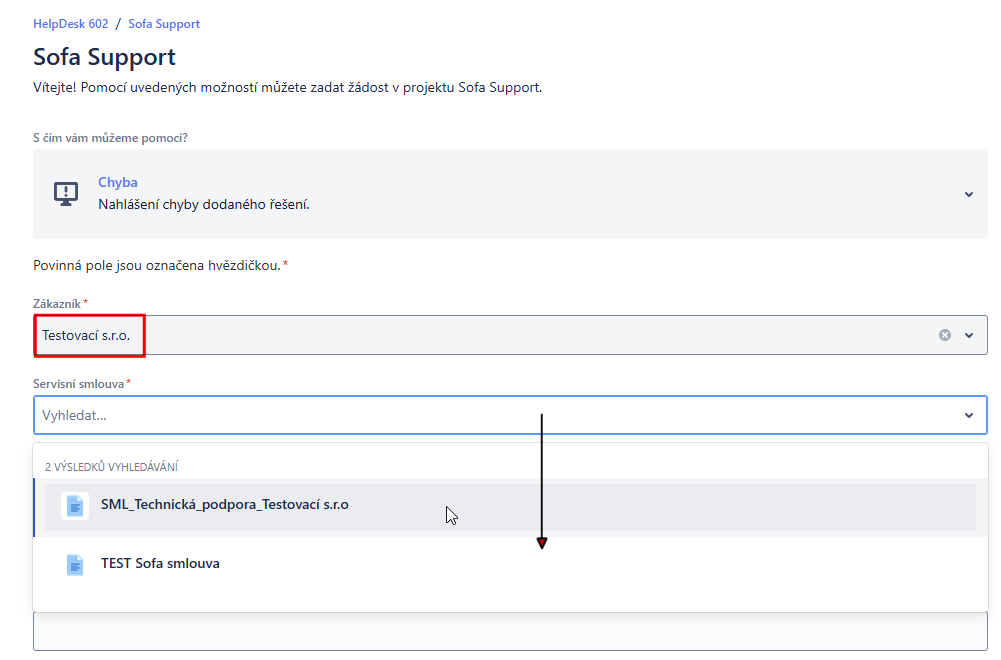
V poli Závažnost klient určí, za jak závažnou oznamovanou chybu považuje.
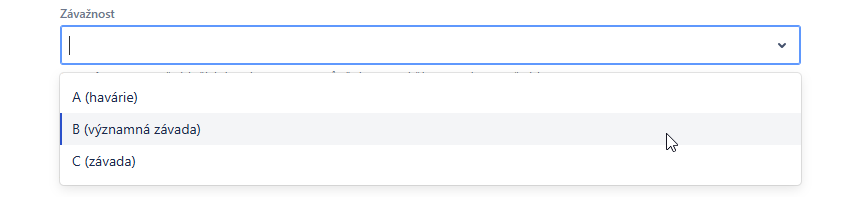
Orientačně lze závažnost chyby posoudit podle těchto kritérií:
-
A (havárie) – závada vylučující užívání systému nebo jeho důležité a ucelené části (problém zabraňující provozu).
-
B (významná závada) – závada způsobující problémy při užívání a provozování systému nebo jeho části, ale umožňující provoz, vzniklé problémy lze dočasně řešit organizačními opatřeními (problémy omezující provoz) během přiměřené lhůty dle stupně poškození.
-
C (vada) – závada systému s nízkým (minimálním) dopadem na provoz, ztěžuje uživatelům provoz systému, ale umožňuje zabezpečení základních činností se systémem, nemá negativní dopad na kvalitu dat a výsledky jejich zpracování. Vadu jde řešit organizačním opatřením, popř. náhradním způsobem.
Následující část formuláře je věnována popisu chyby.
Pomocí pole Název chybu stručně a výstižně pojmenujte. Údaj je povinný.
Velké editační pole Popis je určeno k podrobnému popisu chyby. Text lze pro větší přehlednost formátovat.
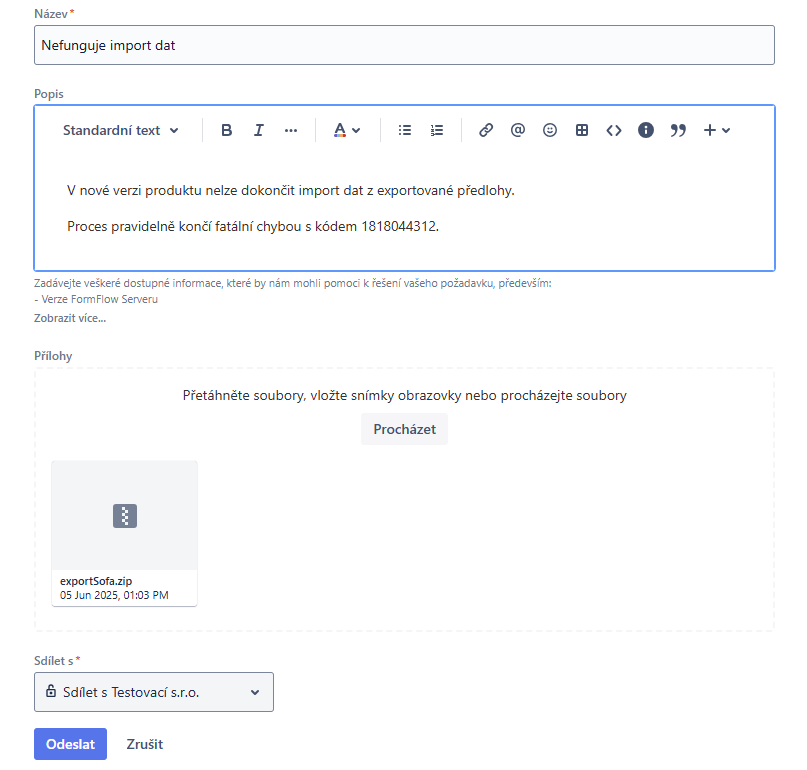
V popisu se doporučuje zohlednit následující body:
-
V jaké verzi produktu se chyba vyskytla?
-
Vyskytuje se chyba opakovaně a lze reprodukovat postup pro její navození?
-
Jaká je identifikace formuláře, na kterém se chyba projevila?
-
Jaký typ a verzi webového prohlížeče používáte?
-
Jaký typ a verzi operačního systému používáte?
Pokud to může být k ilustraci popisu chyby užitečné, vložte do formuláře tlačítkem Procházet soubor(y) jako přílohy dokumentující daný problém.
Pomocí voliče Sdílet s vyberte subjekt, se kterým chcete řešení problému sdílet.
Požadavek pak pošlete k vyhodnocení klepnutím na tlačítko Odeslat.
Formulář pro změnový požadavek
Zkusme si jako pracovník organizace Testovací s.r.o. vznést změnový požadavek k vámi používanému produktu.
V hlavním okně zákaznické podpory klepněte na odkaz Změnový požadavek; čímž otevřete potřebný formulář.
Stejně jako při nahlašování chyby se vám předvyplní pole Zákazník názvem vaší firmy zadaným při registraci. V poli Smlouva se zobrazí název příslušné smlouvy nebo jej vyberete z nabídky, máte-li smluv uzavřených více.
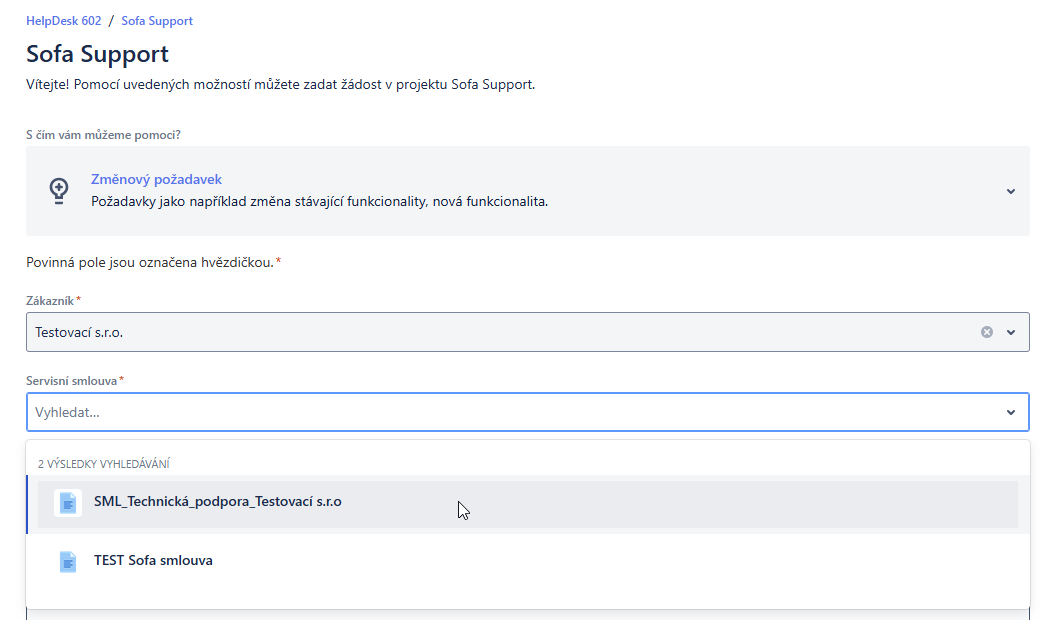
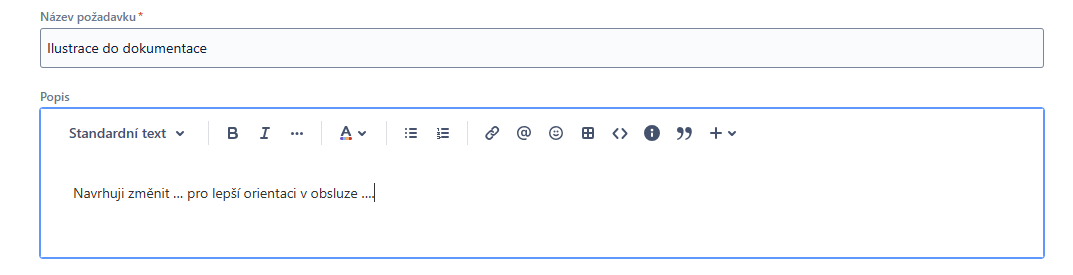
Do pole Název požadavku zadejte stručný a jednoznačný název, pod kterým bude změnový požadavek uváděn v přehledu. Do editačního pole Popis lze napsat formátovaný podrobný popis a zdůvodnění požadavku.
V poslední části okna je možné pomocí datového voliče Požadovaný den vyřízení zadat, do kdy byste chtěli, aby požadavek byl vyřízen.
Pro lepší zdůvodnění požadavku lze připojit přílohu ve formě souborů. K jejich výběru použijte tlačítko Procházet.
Také zde je potřeba vybrat voličem Sdílet s subjekt, se kterým má být požadavek sdílen.
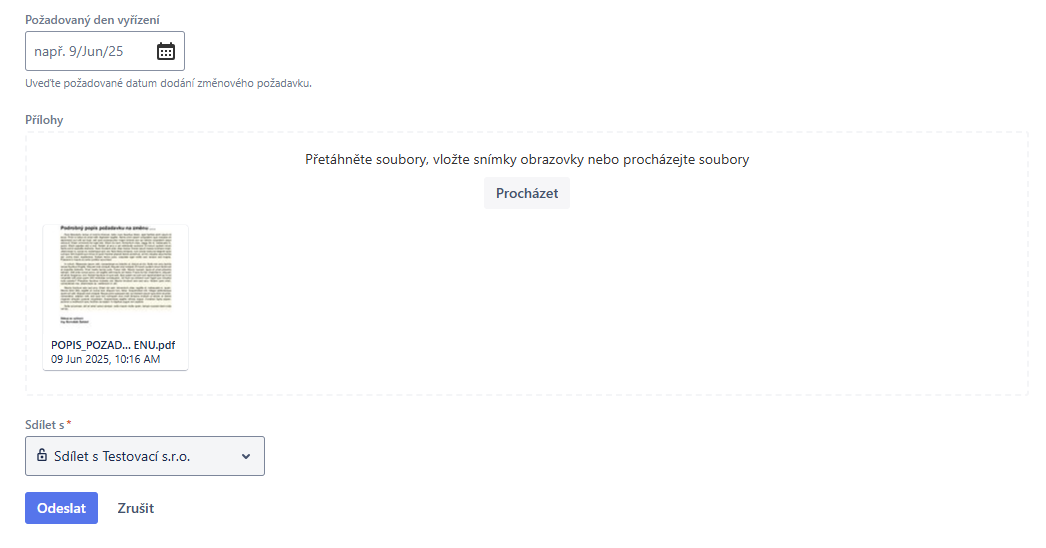
Tlačítkem Odeslat požadavek pošlete k vyřízení.
Formulář pro žádost o technickou podporu
Třetí možností nabízenou Portálem zákaznické podpory je žádost o technickou podporu.
V hlavním okně zákaznické podpory klepněte na odkaz Žádost o technickou podporu; čímž otevřete potřebný formulář.
Podobně jako v předchozích případech se vám předvyplní pole Zákazník názvem vaší firmy zadaným při registraci. V poli Servisní smlouva se zobrazí název příslušné smlouvy nebo jej vyberete z nabídky, máte-li smluv uzavřených více.
Do pole Název zapište stručný a jednoznačný název, pod kterým bude změnový požadavek uváděn v přehledech. Do editačního pole Popis můžete napsat formátovaný podrobný popis a zdůvodnění žádosti.