Načtení dokumentu mimo prostředí Signeru
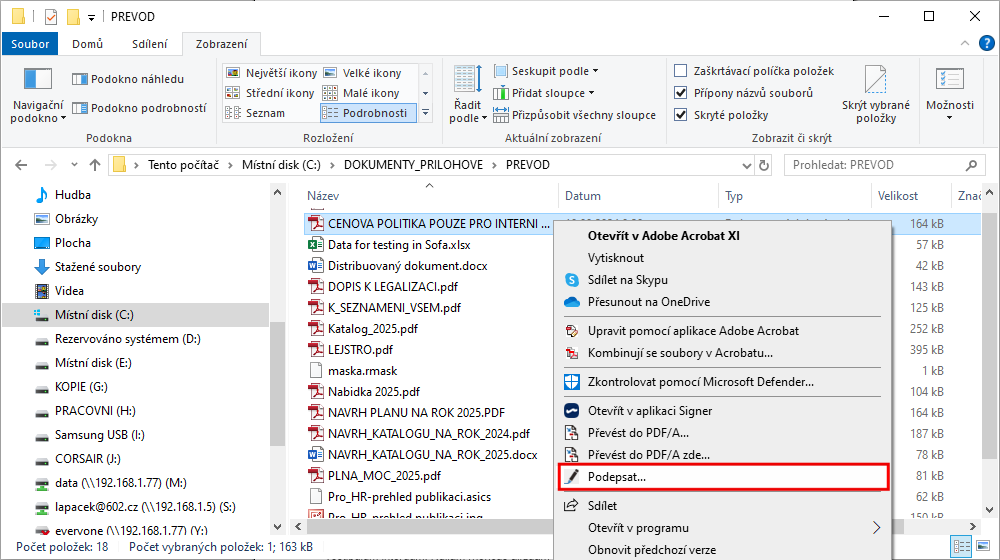
Načíst dokument do Signeru můžete i z vnějšího prostředí, aniž byste museli mít v dané chvíli tuto aplikaci spuštěnou. Lze toho dosáhnout z většiny aplikací pro práci se soubory. Pokud v aplikaci jako je třeba Průzkumník nebo Total Commander podržíte nad vybraným dokumentem stisknuté pravé tlačítko myši, otevře se tzv. kontextová nabídka. V ní najdete několik příkazů, které zajistí konverzi vybraného dokumentu do PDF a jeho podpis i opatření časovým razítkem v aplikaci Signer.
-
Příkaz Otevřít v aplikaci Signer otevře (po případném předchozím přihlášení) okno aplikace Signer a do něj načte příslušný dokument. S ním pak můžete manipulovat naprosto stejně, jako kdybyste ho načetli přímo v Signeru.
-
Příkaz Převést do PDF/A načte dokument do okna Signeru a dále jej zkonvertuje do formátu PDF/A, jako při stisku tlačítka Konverze do PDF/A na tlačítkové liště Konverze.
-
Příkaz Převést do PDF/A zde… funguje stejně jako příkaz předchozí, ale bez zobrazení okna Signeru. V případě potřeby se zobrazí jen nezbytné dialogy pro zajištění provedení konverze.
-
Chcete-li daný dokument elektronicky podepsat, pak spusťte příkaz Podepsat. Pokud máte nainstalovanou aplikaci Signer, načte se dokument do jejího okna a přímo se připraví k podpisu. K uložení podepsaného souboru je jako výchozí nabídnuta složka, ze které byl načten.
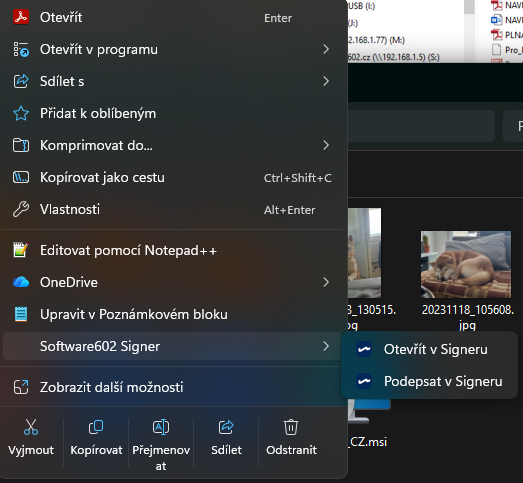
Podobně lze otevřít kontextovou nabídku i v prostředí operačního systému, včetně Windows 11. Stačí klepnout pravým tlačítkem myši třeba na Ploše nad ikonou nějakého dokumentu, který jste si tam uložili.
Přímo ve Windows 11 je nyní k dispozici kontextová nabídka, ze které lze vyžádat načtení a podpis dokumentu v Signeru.