Nastavení na kartě Dokument
Tato karta se dělí na dvě sekce – Zpracování dokumentů a Podpisy v dokumentu.
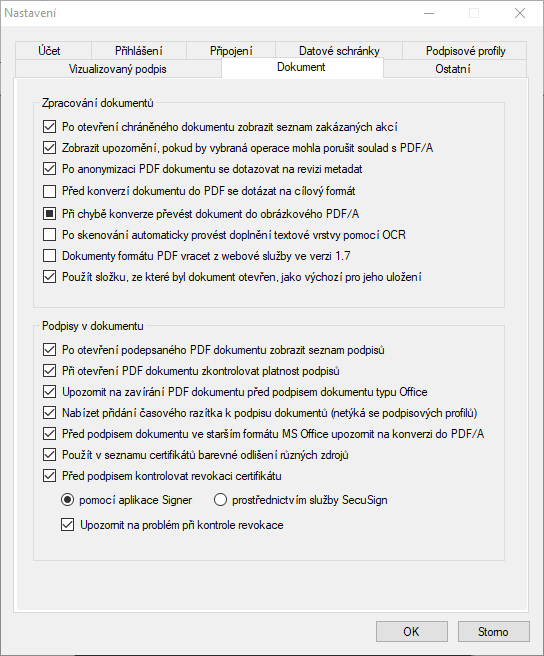
V sekci Zpracování dokumentů najdete následující zaškrtávací políčka:
-
Po otevření chráněného dokumentu zobrazit seznam zakázaných akcí – pokud byl dokument zabezpečen v dialogu Zabezpečení dokumentu, zobrazí se při jeho otevření výčet zakázaných akcí.
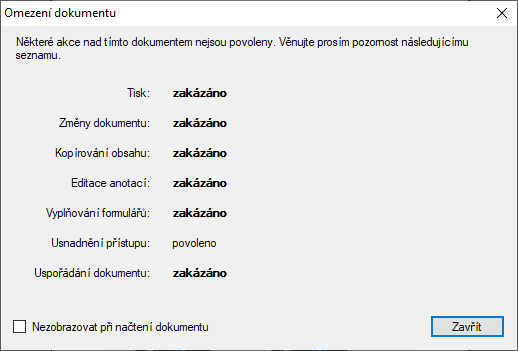
Uvedený dialog také můžete otevřít, pokud u otevřeného dokumentu klepnete na indikátor Omezení na stavovém řádku. Barva indikátoru je červená.

-
Pokud je zaškrtnuté políčko Zobrazit upozornění, pokud by vybraná operace mohla porušit soulad s PDF/A, je při manipulacích s dokumenty ve formátu PDF/A zobrazeno varování, pokud by požadovaná operace nebyla v souladu s tímto formátem.
-
Políčko Po anonymizaci PDF dokumentu se dotazovat na revizi metadat zaškrtněte, pokud má být po anonymizaci dokumentu zobrazen dotaz k povolení změny jeho metadat.
-
Zaškrtnutí políčka Před konverzí dokumentu do PDF se dotázat na cílový formát zajistí, aby před konverzí dokumentu byl zobrazen dialog umožňující výběr konkrétního formátu.
-
Zaškrtnutí políčka Při chybě konverze převést dokumenty do obrázkového PDF/A zajistí nouzovou konverzi při detekci chyby v jejím průběhu.
-
Budete-li chtít po skenování dokumentu s rozpoznáním textu pomocí OCR automaticky vytvořit textovou vrstvu, zaškrtněte políčko Po skenování automaticky provést doplnění textové vrstvy pomocí OCR.
-
Zaškrtnutím políčka Dokumenty formátu PDF vracet z webové služby ve verzi 1.7 bude jako výchozí pro příjem dokumentů ve formátu PDF z webové služby užita verze 1.7.
-
Zaškrtnutím políčka Použít složku, ze které byl dokument otevřen, jako výchozí pro jeho uložení bude implicitně nabídnuto uložení pozměněného dokumentu do složky, ze které byl načten. Pokud tedy budete chtít zachovat výchozí podobu dokumentu, uložte jeho novou verzi pod jiným názvem.
V sekci Podpisy v dokumentu najdete tyto ovládací prvky:
-
Pokud je zaškrtnuté políčko Po otevření podepsaného dokumentu zobrazit seznam podpisů, zobrazí se při otevření podepsaného PDF dokumentu přehled podpisů, jimiž je podepsán.
-
Při otevření PDF dokumentu kontrolovat platnost podpisů – zobrazí u podepsaných dokumentů ve formátu PDF dialog přehledem digitálních podpisů a časových razítek.
-
Při zaškrtnutém políčku Upozornit na zavírání PDF dokumentu před podpisem dokumentu typu Office bude vždy před podpisem dokumentů z rodiny Office zobrazeno varování na uzavření souboru před podpisem.
-
Stav zaškrtnutí políčka Nabízet přidání časového razítka k podpisu dokumentu (netýká se podpisových profilů) určuje, zda při podepsání dokumentu digitálním podpisem má být ihned nabídnuto připojení časové razítka či nikoliv.
-
Políčko Před podpisem dokumentu ve starším formátu MS Office upozornit na konverzi do PDF/A se týká dokumentů DOC, XLS a PPS. Při požadavku na jejich podpis bude před vlastním podepsáním zobrazen dotaz s upozorněním na možnost konverze do archivního formátu PDF/A. Pokud políčko není zatrženo, dokument se konvertuje bez dotazu.
-
Políčko Použít v seznamu certifikátů barevné odlišení různých zdrojů se týká dialogu pro volbu certifikátu, kde jsou ve výchozím stavu jednotlivé položky odlišeny barvami podle zdroje certifikátu.
-
Zaškrtnutím políčka Před podpisem kontrolovat revokaci certifikátu, bude před podpisem kontrolována revokace, tedy předčasné zneplatnění požadovaného podpisového certifikátu. Podle nastavení přepínače bude kontrola revokace prováděna prostředky aplikace Signer nebo s využitím služby SecuSign.
Zaškrtnutím přidruženého políčka Upozornit na problém při kontrole revokace se kontroluje i proces vlastní revokace a pokud dojde k nějakému problému, vypíše se příslušná informace.